

Python统计代码运行时间的两种实用方法

发布时间:2026-10-16| 7人浏览过
本文介绍两种在Python中统计代码运行时间的常用方法。第一种是通过导入time库,利用time.clock()获取起止时间并计算差值,适用于脚本内部精确计时;第二种是利用PyCharm编辑器的Profile功能,通过图形界面直接分析脚本性能。两种方法各有适用场景,帮助开发者高效评估代码效率。
前言
在Python开发中,统计代码运行时间是评估性能的关键环节。本文主要介绍两种较为常用的统计方式:一是通过编写代码进行内部计时,二是借助PyCharm编辑器自带的性能分析工具进行统计。
统计运行时间具有重要的实际意义,它不仅能够帮助开发者对比不同代码实现的耗时差异,还能用于评估不同技术方案的执行效率,从而辅助选择更优的性能方案。具体的统计操作步骤如下文所述。
方法1(推荐):通过代码统计
具体操作步骤
- 首先导入time库:import time
- 在代码执行前获取开始时间:start = time.clock()
- 在此处编写需要统计运行时间的目标代码
- 在代码执行结束后获取结束时间:end = time.clock()
- 计算运行时间:runTime = end - start
- 输出运行时间:print("运行时间:", runTime)
补充
通过time.clock()获取的时间单位默认为秒(s)。
完整示例
import time

# time.clock()默认单位为s
# 获取开始时间
start = time.clock()
'''
代码开始
'''
sum = 0
for i in range(100):
    for j in range(100):
        sum = sum + i + j
print("sum = ", sum)
'''
代码结束
'''
# 获取结束时间
end = time.clock()
# 计算运行时间
runTime = end - start
runTime_ms = runTime * 1000
# 输出运行时间
print("运行时间:", runTime, "秒")
print("运行时间:", runTime_ms, "毫秒")
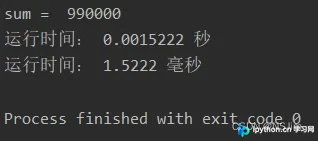
运行结果
方法2:通过PyCharm编辑器
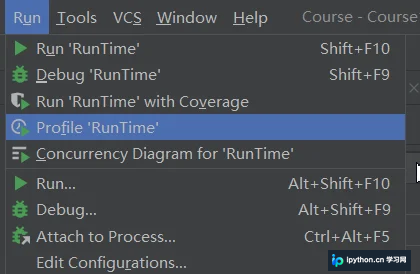
打开Pycharm编辑器,定位到需要分析的脚本文件,点击菜单中的Run - Profile 'YourScript'选项,如图所示:
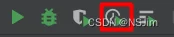
此外,点击PyCharm右上角带有时间标志的运行按钮也能达到相同的效果,如图所示:
执行上述操作后,系统将生成性能分析结果,用户可以在其中查看详细的运行时间数据,如图所示:

总结
至此,关于使用Python统计代码运行时间的两种方法介绍完毕。如需了解更多Python性能优化相关内容,建议查阅本站过往文章或继续浏览后续章节。感谢大家的支持!
免责声明:本文内容仅供参考,不代表本站观点。转载或引用请注明出处。









