

Python自定义雷达图填充颜色与边框样式

在Python数据可视化中,雷达图(极坐标多边形图)常用于展示多维度属性评估或综合能力对比。Matplotlib通过极坐标投影(polar projection)构建雷达图,其中核心的视觉元素是代表数据轮廓的边框线条以及封闭区域内的填充颜色。默认生成的雷达图往往线条纤细、填充单一,难以满足多组数据清晰辨识与专业报告的呈现要求。本文将针对雷达图的数据闭合特性、边框样式属性配置、多序列填充透明度调节以及极轴网格优化展开详细说明,帮助读者快速掌握精细化定制雷达图视觉效果的方法。
一、雷达图的极坐标机制与首尾闭合
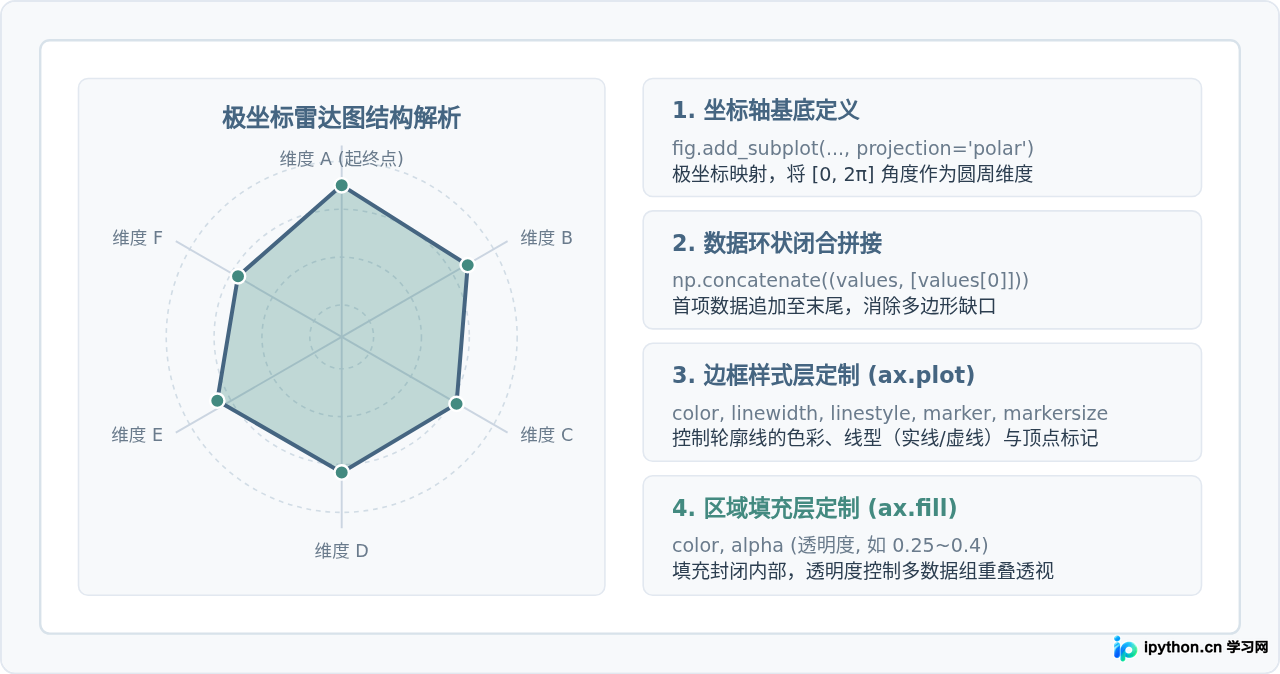
雷达图本质上是在极坐标系(Polar Coordinates)中按角度均匀分布各个特征维度,再由数据点依次连线构成的多边形。在Matplotlib中创建雷达图,首先需要为坐标轴指定 projection='polar'。与普通的笛卡尔坐标折线图不同,雷达图要求绘制的线条形成一个封闭闭环。如果仅仅将数据维度按角度排列连线,最后一个数据点与第一个数据点之间会出现缺口,导致无法正确呈现闭合多边形,后续的区域填充也会出现截断瑕疵。
解决闭合问题的标准做法是:在计算得到等分角度数组和指标数值数组后,人为将首个角度与首个数值追加到数组末尾。通过NumPy的 concatenate 或 append 操作将首尾拼接,即可确保轮廓线条与填充区域无缝闭合。
二、边框样式(线型、粗细与数据标记)定制
在Matplotlib中,雷达图的外围边框多边形是通过 ax.plot() 方法进行绘制的。通过给 ax.plot() 传入相应的参数,可以精准控制线条色彩、线宽、线型以及转折处的特征点标记:
- 线条颜色(color):支持标准色名(如
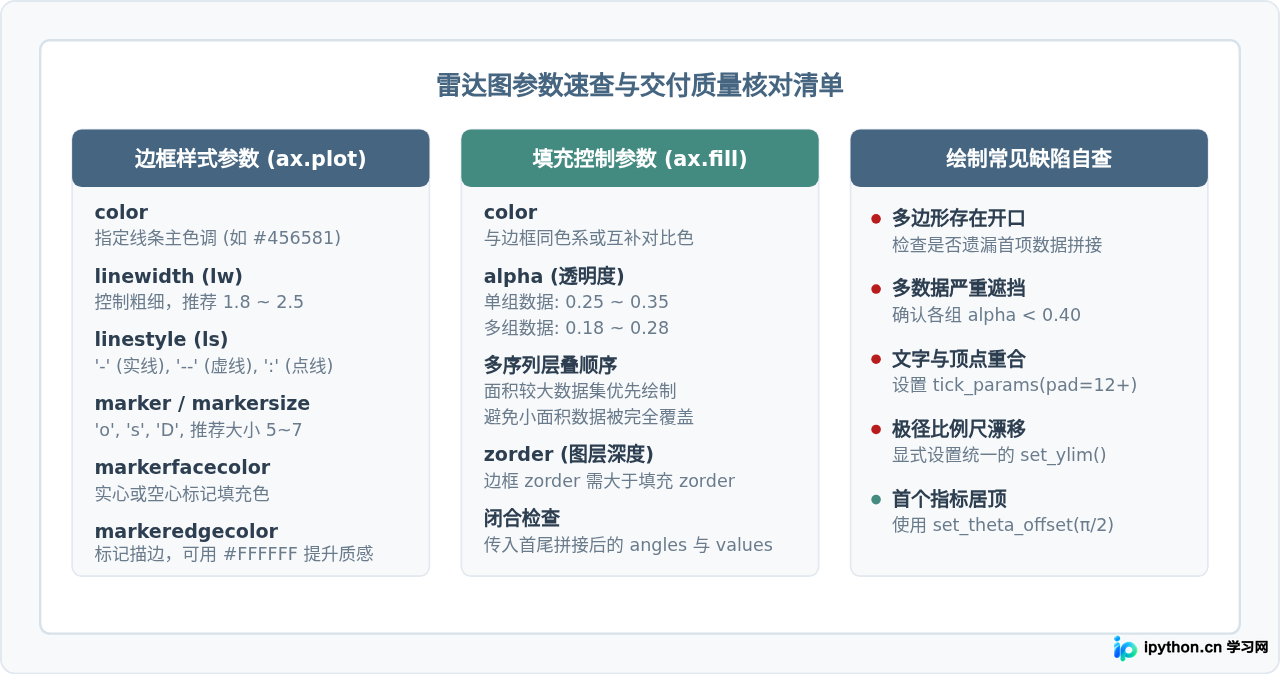
'#456581'或'navy')、RGBA元组以及十六进制色彩字符串。建议选用高对比度的色彩,使边界清晰可辨。 - 线宽(linewidth 或 lw):通常建议设置为
1.5到2.5。过细的线在缩放时容易断裂,过粗的线则会在拐角处产生过度重叠。 - 线型(linestyle 或 ls):默认使用实线
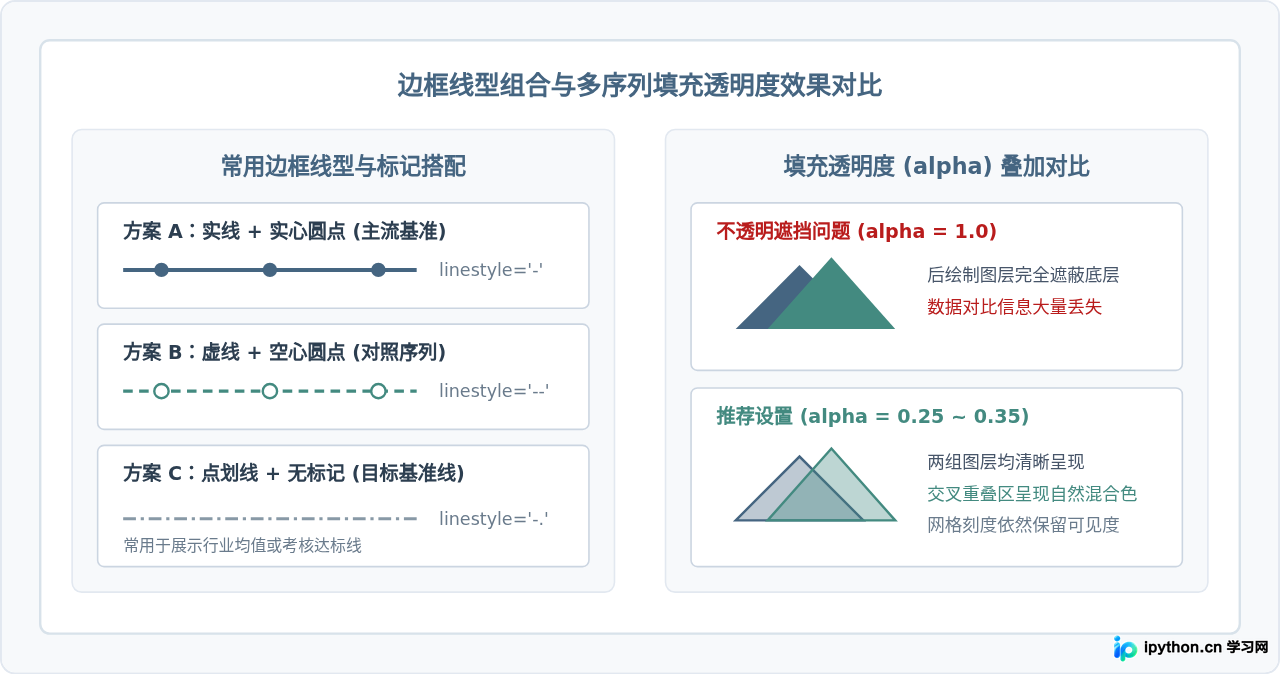
'-'(solid)。在多组数据对比时,可辅助使用虚线'--'(dashed)、点划线'-.'(dashdot)或点线':'(dotted)区分不同的对比对象。 - 顶点标记(marker):在各维度数值拐点处绘制符号,如小圆点
'o'、方块's'或菱形'D'。同时可通过markersize设置大小,通过markeredgecolor和markerfacecolor设定标记边缘和内部填色。
三、区域填充颜色与透明度(alpha)控制
多边形内部区域的着色通过 ax.fill() 实现。填充区域最关键的参数是颜色 color 与透明度 alpha:
在单组数据场景下,填充颜色通常与边框颜色保持同色系,例如边框采用深色 #456581,填充颜色同样设为 #456581 并赋予 alpha=0.3。这样可以形成外深内浅的优雅视觉层级,且不会遮盖底部的极轴刻度网格。
在多组数据对比(如对比两款产品的能力模型)场景下,填充透明度的控制尤为关键。如果未设置透明度或 alpha=1.0,后绘制的数据图层会完全覆盖先绘制的数据图层,导致底层数据无法辨识。通过将各组序列的 alpha 均设定在 0.20 到 0.35 之间,重叠区域会自动形成混合着色,既能看出各自覆盖的指标范围,又能清晰观察到双方优势维度的交叉重叠关系。
四、极轴网格与背景的协同配置
优秀的雷达图不仅需要亮眼的边框与填充,还需要协调的坐标轴背景作为衬托。默认的极坐标系背景边框较粗、刻度密集,容易喧宾夺主。在实际制作中,推荐进行以下微调:
- 精简外边框线条:通过
ax.spines['polar'].set_visible(False)或ax.spines['polar'].set_color('#E2E8F0')将最外层的圆形边框弱化或隐藏,避免与多边形数据产生视觉争抢。 - 网格线色彩弱化:通过
ax.grid(color='#CBD5E1', linestyle='--', linewidth=0.7)将同心环与射线网格设为浅灰色虚线,起到辅助读取数值作用的同时不分散读者视线。 - 极角标签边距调节:使用
ax.set_xticks(angles[:-1])与ax.set_xticklabels(labels)设置维度文字,并通过ax.tick_params(pad=12)适当拉开文字与雷达图顶点的间距,防止文字与标记点发生遮挡。 - 极径范围限制:显式设定
ax.set_ylim(0, max_val),保证各维度从原点向外延伸的刻度统一,避免自动缩放导致不同图表间比例失真。
五、完整代码示例与实战演练
以下代码提供了一个完整可执行的雷达图示例,演示了如何通过 numpy 和 matplotlib.pyplot 同时绘制两组模型能力评估,并对边框、标记、填充色及极轴进行综合定制:
import numpy as np
import matplotlib.pyplot as plt

# 解决中文显示与负号正常显示
plt.rcParams['font.sans-serif'] = ['PingFang SC', 'Microsoft YaHei', 'SimHei']
plt.rcParams['axes.unicode_minus'] = False

# 1. 准备评估维度与指标数值
categories = ['代码生成', '数学推理', '逻辑理解', '长文本处理', '多模态', '响应速度']
N = len(categories)

# 两个模型的评分数据 (百分制)
model_a = [92, 85, 88, 78, 82, 95]
model_b = [80, 94, 90, 92, 75, 85]

# 2. 计算极角并完成首尾闭合
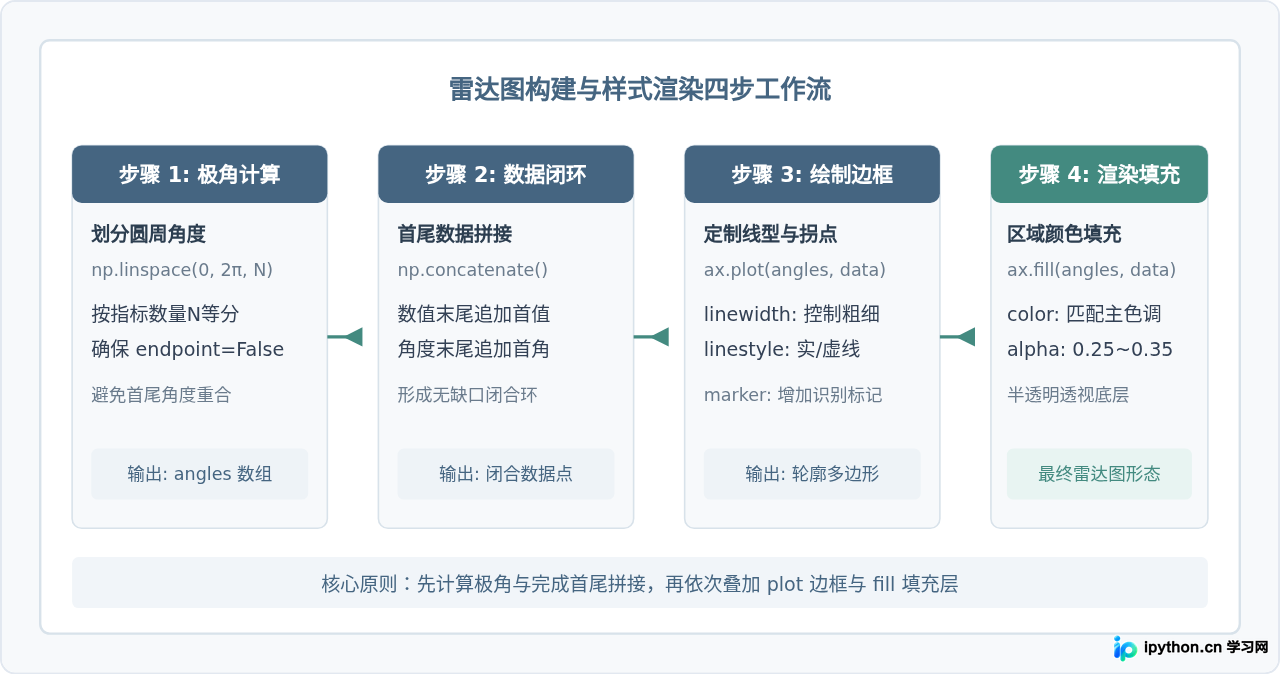
angles = np.linspace(0, 2 * np.pi, N, endpoint=False).tolist()

# 首尾拼接数值与角度数组以闭合多边形
model_a_closed = np.concatenate((model_a, [model_a[0]]))
model_b_closed = np.concatenate((model_b, [model_b[0]]))
angles_closed = np.concatenate((angles, [angles[0]]))

# 3. 创建极坐标画布
fig, ax = plt.subplots(figsize=(7, 7), subplot_kw=dict(projection='polar'))

# 4. 绘制模型 A:石板蓝边框 + 半透明填充
ax.plot(
    angles_closed, model_a_closed,
    color='#456581', linewidth=2.2, linestyle='-',
    marker='o', markersize=6, markerfacecolor='#456581', markeredgecolor='#FFFFFF',
    label='模型 Alpha'
)
ax.fill(angles_closed, model_a_closed, color='#456581', alpha=0.28)

# 5. 绘制模型 B:青绿色虚线边框 + 半透明填充
ax.plot(
    angles_closed, model_b_closed,
    color='#438A80', linewidth=2.0, linestyle='--',
    marker='s', markersize=6, markerfacecolor='#FFFFFF', markeredgecolor='#438A80',
    label='模型 Beta'
)
ax.fill(angles_closed, model_b_closed, color='#438A80', alpha=0.25)

# 6. 配置极轴网格与标签
ax.set_theta_offset(np.pi / 2)  # 将起点旋转至正上方 (12点方向)
ax.set_theta_direction(-1)      # 顺时针排列各维度

ax.set_xticks(angles)
ax.set_xticklabels(categories, fontsize=11, color='#2C3E50')
ax.tick_params(pad=14)          # 增加标签文字与坐标图边缘间距

# 设置径向刻度 (0~100)
ax.set_ylim(0, 100)
ax.set_yticks([20, 40, 60, 80, 100])
ax.set_yticklabels(['20', '40', '60', '80', '100'], fontsize=9, color='#6A7B8C')

# 美化网格线条与外部边框
ax.grid(color='#CBD5E1', linestyle=':', linewidth=0.8)
ax.spines['polar'].set_color('#E2E8F0')

# 7. 添加图例与标题
plt.legend(loc='upper right', bbox_to_anchor=(1.18, 1.12), frameon=True, facecolor='#F7F9FB', edgecolor='#D8E2EA')
plt.title('两款语言模型多维度能力评估雷达图', fontsize=14, color='#456581', pad=24, weight='bold')

plt.tight_layout()
plt.show()ax.set_theta_offset(np.pi / 2) 将首个指标旋转到时钟的12点正上方,符合大多数报告的阅读习惯;ax.set_theta_direction(-1) 使指标按顺时针方向分布;两个模型分别采用实线与虚线,配合差异化的标记图形,即便在黑白打印模式下也能有效区分。
六、样式定制关键参数速查与检查清单
为便于在日常开发中快速参考与排查视觉瑕疵,以下整理了雷达图绘制中的关键参数对应关系与上线前自检要点。
通过合理结合数据首尾闭合处理、ax.plot() 线型参数与 ax.fill() 半透明着色,开发者可以轻松制作出兼具专业美感与清晰辨识度的Python雷达图。无论是用于学术论文汇报、商业竞品评估还是技术选型呈现,统一的色彩体系与层次分明的边框填充搭配都将极大提升图表的可读性与说服力。
免责声明:本文内容仅供参考,不代表本站观点。转载或引用请注明出处。









