

Python保存图片保持原图大小:Matplotlib与OpenCV实现方案

发布时间:2026-10-16| 7人浏览过
本文详细讲解在Python中保存图片时如何保持与原图大小一致。针对Matplotlib,通过计算figsize和dpi参数可精确控制输出尺寸,但需注意Jupyter Lab与Notebook中plt.axis('off')的行为差异及可能出现的白边问题。OpenCV保存图片默认保持原尺寸。此外,文章提供了三种批量统一图片尺寸的方法,涵盖cv2和PIL库的使用,帮助开发者高效处理图像数据。
Python保存图片时如何保持与原图大小一致
此前曾遇到此类问题,虽已解决但未作记录,现特此整理备忘。
1. 使用Matplotlib系列方法
完整代码示例如下:
import cv2
import matplotlib.pyplot as plt

name="1-1.png"
path="crop/"+name
src = cv2.imread(path)
img = cv2.cvtColor(src, cv2.COLOR_BGR2RGB)
# Opencv和matplotlib读取图片的渠道不同,需要转换
# cv2.imshow("original image", src)
# 获取图像的高度和宽度
plt.savefig('my_fig.png', dpi=my_dpi)
plt.imshow(img)

IMG = cv2.bitwise_not(img)
# 进行反色操作
# cv2.imshow("bitwise image", img)
mydpi=96
plt.figure(figsize=(Width/mydpi,Height/mydpi),dpi=mydpi)
# figsize中的单位是inches,重点解释一下这个figsize参数,先写宽度,再高度
"""
figsize : (float, float), optional, default: None width, height in inches. If not provided, defaults to:rc:`figure.figsize` = ``[6.4, 4.8]``
"""
plt.imshow(IMG)
plt.axis('off')
# 去掉坐标轴

# 保存
plt.savefig("processcrop/"+name,dpi=mydpi)
然而,实际运行中仍可能出现白边现象,具体原因尚不明确。
注意事项:
- 若在Jupyter Lab环境中运行,plt.axis('off')可正常执行;但在Jupyter Notebook中,该操作可能引发报错。
在Jupyter Lab环境下的表现:
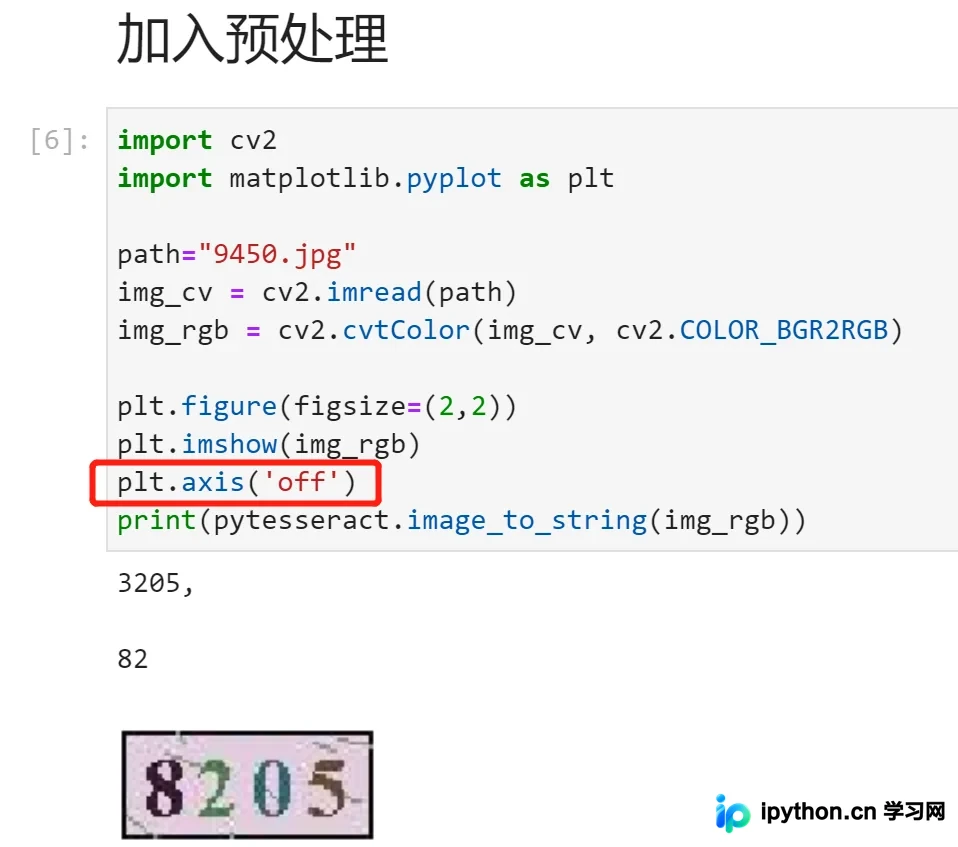
在Jupyter Notebook环境中,重新恢复环境后问题似乎消失,之前的报错信息大致为plt.axis("off")不接受布尔类型参数。
2. 使用OpenCV系列方法
OpenCV保存图像时,默认即保持与原图相同的尺寸。
name="1-1.png"
path="crop/"+name
src = cv2.imread(path)

plt.imshow(src[:, :, ::-1])
plt.axis('off')

img = cv2.bitwise_not(src)
cv2.imwrite("processcrop/"+name,img)
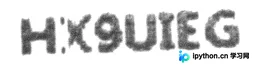
原始图片示例:
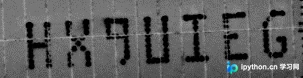
保存后的图片示例:
参考资料来源于Stack Overflow回答:Specifying and saving a figure with exact size in pixels
plt.figure(figsize=(800/my_dpi, 800/my_dpi), dpi=my_dpi)
# 假设有一个800×800pix的图,要显示在本机电脑dpi为96的电脑上,则要保持原图大小显示就可以使用上述代码。
plt.savefig('my_fig.png', dpi=my_dpi)
# 保存成相同分辨率,使用上述代码

# 如果想把分辨率提高10倍,则可以进行如下方式,则就保存了一个8000X8000的高清图
plt.savefig('my_fig.png', dpi=my_dpi * 10)
另参考另一回答:How to get matplotlib figure size
import matplotlib.plt
fig = plt.figure()
# 在构建画布的时候就已经有一个默认的分辨率了
size = fig.get_size_inches()*fig.dpi # size in pixels
Python批量处理图片以统一尺寸
方法一:
import numpy as np
import os
import cv2

# 设置图片路径,该路径下包含了14张jpg格式的照片,名字依次为0.jpg, 1.jpg, 2.jpg,...,14.jpg
DATADIR="D:\Code\ToolBox"
#设置目标像素大小,此处设为300'''
IMG_SIZE=300
#使用os.path模块的join方法生成路径'''
path=os.path.join(DATADIR)
#使用os.listdir(path)函数,返回path路径下所有文件的名字,以及文件夹的名字,
#例如,执行下行代码后,img_list是一个list,值为['0.jpg','1.jpg','10.jpg','11.jpg','12.jpg','13.jpg','14.jpg',
#'2.jpg','3.jpg','4.jg', '5.jpg', '6.jpg', '7.jpg',
#'8.jpg', '9.jpg'],注意这个顺序并没有按照从小到大的顺序排列'''
img_list=os.listdir(path)
ind=0
for i in img_list:
    #调用cv2.imread读入图片,读入格式为IMREAD_COLOR'''
    img_array=cv2.imread(os.path.join(path,i),cv2.IMREAD_COLOR)
    #'''调用cv2.resize函数resize图片'''
    new_array=cv2.resize(img_array,(IMG_SIZE,IMG_SIZE))
    img_name=str(ind)+'.jpg'
    #'''生成图片存储的目标路径'''
    save_path='D:\\Code\\resized\\'+str(ind)+'.jpg'
    ind=ind+1
    #'''调用cv.2的imwrite函数保存图片'''
    cv2.imwrite(save_path,new_array)
方法二:
#提取目录下所有图片,更改尺寸后保存到另一目录
from PIL import Image
import os.path
import glob
def convertjpg(jpgfile,outdir,width=128,height=128):
    img=Image.open(jpgfile)
    try:
        new_img=img.resize((width,height),Image.BILINEAR)
        new_img.save(os.path.join(outdir,os.path.basename(jpgfile)))
    except Exception as e:
        print(e)
for jpgfile in glob.glob("E:\\img\\*.jpg"):
    convertjpg(jpgfile,"E:\\lianhua")
方法三:此方法可同时批量修改图片尺寸及文件夹名称
import os
from PIL import Image
from PIL import ImageFile
ImageFile.LOAD_TRUNCATED_IMAGES = True
from matplotlib.font_manager import FontProperties

font = FontProperties(fname=r'c:\windows\fonts\SimSun.ttc', size=14)

# 获取当前路径
path_abs = os.getcwd()
print u'*****************开始文件名更名操作*****************'
print path_abs
# 遍历当前路径下的文件以及文件目录
for root, dir_name, file_name in os.walk(path_abs):
    # 统计文件夹个数
    num_dir = len(dir_name)
    for idx, item in enumerate(dir_name):
        print u'第', idx, u'个文件正在更名......'
        item_new = 'test_' + '0' * (1 - idx / 10) + str(idx)
        # 原文件路径
        path_dir_old = path_abs + '\\' + item
        # print u'原文件路径:', path_dir_old
        # 新文件路径
        path_dir_new = path_abs + '\\' + item_new
        # print u'新文件路径:', path_dir_new
        # 更名操作
        os.renames(path_dir_old, path_dir_new)
print u'*****************文件名更名完毕!*****************'

print u'*****************图片名更名*******************'
for root1, dir_name1, file_name1 in os.walk(path_abs):
    num1_dir = len(dir_name1)
    for idx1, item1 in enumerate(dir_name1):
        path_dir1 = path_abs + '\\' + item1
        for root2, dir_name2, file_name2 in os.walk(path_dir1):
            for idx2, item2 in enumerate(file_name2):
                # 原路径 + 图片名
                item2_old = path_dir1 + '\\' + item2
                # 新路径 + 图片名(强制转换成jpg格式,数字6制定图片名长度以及0的填充个数)
                item_new2 = 'idx_'+ '0' * (5 - len(str(idx2))) + str(idx2)
                item2_new = path_dir1 + '\\' + item_new2 + '.jpg'
                # 更名
                os.rename(item2_old, item2_new)
                # resize 成指定尺寸大小
                img = Image.open(item2_new)
                img_new = img.resize((220, 220))
                # save 保存
                img_new.save(item2_new)
以上为个人经验分享,旨在提供参考,欢迎支持本站。
免责声明:本文内容仅供参考,不代表本站观点。转载或引用请注明出处。









