

Windows终端运行Python时字体过小怎么放大

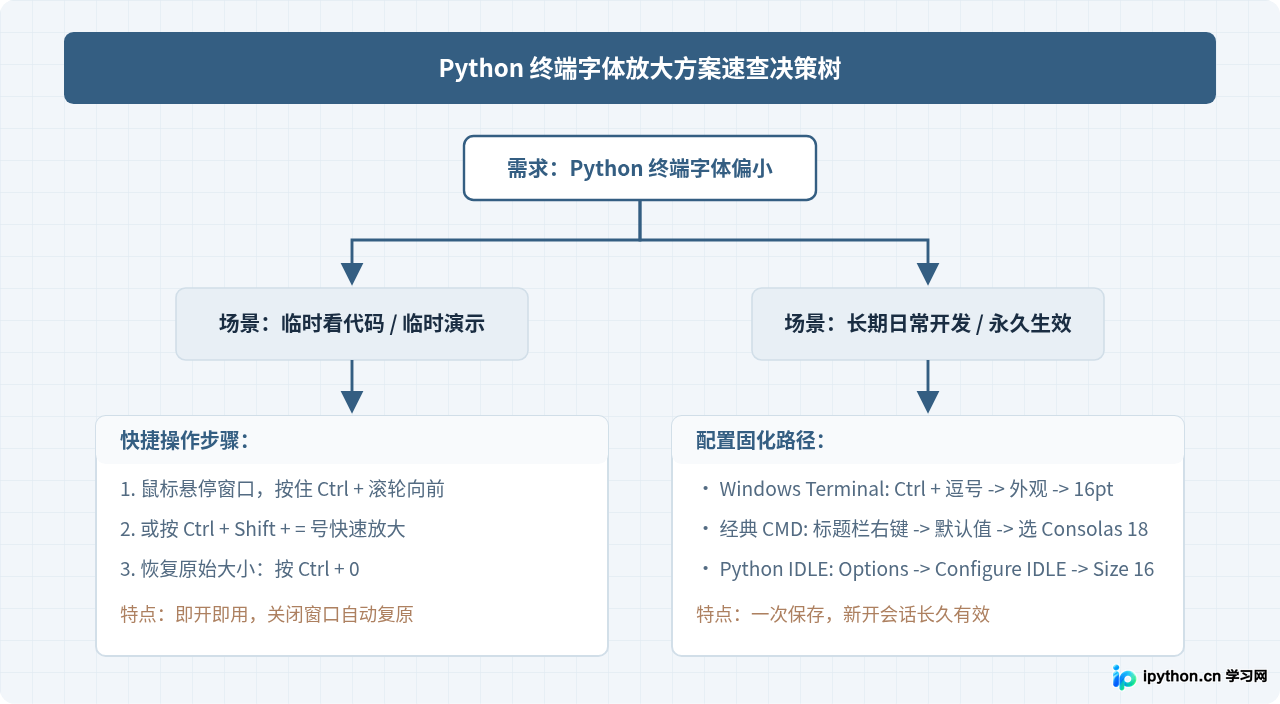
在 Windows 环境下运行 Python 交互解释器或脚本时,默认终端的字体经常偏小,长时间阅读代码容易引起视力疲劳。解决这一问题有两种核心路径:一种是通过快捷键实现当前界面的即时临时放大,另一种是通过终端的属性或配置文件固化默认字号。本文将针对现代 Windows Terminal、经典命令提示符(CMD)以及 Python 自带的 IDLE 工具,逐一讲解具体放大步骤与设置要点。
一、确认你所使用的 Windows 终端类型
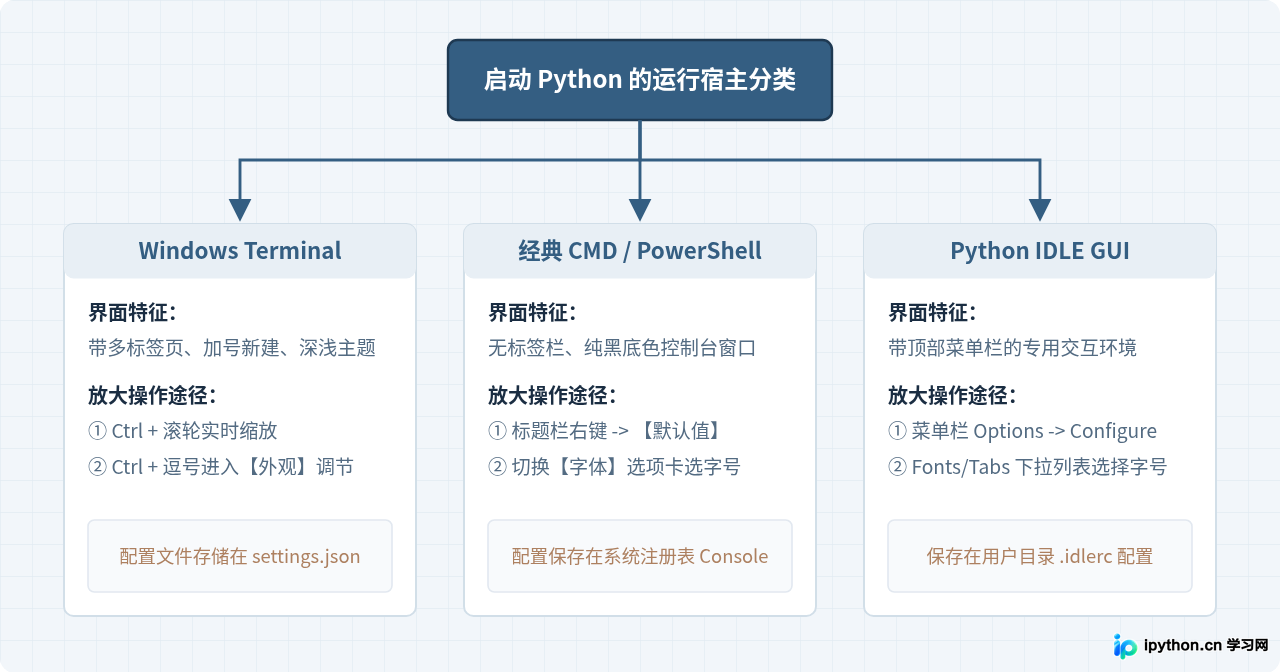
在 Windows 系统中启动并运行 Python(输入 python 命令后进入交互模式),通常承载该命令的终端应用有几种不同形态:
- Windows Terminal(新版 Windows 终端):Windows 11 的默认终端,或在 Windows 10 中通过应用商店安装。具有多标签页、标题栏下拉菜单、丰富的配置文件外观支持。
- 经典命令提示符(CMD)与经典 PowerShell:运行于独立的传统控制台寄宿窗口(conhost.exe),窗口边框朴素,左上角有程序小图标。
- Python IDLE:Python 官方安装包附带的图形交互环境,拥有单独的菜单栏(File、Edit、Shell、Options 等)。
不同终端的缩放机制和存储配置的位置存在差异,先明确自己使用的是哪一款,即可对号入座进行设置。
二、现代 Windows Terminal(新版终端)的放大方法
Windows Terminal 是目前推荐的现代化命令行工具,它对字体缩放与高分屏显示支持最为友好。
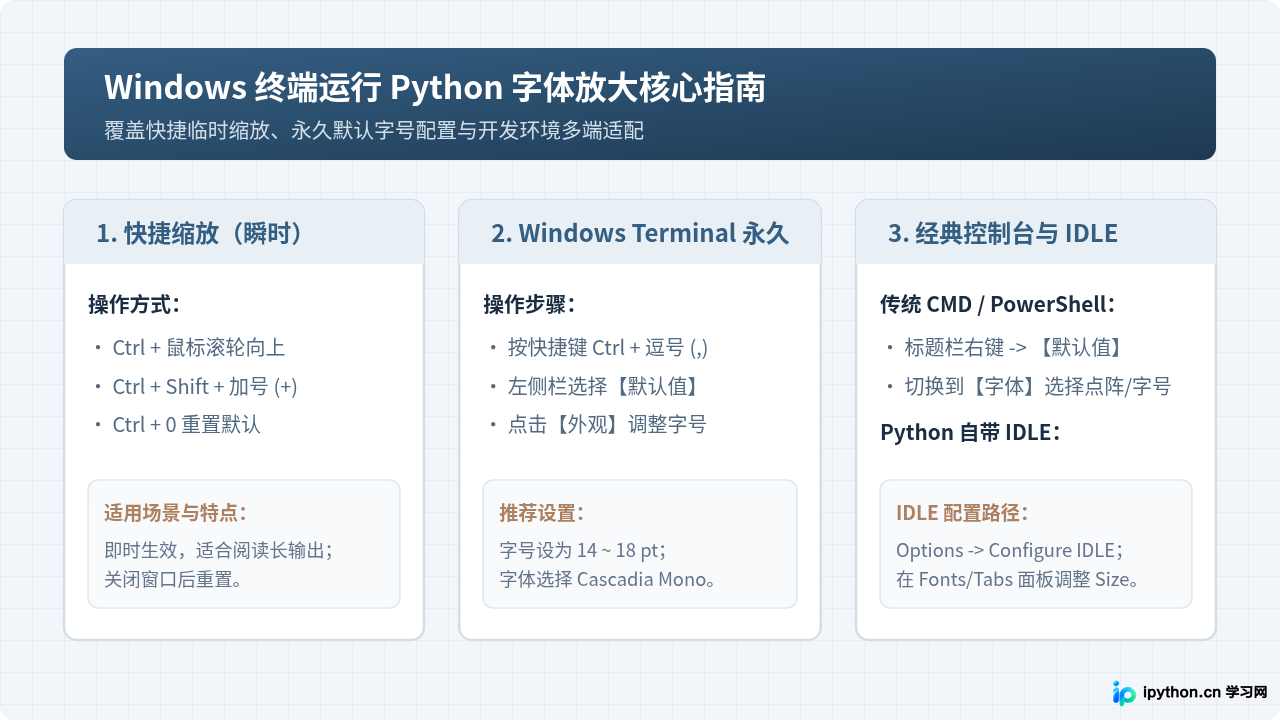
1. 临时快速缩放(快捷键)
如果在执行 Python 代码过程中只是临时需要看清长行或函数报错,可直接使用手势或组合键:
- Ctrl + 向上滚动鼠标滚轮:平滑放大当前标签页的所有文字。
- Ctrl + 向下滚动鼠标滚轮:平滑缩小文字。
- Ctrl + +(主键盘或小键盘均可):步进放大字号。
- Ctrl + 0:重置回默认字号。
需要注意,这种缩放属于“视图缩放”,在当前窗口关闭或新建标签页后会恢复原样。若需每次打开终端运行 Python 时都保持合适大小,请执行下方的永久配置步骤。
2. 永久放大字号设置
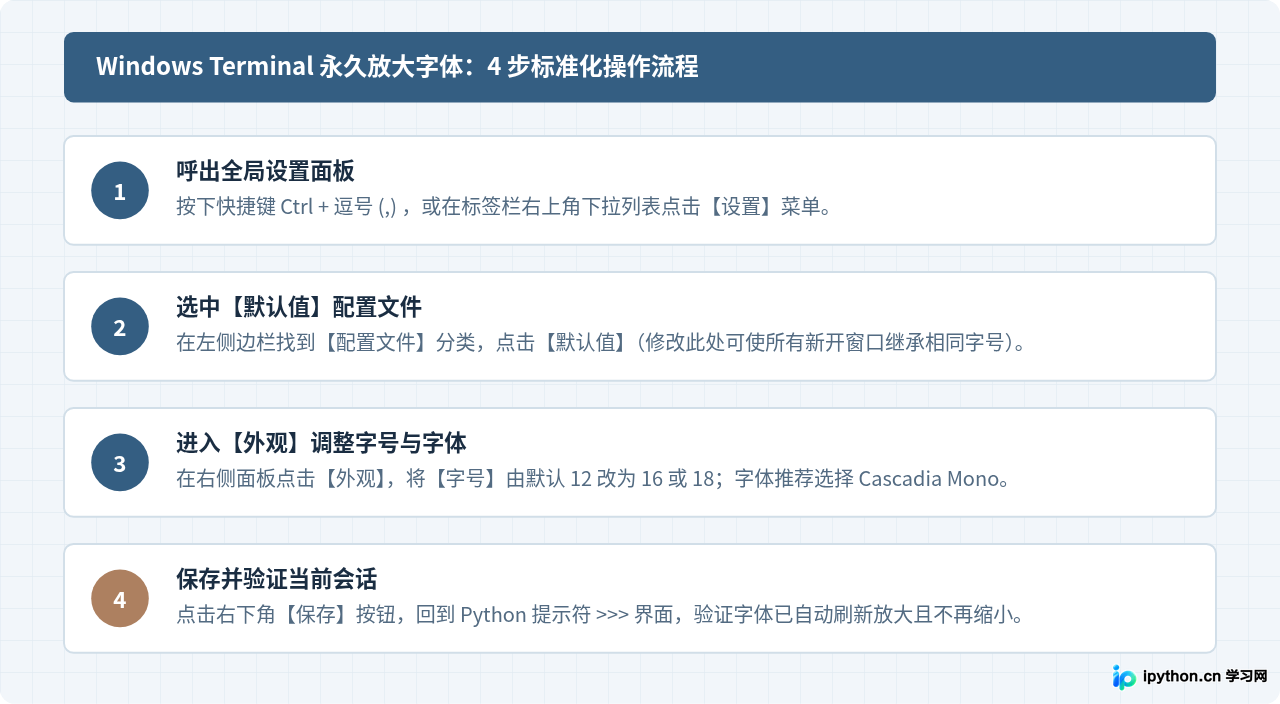
固化字号需要调整 Windows Terminal 的配置文件。请按如下流程操作:
- 在终端窗口中按下快捷键 Ctrl + ,(逗号),或点击标题栏右侧的下拉箭头,选择“设置”。
- 在左侧导航菜单中,点击“配置文件”下方的“默认值”(若只想对 Python 专门使用的 PowerShell 生效,亦可选择特定配置文件)。
- 在右侧选项面板中,找到并点击“外观”。
- 在“外观”页面中找到“字号”(Font size)设置项。默认通常为 12,将其调整为 14、16 或 18。
- 推荐同时在“字体系列”中选择优质等宽字体,例如
Cascadia Mono或Consolas,以确保代码符号与缩进对齐严整。 - 点击右下角的“保存”按钮。此时无需重启,所有终端标签页的字号均会即时生效并永久记录。
三、经典命令提示符(CMD)与 PowerShell 窗口放大方法
如果使用的是未安装新版 Windows Terminal 的老版本系统,或者习惯直接使用 cmd.exe 窗口,可通过窗口控制菜单调整。
1. “属性”与“默认值”的区别(关键细节)
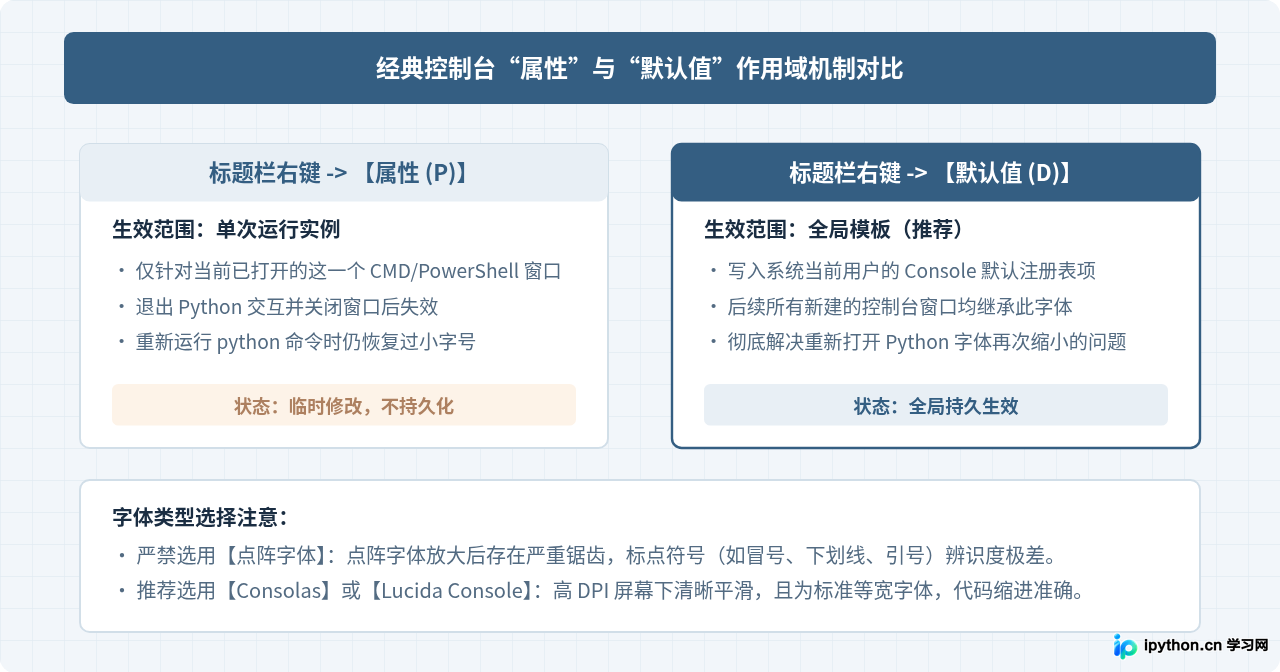
在经典控制台窗口中右键点击标题栏时,会看到两个极易混淆的选项:“属性”与“默认值”:
- 属性(Properties):只修改当前运行中的这一个窗口。如果从当前快捷方式再次打开,或者通过运行框输入 cmd 新开窗口,字号依然是原来的小字体。
- 默认值(Defaults):修改系统注册表中控制台全局模板。修改后,后续所有新启动的 CMD 与 PowerShell 窗口都会继承该字号。
因此,若希望永久解决 Python 字体偏小的问题,必须点击“默认值”进行修改。
2. 具体设置步骤
- 在正在运行 Python 的 CMD 或 PowerShell 窗口顶部,将鼠标光标移动到标题栏空白处。
- 点击鼠标右键,在弹出的菜单中选择“默认值(D)”。
- 在弹出的对话框中,切换到顶部的“字体”选项卡。
- 在“字体”列表中,避免选择模糊失真的“点阵字体”,建议选择 Consolas 或 Lucida Console。
- 在“大小”列表中,选中合适的数值(例如 16、18 或 20)。下方预览框会即时展示字号效果。
- 点击右下角的“确定”保存。关闭该窗口后重新打开终端运行 Python,字号即已永久固定在所选大小。
四、Python IDLE 自带环境的字体调整
如果是直接在 Windows 开始菜单中搜索并打开了“IDLE (Python 3.x)”,由于 IDLE 是基于 Tkinter 开发的 GUI 界面,终端的快捷键及控制台右键菜单在其窗口内均不生效。放大 IDLE 字体的步骤如下:
- 在 IDLE 窗口顶部菜单栏中,点击 Options(选项)。
- 在下拉菜单中选择 Configure IDLE(配置 IDLE)。
- 在弹出的首选项窗口中,默认即处于 Fonts/Tabs(字体与制表符)选项卡。
- 在右侧的 Size 下拉框中,默认通常是 10 或 12,展开后选择 14、16 或 18。
- 点击右下角的 Apply(应用),然后点击 OK(确定)完成设置。
terminal.integrated.fontSize,将数值修改为 16 即可放大集成终端中的 Python 输出。
五、常见问题与排查
在放大字体的实际操作中,读者常常遇到以下两个典型疑问:
- 为什么修改了字体后,中文注释或提示显示成了方块或乱码?
这是由于部分老旧字体缺乏完备的中文字符映射。解决办法是在字体选项中选择支持中西文混合显示的等宽字体,如Consolas,或在 Windows Terminal 中搭配Cascadia Mono与系统内置中文字体。 - 为什么使用快捷键放大后,下次打开又变回去了?
快捷键缩放(如Ctrl + 滚轮)仅属于临时视口缩放,其设计本意就是轻量预览。要做到永久生效,必须通过 Windows Terminal 的“设置 -> 外观”修改字号,或者在 CMD 标题栏进入“默认值”保存。
总结
在 Windows 终端中运行 Python 时字体过小,最快速的应急解法是利用 Ctrl + 滚轮 或快捷键实时缩放;而要彻底省去每次缩放的繁琐,建议根据所使用的宿主环境,通过 Windows Terminal 的“设置-外观”或 CMD 标题栏的“默认值-字体”设置,将字号固定为 14~18pt,并搭配 Consolas 或 Cascadia Mono 等清晰等宽矢量字体,即可兼得清爽的排版与舒适的编码体验。
免责声明:本文内容仅供参考,不代表本站观点。转载或引用请注明出处。









