

解决Python依赖管理难题:Anaconda安装与PyCharm配置指南

针对pip管理Python依赖库存在的兼容性与下载稳定性问题,本文详细介绍使用Anaconda作为替代方案。内容涵盖Anaconda的国内镜像下载、Windows系统下的安装步骤,以及在PyCharm中配置现有Python环境的具体操作。此外,还列举了Conda常用的包管理命令,帮助用户高效管理Python版本及第三方库。
Python依赖管理痛点与Anaconda优势
Python自带的pip工具在管理依赖库时往往显得不够便捷,部分库可能缺失或无法在Windows系统上正常运行。此外,通过pip下载库文件时常出现失败情况,导致用户仍需手动下载与当前Python版本匹配的whl文件进行安装,操作繁琐。
在经历诸多尝试与挫折后,发现Anaconda是解决这一问题的有效工具。经过查阅相关资料并整理实践心得,现将具体使用方法记录如下。
Anaconda下载与安装指南
第一步:下载Anaconda
Anaconda提供了丰富的Python库管理功能,并支持多种操作系统,是进行数据科学和Python开发的理想选择。
官方下载地址为:https://www.anaconda.com/download/
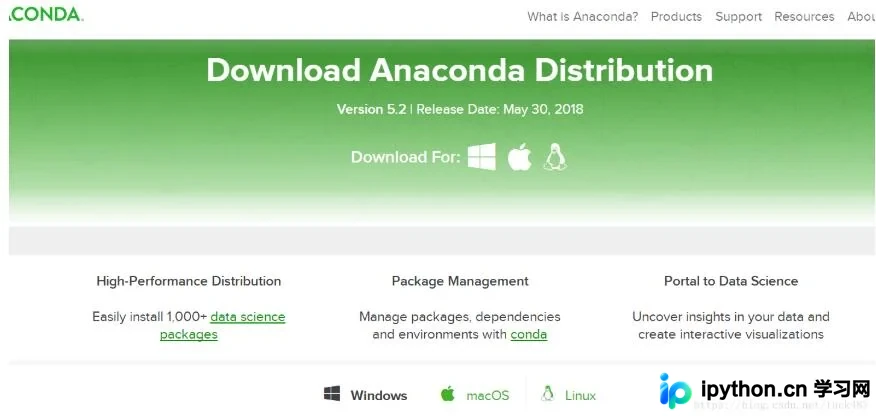
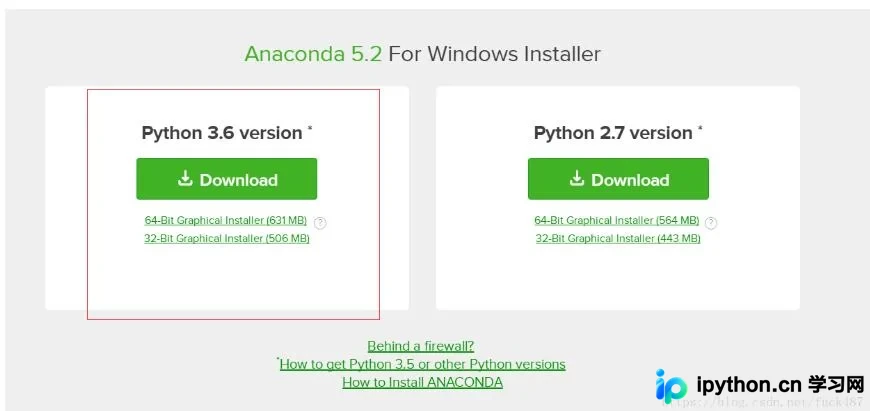
以Python 3.6版本及64位Windows系统为例,下载Anaconda将自动为您配置好Python运行环境。
若官网下载速度较慢,建议通过国内镜像源进行下载,例如清华大学开源软件镜像站:https://mirrors.tuna.tsinghua.edu.cn/anaconda/archive/
安装过程中,选择“Just Me”(仅为我)即可。
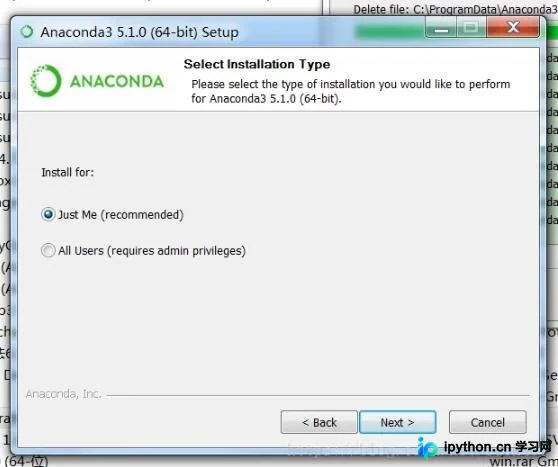
接下来选择安装路径,该路径即为Anaconda的库目录,其中包含了Python环境及预装的大量依赖库。后续在配置PyCharm IDE环境时,需要指向此目录。
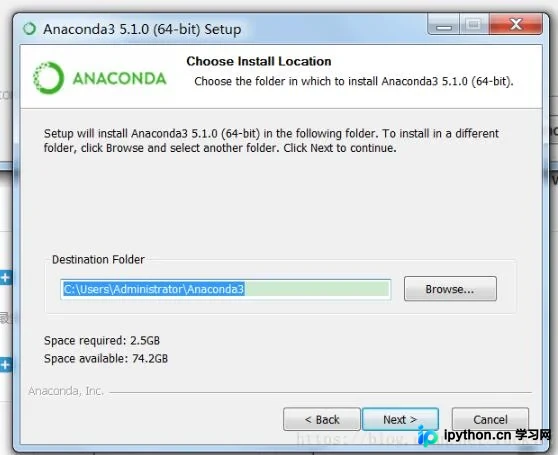
PyCharm中配置Anaconda环境
第二步:将Anaconda库路径配置到PyCharm
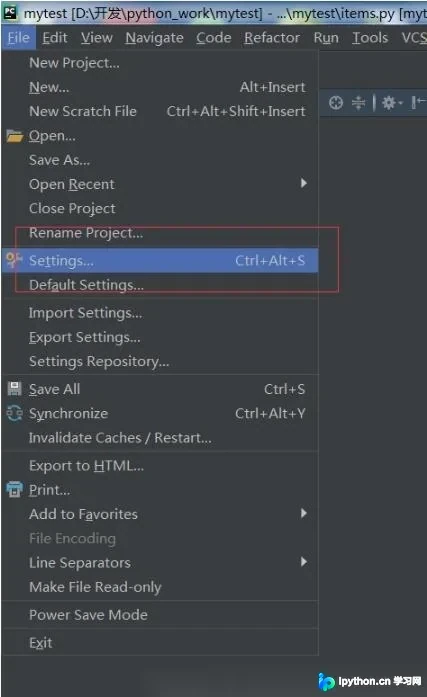
在PyCharm中依次点击 File -> Settings -> Project Interpreter。
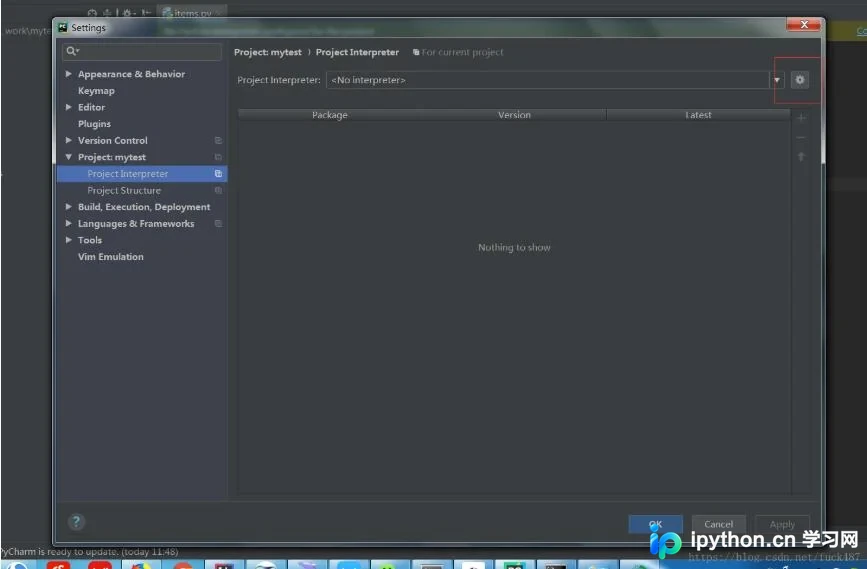
点击右侧的按钮,选择 Add 以添加一个新的Python环境配置。
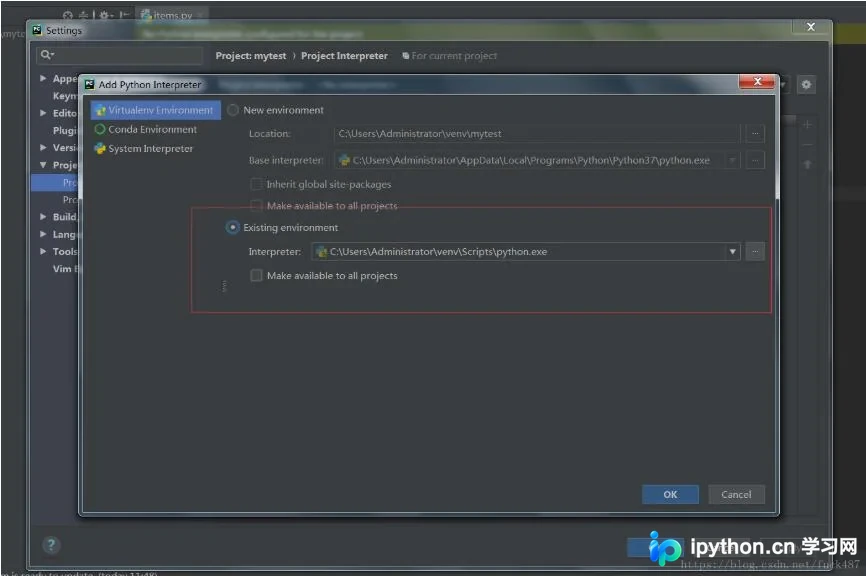
在弹出的窗口中,选择 Existing environment(已存在的环境)。
点击修改路径,选择之前安装的Anaconda目录,并在其中找到 python.exe 文件。
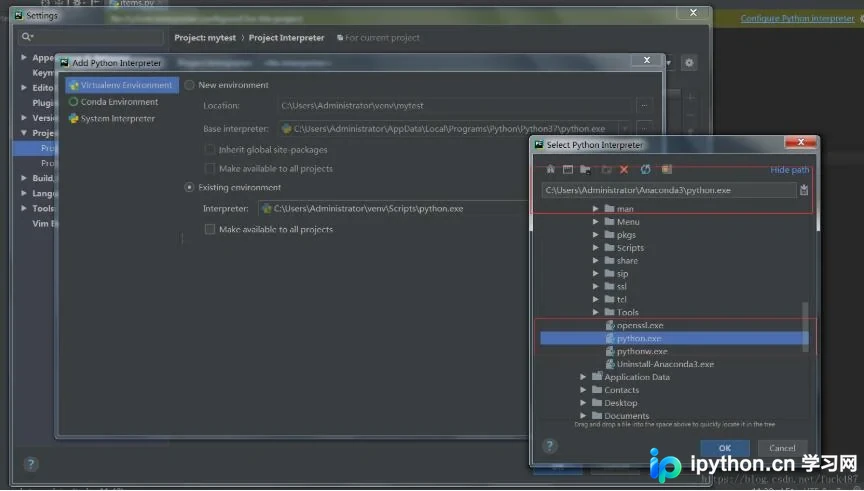
确认设置后,Anaconda的库将自动关联至PyCharm,即可正常使用。
Conda常用包管理命令解析
第三步:利用Conda命令管理库
Anaconda提供了便捷的包管理命令——Conda,下面介绍一些常用且实用的命令。
# 查看已经安装的packages
conda list

# 查看某个指定环境的已安装包
conda list -n python34

# 查找package信息
conda search numpy

# 安装scipy
conda install scipy

# 安装package
# 如果不用-n指定环境名称,则被安装在当前活跃环境
conda install -n python34 numpy

# 更新package
conda update -n python34 numpy

# 删除package
conda remove -n python34 numpy
由于Conda将Conda本身、Python等均视为Package,因此完全可以使用Conda来管理Conda和Python的版本。例如:
# 更新conda,保持conda最新
conda update conda

# 更新anaconda
conda update anaconda

# 更新python
conda update python
以上即为利用Anaconda作为Python依赖库管理方法的完整介绍,希望能对大家有所帮助,也欢迎继续支持本站。
免责声明:本文内容仅供参考,不代表本站观点。转载或引用请注明出处。









