

易语言制作简易浏览器完整教程

发布时间:2026-10-14| 6人浏览过
使用易语言只需几步即可创建一个具备基础功能的网页浏览器。核心在于加载 HTMLView 支持库并让超文本浏览框读取编辑框输入的网址,本文提供详细的图文操作指引。
方法/步骤
第1步:初始化工程与配置支持库
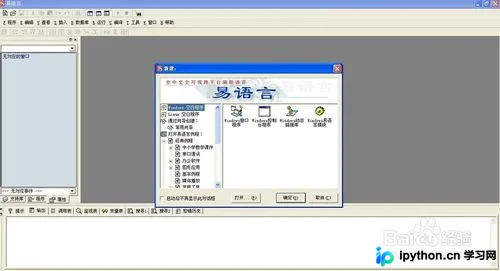
首先打开易语言 IDE,新建一个 Windows 窗口程序。由于需要调用网页渲染引擎,必须手动开启相关支持库。依次点击顶部菜单栏的 工具 → 支持库配置(如下图所示)。
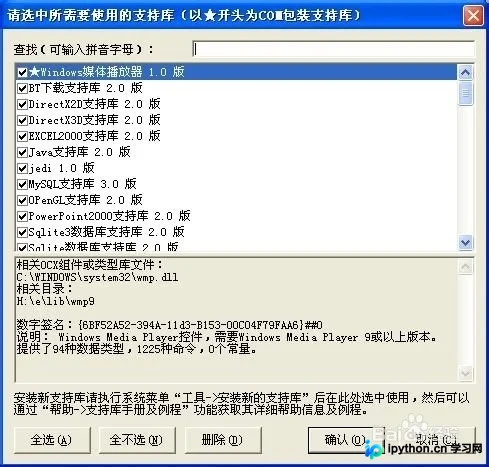
在弹出的支持库列表中,勾选所有支持库(或直接勾选网络、HTML相关类别),确保功能完整。点击 确认 保存设置(如下图所示)。
第2步:设计程序主界面
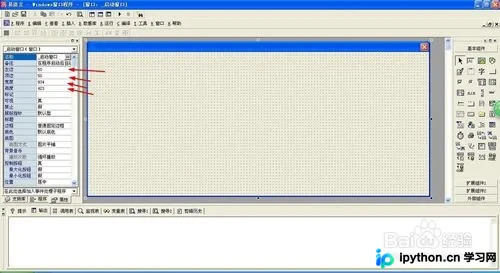
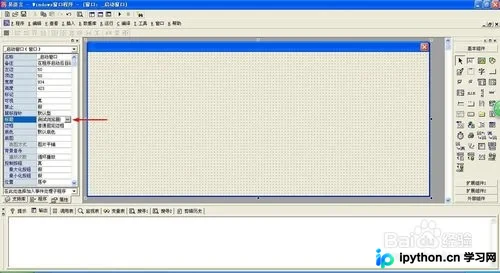
选中窗口属性栏中的窗口对象,将标题修改为 测试浏览器,同时适当拉宽窗口的显示尺寸以容纳后续控件(如下图所示)。
第3步:添加用户输入交互区
从左侧组件面板中拖动一个 编辑框(用于输入网址)和一个 按钮(触发访问动作)到窗口上。放置好这两个控件后效果如下:
第4步:添加核心显示区域
接着找到并拖动最后一个关键控件——超文本浏览框(属于“HTML”或“多媒体”相关组件)。将其拉伸至占据窗口的主体可视区域(如下图所示)。
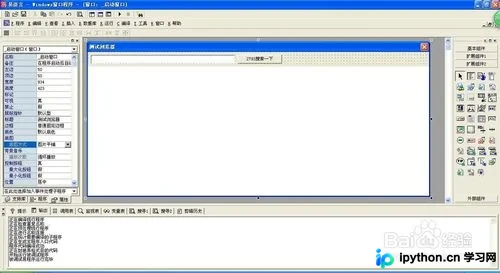
第5步:编写跳转链接的逻辑代码
双击刚才添加的按钮进入代码编辑区。由于使用了超文本组件,必须在文件头部声明引入 .支持库 HtmlView,否则无法编译运行。然后在 _按钮1_被单击 事件中输入以下核心代码:
.版本 2
.支持库 HtmlView

.子程序 _按钮1_被单击
超文本浏览框1.地址 = 编辑框1.内容
逻辑说明:这行代码的含义是,当点击按钮时,将当前按钮执行的动作绑定到 超文本浏览框1 的 地址 属性上,目标来源取自 编辑框1 里的文本内容。
总结
代码编写完成后,直接按键盘上的 F5 键进行测试运行。在编辑框内输入完整的网址(如 http://www.baidu.com)并点击按钮,如果页面能正常加载,即表示简易浏览器制作成功。
注意事项
- 用户在编辑框输入的必须是有效的网页 URL,不能随意输入无关文字。
- 部分老旧系统可能需要安装特定的 IE 内核或网络环境才能顺利浏览现代网页。
以上就是用易语言制作简易浏览器的详细内容,更多关于易语言编程的资料请关注本站其它相关文章!
免责声明:本文内容仅供参考,不代表本站观点。转载或引用请注明出处。









