

JavaScript调试指南:F12开发者工具与debugger断点用法

掌握JavaScript调试是前端开发的必备技能。本文将指导你如何使用浏览器的F12开发者工具进行基础断点跟踪,以及通过在代码中添加debugger关键字调用外部编辑器(如VS)进行深入分析,从而高效定位并解决JS逻辑错误。
利用F12开发者工具进行基础调试
目前主流的浏览器(Chrome、Firefox、Edge等)均内置了强大的脚本调试功能。通过按 F12 键,可以快速调出开发人员工具窗口,这是排查HTML、CSS及JavaScript问题的核心入口。
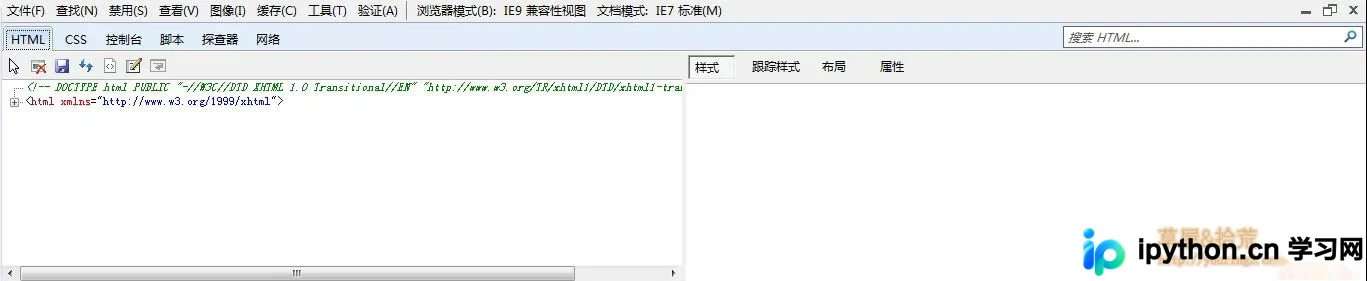
第1步:打开并固定开发者工具
目的:获取稳定的调试操作界面。
入口:按下键盘上的 F12 键。
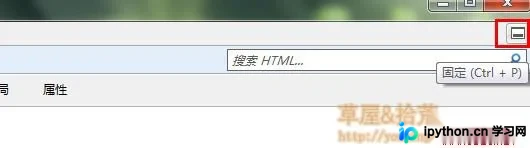
动作:打开工具后,若窗口未吸附在屏幕边缘,可点击右上角的“Dock icons”按钮(通常显示为方形图标),选择固定位置(如底部或右侧),防止调试时误操作关闭窗口。
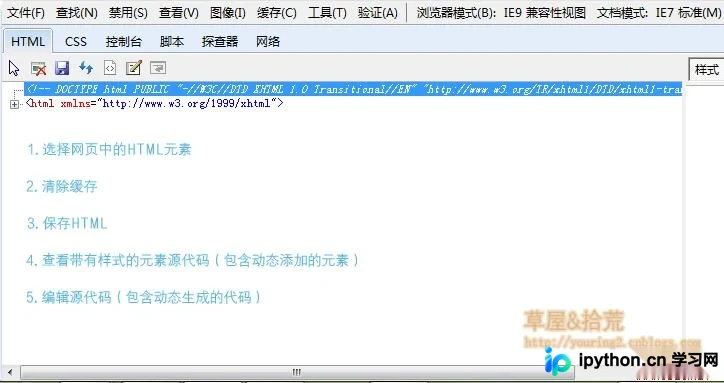
第2步:进入Scripts(脚本)调试面板
目的:查看当前页面的源代码并准备设置断点。
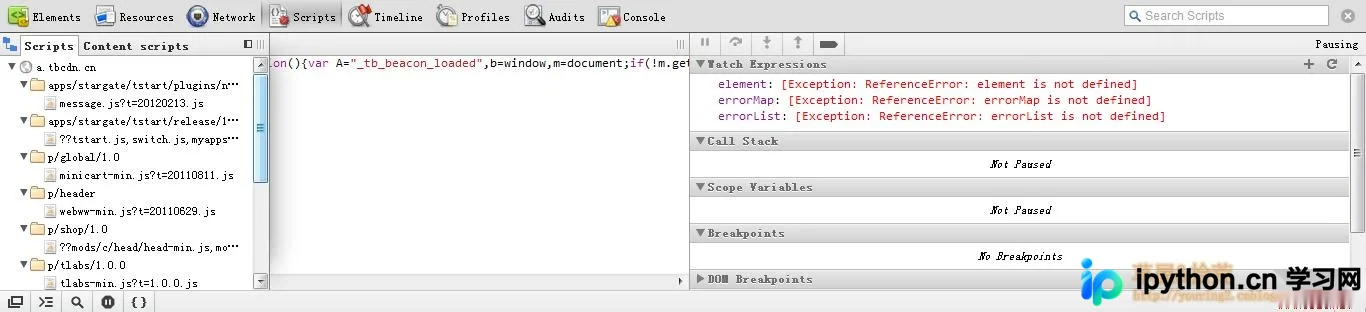
重要参数:点击顶部的 Scripts 标签页(在部分旧版或特定浏览器中可能标记为 Source 或 Debugger)。该面板包含两个主要区域:左侧文件列表和右侧源码编辑区,以及下方的控制台输出。
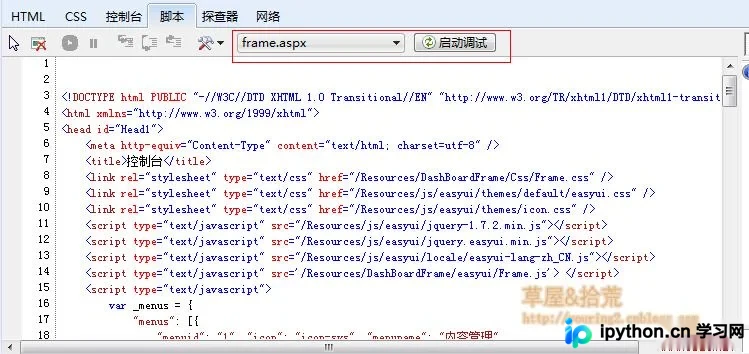
在 Scripts 面板中,左侧下拉菜单用于切换不同的脚本文件。确保选中了你正在调试的目标JS文件或内联脚本块。右侧则是代码的高亮显示区域。
第3步:设置断点与控制执行流
目的:让代码在指定行暂停,以便检查变量状态和执行堆栈。
动作:在右侧代码行的行号左侧单击鼠标左键,出现红色圆点即表示断点已设置。或者,将光标置于代码行,直接按下 F9 键添加/移除断点。
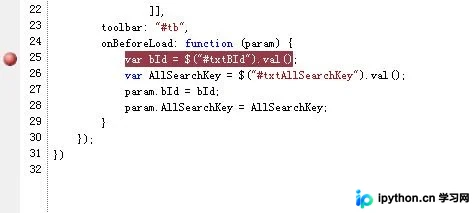
当程序运行至断点处时,执行会暂停,此时可以观察局部变量(Scope)、调用堆栈(Call Stack)等信息。常用的调试快捷键如下:
F9:添加或移除断点。F10(Step Over / 逐过程):执行当前行,如果该行包含函数调用,则直接执行完毕进入下一行,不深入函数内部。F11(Step Into / 逐语句):单步调试,如果当前行是函数调用,则进入该函数内部的第一行继续跟踪。Shift + F11(Step Out / 跳出):从当前函数执行到返回调用者为止。
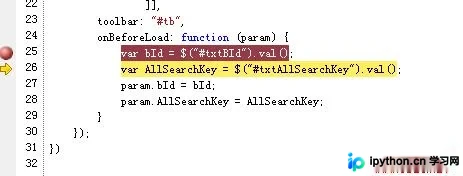
第4步:动态执行即时代码
目的:在暂停状态下实时测试表达式或修改变量值。
入口:调试暂停时,底部通常会有 Console(控制台)或专门的 Watch(监视)栏,也可在开发者工具的 Console 标签页中输入代码。
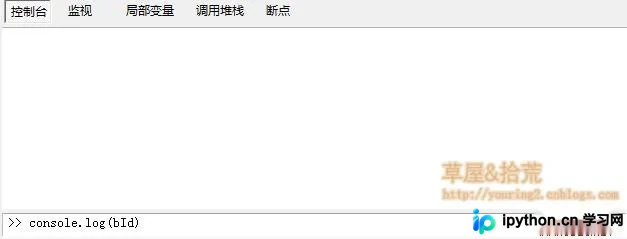
在控制台中输入任意有效的JavaScript表达式并按回车,即可看到实时计算结果。对于多行代码调试,可以使用 Shift+Enter 换行,或双击输入框右侧的展开按钮进入全屏多行模式,方便编写更复杂的临时脚本进行测试。
使用 debugger 关键字集成外部调试器
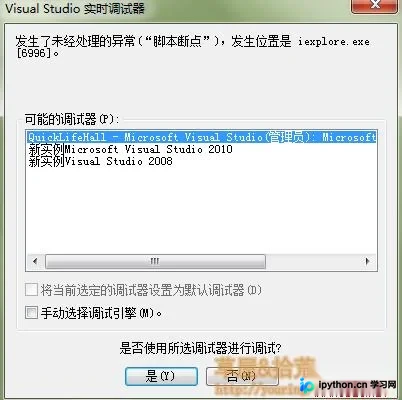
除了直接在浏览器中操作,还有一种更高效的方式:在代码中植入 debugger; 语句。这类似于在代码中硬编码了一个断点,当浏览器执行到这行时,会自动触发调试会话,并允许用户选择外部调试工具(如 Visual Studio、VS Code 等)连接进来。
var x = 15 * 5;
debugger; // 执行至此会自动触发调试
console.log(x);
这种方式的优势在于可以直接利用IDE的强大功能(如智能提示、高级重构、内存分析等)来排查问题。
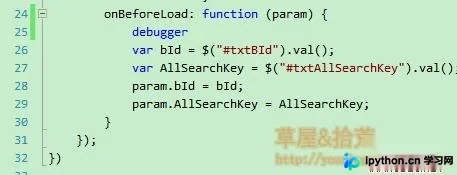
当代码运行到 debugger; 时,浏览器通常会弹出提示框,询问是否打开开发者工具或链接到本地运行的IDE。
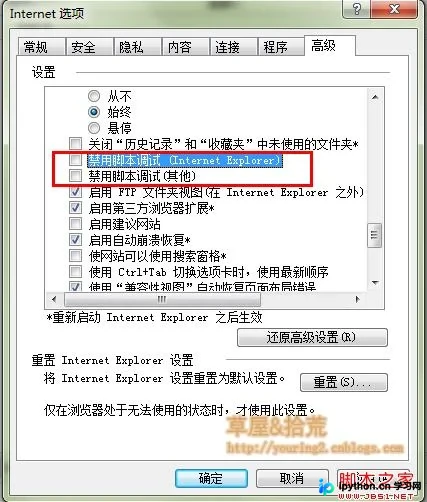
如果在Internet Explorer或部分配置下没有自动弹窗,可能需要调整设置以确保捕获此类断点。对于IE浏览器,需进入 Internet选项 → 高级 标签,取消勾选“禁用脚本调试(Internet Explorer)”等相关选项,以启用完整的脚本调试支持。
总结
日常调试中,简单的变量检查推荐使用浏览器自带的 F12 开发者工具,配合断点和 F10/F11 快捷键快速定位问题根源。而对于涉及异步流程复杂、作用域混乱或需要深度代码分析的场合,使用 debugger; 关键字衔接 VS 或 VS Code 等专业 IDE 能获得更流畅的体验。熟练掌握这两种方式,能显著提升前端开发排错效率。
以上就是JavaScript代码调试详细内容的介绍,更多关于前端调试技巧的资料请关注本站其它相关文章!
免责声明:本文内容仅供参考,不代表本站观点。转载或引用请注明出处。









