

Python海龟绘图:利用循环与列表绘制彩色同心圆环

本文详解如何使用Python的turtle模块,结合for循环与列表(list)绘制彩色同心圆环。通过t.circle()控制半径递增,利用range生成序列,并借助取余运算在colors列表中循环切换颜色,实现红、黄、蓝、绿四色交替的视觉效果。文章涵盖import导入、画笔颜色设置及circle参数详解,适合Python初学者掌握图形绘制与基础数据结构应用。
彩色圆环更漂亮
A.课程内容
本教程通过绘制彩色圆环,深入讲解列表的使用方法及颜色设置技巧,帮助读者掌握使用Python程序绘制复杂彩色图形的方法。
B.知识点
(1)绘制圆形
(2)设置画笔颜色
(3)变换画笔颜色的技巧
(4)列表使用技巧
C.用到的基本指令
(1)import
(2)turtle.Pen()
(3)circle()
(4)right()
(5)for循环
(6)range()
D.绘制漂亮的圆图形
此前我们已学习使用t.forward(x)命令让海龟画笔绘制直线段。那么,能否让海龟绘制圆形呢?答案是肯定的。通过调用t.circle(x)语句,即可绘制一个半径为x的圆。只需将之前程序中的t.forward(x)替换为t.circle(x),即可让海龟绘制出复杂的图形,效果如图所示:
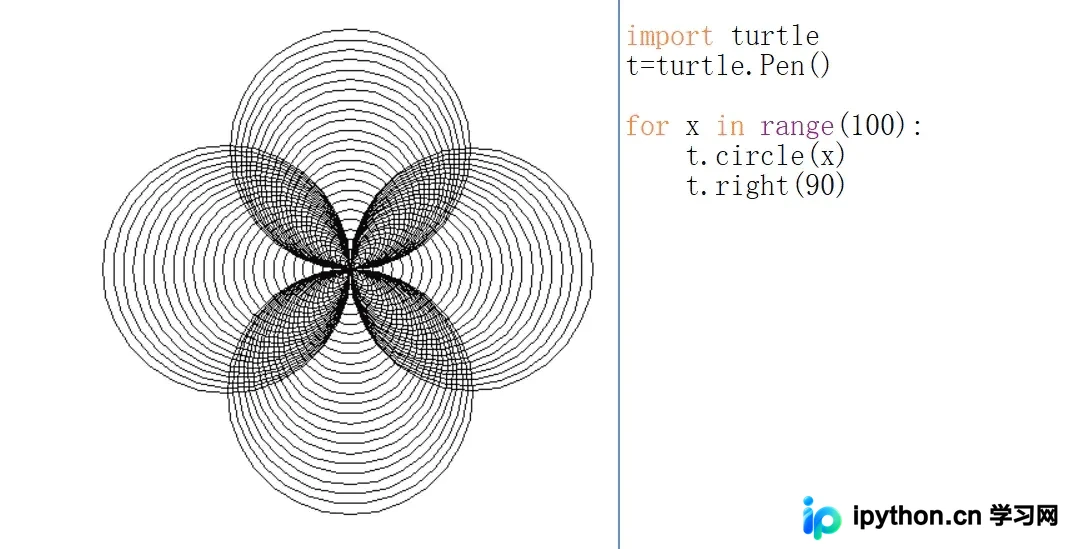
t.circle(x)语句用于绘制半径为x的圆。在循环中,每次执行x的值增加1,意味着所绘圆的半径逐次递增1。每绘制完一个圆,画笔随即旋转90°。
提示:
circle()命令若仅包含一个参数,该参数表示圆的半径:
若包含两个参数,例如circle(10, 180),则第一个参数10代表半径,第二个参数180代表绘制的角度度数。添加第二个参数可用于绘制圆弧或完整圆。例如,circle(10, 180)将绘制出一个半圆。
E.给图形添加颜色
前文绘制的均为黑色图形。接下来,我们将让海龟画笔输出彩色图形。实现彩色图形的关键在于修改海龟画笔的颜色,可通过t.pencolor('red')语句来设定画笔颜色。
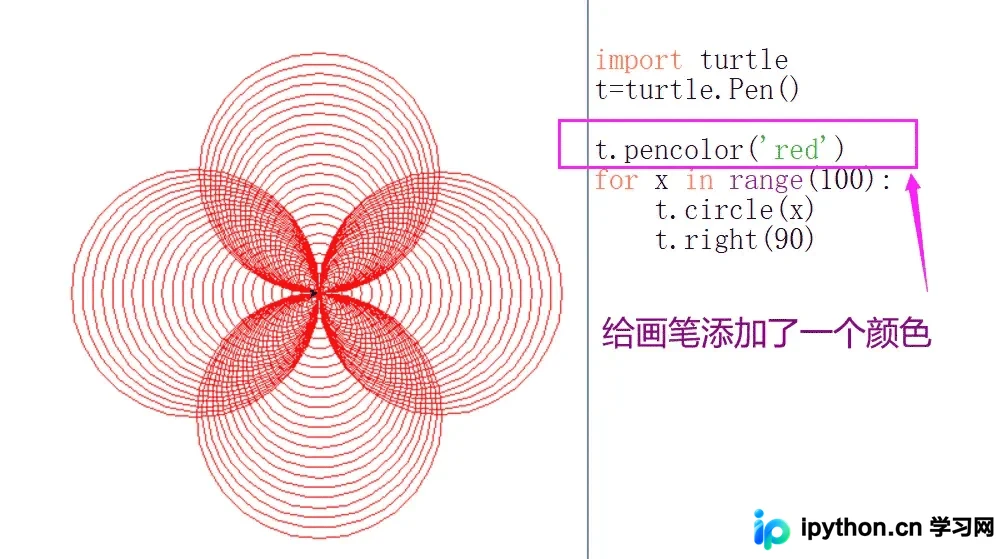
常用的颜色关键字包括bule(蓝色)、green(绿色)、yellow(黄色)、white(白色)、black(黑色)、purple(紫色)、brown(棕色)、gray(灰色)等。
上述内容介绍了将画笔设置为单一颜色的方法。是否可以让每个方向的圆环使用不同的颜色,从而提升视觉效果?如下图所示:
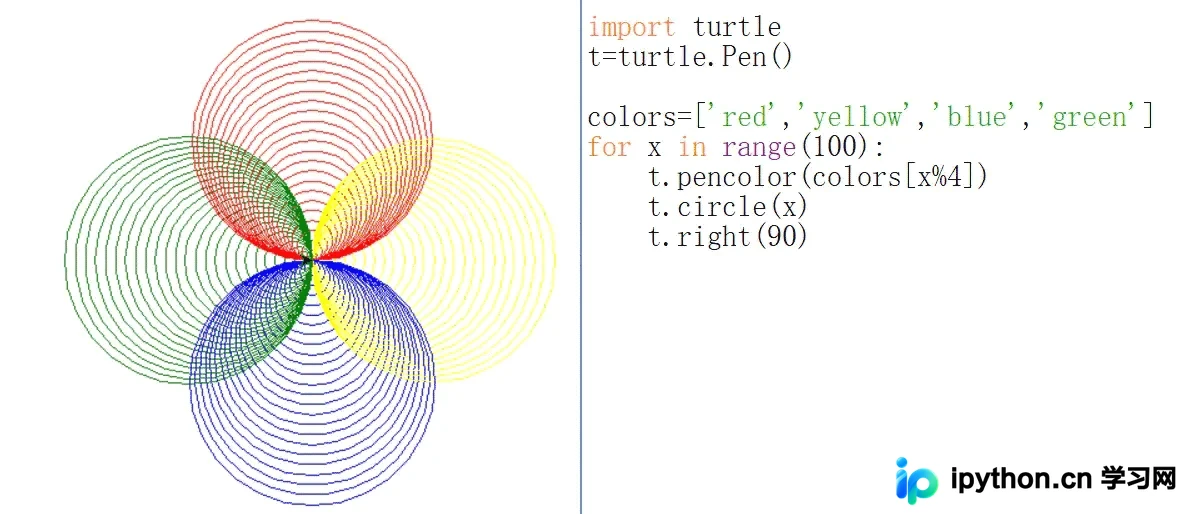
上述程序的执行逻辑如下:
(1)首先导入海龟绘图模块,并将变量t初始化为海龟的画笔对象;随后创建列表colors,并依次加入red、yellow、blue、green四个元素。
(2)接着,range(100)生成从0到99的连续整数序列;t.circle(x)语句使海龟以x为半径绘制圆形;t.right(90)语句使海龟画笔向右旋转90°。
(3)首次执行循环时,for循环访问range序列的第一个元素0,并将其赋值给变量x,此时x的值为0。0除以4的余数为0,随后执行colors[0],从列表colors中取出第一个元素“red”作为画笔颜色参数。接着将画笔颜色设置为红色(red),绘制一个半径为0的圆,最后画笔向右旋转90°。
(4)执行第二次循环,for循环访问range序列的第二个元素1,并将其赋值给变量x,此时x的值变为1。1除以4的余数为1,随后执行colors[1],从列表colors中取出第二个元素“yellow”作为画笔颜色参数。接着将画笔颜色设置为黄色,绘制一个半径为1的圆,最后画笔向右旋转90°。
(5)依此类推,当for循环遍历range序列的最后一个元素99时,变量x的值变为99。99除以4的余数为3,随后执行colors[3],从列表colors中取出第四个元素“green”作为画笔颜色参数。接着将画笔颜色设置为绿色(green),绘制一个半径为99的圆,最后画笔向右旋转90°。至此,便绘制出一个包含四种颜色的图形。
提示:当A除以B时,若A小于B,则相除后的余数即为A本身。例如,1除以4的余数为1。
以上就是Python循环之彩色圆环实现示例的详细内容,更多关于Python循环彩色圆环的资料请关注本站其它相关文章!
免责声明:本文内容仅供参考,不代表本站观点。转载或引用请注明出处。









