

Python GUI程序界面卡顿怎么办?多线程解决方案

针对Python GUI程序在执行耗时任务时界面无响应、窗口卡死白屏的问题,深入剖析事件循环阻塞机理,提供基于threading、Queue及QThread的多线程解决方案与实战避坑指南。
queue.Queue 或 Qt 信号)传递数据与状态,从而保证界面始终流畅。
一、为什么界面会卡死?事件循环的阻塞本质
不管是 Tkinter、PyQt、PySide 还是 wxPython,现代图形界面框架底层都基于同一个运行机制:主事件循环(Main Event Loop)。当你调用 root.mainloop() 或 app.exec() 时,Python 启动了一个单线程内的无限循环,以每秒几十到上百次的频率不断轮询操作系统的窗口事件,处理包括鼠标点击、键盘输入、窗口移动和画面重绘等动作。
当用户点击按钮时,框架会调用开发者绑定的回调函数。如果这个回调函数只需要执行微秒级的赋值,主线程迅速返回,界面肉眼可见地流畅;但如果函数内部包含耗时的同步 I/O(如 requests.get() 下载大文件、大量数据库查询、复杂的循环计算),主线程就会被死死卡在当前函数中,无法脱身返回事件循环。此时操作系统发来的重绘与点击事件在队列中积压,窗口自然就会“假死”。

二、多线程改造的标准实施四步法
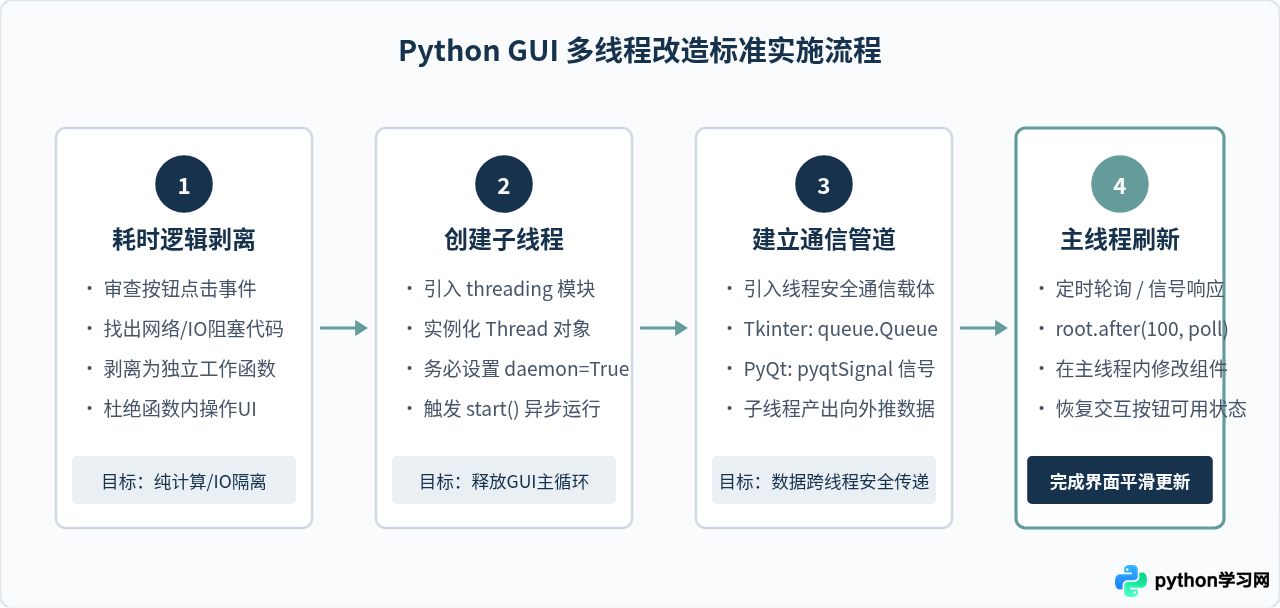
改造卡顿程序不需要重写整套代码,只需遵循严谨的架构拆分。我们可以将改造过程分为四个清晰的步骤:
- 剥离耗时逻辑:检查按钮绑定的函数,将耗时运算或网络请求抽离成不依赖任何 GUI 控件的纯 Python 工作函数。
- 创建并启动后台线程:使用
threading.Thread包装该工作函数,并将线程标记为守护线程(daemon=True),通过start()启动。 - 建立线程安全通信信道:子线程中切忌直接修改界面文本或进度条。应该使用线程安全队列(
queue.Queue)向外发送当前进度与计算结果。 - 主线程轮询并刷新界面:主线程通过定时器(如
root.after())定时从队列中提取消息并执行安全的 UI 刷新,任务结束后恢复按钮状态。
三、实战范例:基于 Tkinter 与 Queue 的完整解决方案
很多初学者在掌握多线程后,容易犯下一个危险错误:直接在子线程中操作控件属性(如 label.config(text="完成"))。在某些平台上,这种跨线程直接访问虽然可能侥幸运行几次,但底层图形库(如 Tk、X11、Win32 GDI)根本不是线程安全的,极易引发随机内存破坏、段错误(Segmentation fault)或无规律崩溃。
正确的做法是:子线程只负责向 queue.Queue 中 put 数据,主线程利用 root.after() 每隔 100 毫秒检查一次队列,并在主线程内部安全调用控件更新接口。
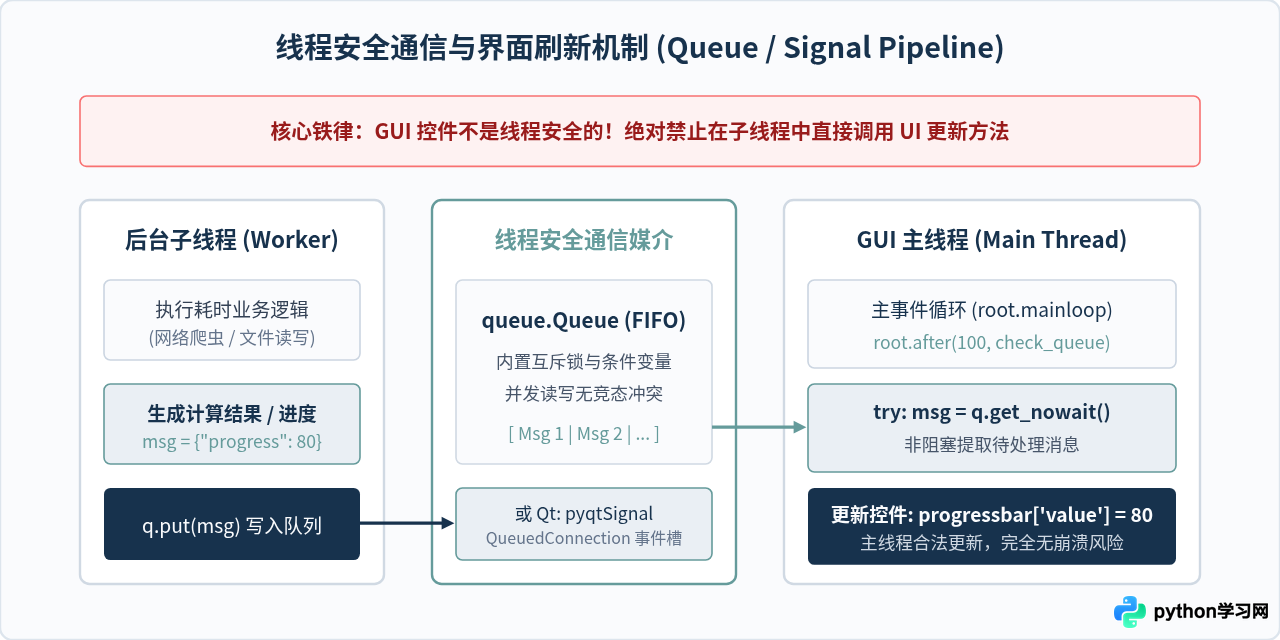
下面是一段可以直接运行的完整示例,演示了在 Tkinter 中如何平滑执行耗时任务并实时更新进度条:
import tkinter as tk
from tkinter import ttk
import threading
import queue
import time

class SmoothApp:
    def __init__(self, root):
        self.root = root
        self.root.title("多线程防卡死演示")
        self.root.geometry("420x220")

        # 1. 创建线程安全的通信队列
        self.msg_queue = queue.Queue()

        # 界面布局
        self.status_label = tk.Label(root, text="就绪状态,点击下方开始执行耗时任务", font=("PingFang SC", 10))
        self.status_label.pack(pady=15)

        self.progress = ttk.Progressbar(root, orient="horizontal", length=300, mode="determinate")
        self.progress.pack(pady=10)

        self.start_btn = tk.Button(root, text="开始执行任务", command=self.on_start_clicked, width=16, height=1)
        self.start_btn.pack(pady=15)

    def on_start_clicked(self):
        # 2. 点击后立即禁用按钮,防止多次触发重复线程
        self.start_btn.config(state="disabled")
        self.status_label.config(text="任务运行中,窗口可随意拖拽与响应...")
        self.progress["value"] = 0

        # 3. 启动后台守护工作线程
        worker = threading.Thread(target=self.long_running_task, daemon=True)
        worker.start()

        # 4. 主线程启动定时轮询检查队列
        self.root.after(100, self.check_queue)

    def long_running_task(self):
        """后台执行的纯耗时逻辑,不触碰任何 GUI 控件"""
        for i in range(1, 101):
            time.sleep(0.04)  # 模拟耗时网络 I/O 或文件读写
            # 将当前进度推入队列
            self.msg_queue.put({"type": "progress", "val": i})

        # 任务完成后发送结束信号
        self.msg_queue.put({"type": "done", "result": "所有数据处理完毕!"})

    def check_queue(self):
        """在主线程内定期提取队列消息并安全刷新 UI"""
        try:
            while True:
                # 使用 get_nowait() 避免无消息时阻塞主线程
                msg = self.msg_queue.get_nowait()

                if msg["type"] == "progress":
                    self.progress["value"] = msg["val"]
                elif msg["type"] == "done":
                    self.status_label.config(text=msg["result"])
                    self.start_btn.config(state="normal")
                    return  # 任务完成,停止轮询定时器
        except queue.Empty:
            pass  # 队列暂时为空,继续等待下一次轮询

        # 每隔 100 毫秒继续执行一次检查
        self.root.after(100, self.check_queue)

if __name__ == "__main__":
    app_root = tk.Tk()
    app = SmoothApp(app_root)
    app_root.mainloop()
四、PyQt / PySide 场景的优雅方案:QThread 与 Signal
如果你使用的是 PyQt5/PyQt6 或 PySide2/PySide6,Qt 框架本身提供了一套更加优雅的解耦机制——信号与槽(Signal & Slot)。在 Qt 内部,跨线程发射的信号默认采用 Qt.QueuedConnection 排队连接机制。这意味着工作线程发射信号时,Qt 会自动将参数打包成事件投递到主线程的事件循环中,主线程在合适的时机调用对应的槽函数,完全省去了手动 root.after() 定时轮询的繁琐。
from PyQt6.QtWidgets import QApplication, QMainWindow, QPushButton, QVBoxLayout, QWidget, QLabel
from PyQt6.QtCore import QThread, pyqtSignal
import time
import sys

# 继承 QThread 封装后台工作
class WorkerThread(QThread):
    # 定义强类型信号,用于跨线程回传数据
    progress_changed = pyqtSignal(int)
    task_finished = pyqtSignal(str)

    def run(self):
        for i in range(1, 101):
            time.sleep(0.05)
            self.progress_changed.emit(i)  # 发射信号,Qt 自动排队投递给主线程
        self.task_finished.emit("计算完成!")

class MainWindow(QMainWindow):
    def __init__(self):
        super().__init__()
        self.setWindowTitle("PyQt6 多线程范例")
        self.resize(360, 180)

        layout = QVBoxLayout()
        self.label = QLabel("等待执行任务")
        self.btn = QPushButton("开始处理")
        layout.addWidget(self.label)
        layout.addWidget(self.btn)

        container = QWidget()
        container.setLayout(layout)
        self.setCentralWidget(container)

        self.btn.clicked.connect(self.start_work)

    def start_work(self):
        self.btn.setEnabled(False)
        self.worker = WorkerThread()
        # 将子线程信号绑定到主线程的方法上
        self.worker.progress_changed.connect(lambda val: self.label.setText(f"进度: {val}%"))
        self.worker.task_finished.connect(self.on_finished)
        self.worker.start()

    def on_finished(self, text):
        self.label.setText(text)
        self.btn.setEnabled(True)

if __name__ == "__main__":
    app = QApplication(sys.argv)
    window = MainWindow()
    window.show()
    sys.exit(app.exec())
五、工程落地常见误区与架构选型总结
多线程虽然能彻底解决界面假死,但在实际项目落地中,如果不加约束地乱开线程,又会引入新的隐患。下面梳理了最常见的四个避坑要点:
- 必须设置守护线程(daemon=True):默认情况下,Python 进程必须等待所有非守护线程执行完毕才会退出。如果用户直接点击窗口右上角的关闭按钮,主线程退出了,但未设置守护的后台下载线程依然在后台常驻,导致程序进程变成无法结束的僵尸后台。
- 严格限制按钮重入:用户在网络不畅时往往会连续快速点击“提交”按钮。如果不先禁用按钮,每次点击都会并发启动一个新线程,最终引发多线程争抢资源、重复提交数据甚至耗尽系统句柄。
- CPU 密集型任务与 GIL 的制约:Python 标准的
threading模块受限于 GIL(全局解释器锁)。如果任务是纯数学计算、图像渲染或数据矩阵运算,多个子线程无法利用多核心,甚至由于频繁的上下文切换而变慢。此时应选用multiprocessing多进程模块,通过进程间队列或 IPC 通信。 - 异常必须在子线程内部兜底:子线程中抛出的未捕获异常默认只会打印在控制台标准错误中,主线程根本无法感知,导致界面永远停留在“运行中”状态。因此子线程的
run函数内务必包裹完整的try...except,并将异常信息通过管道通知主线程更新错误状态。

免责声明:本文内容仅供参考,不代表本站观点。转载或引用请注明出处。









