

Win10怎么使用DISM命令离线安装.NET Framework 3.5

在没有网络或Windows Update频繁报错的情况下,本文详细介绍如何利用Win10系统ISO镜像中的sources\sxs离线源,通过DISM部署映像服务与管理命令完整安装.NET Framework 3.5,并提供命令拆解与排错指引。
准备工作:挂载安装镜像并获取源路径
Windows 10安装光盘或官方ISO镜像中,已经完整封装了.NET Framework 3.5所需的离线功能包(microsoft-windows-netfx3-ondemand-package~31bf3856ad364e35~amd64~~.cab)。我们无需通过互联网下载任何补充内容,只需将这些原始文件提供给系统部署引擎。
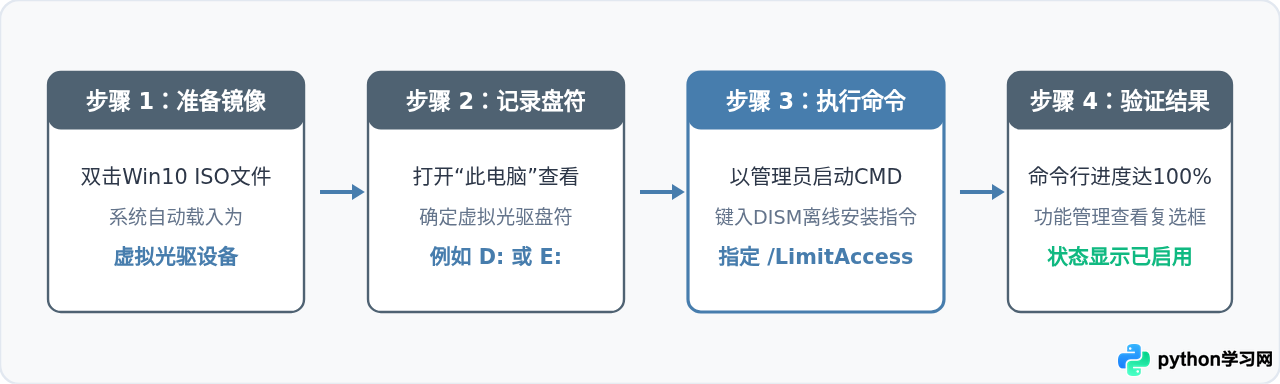
准备步骤如下:
- 下载或准备Win10 ISO镜像:建议镜像版本与当前系统大版本号(例如21H2、22H2)保持一致,避免因组件补丁版本跨度过大导致依赖缺失。
- 挂载镜像文件:在Win10中直接双击ISO镜像文件,系统会自动将其挂载为一个虚拟光驱。打开“此电脑”,记下该虚拟驱动器的盘符。例如系统将镜像分配在
D:盘或E:盘。 - 确认关键目录存在:进入该虚拟盘符,确认存在名为
sources\sxs的文件夹。这个目录就是DISM命令中需要引用的源路径。
为什么优先选用DISM离线安装
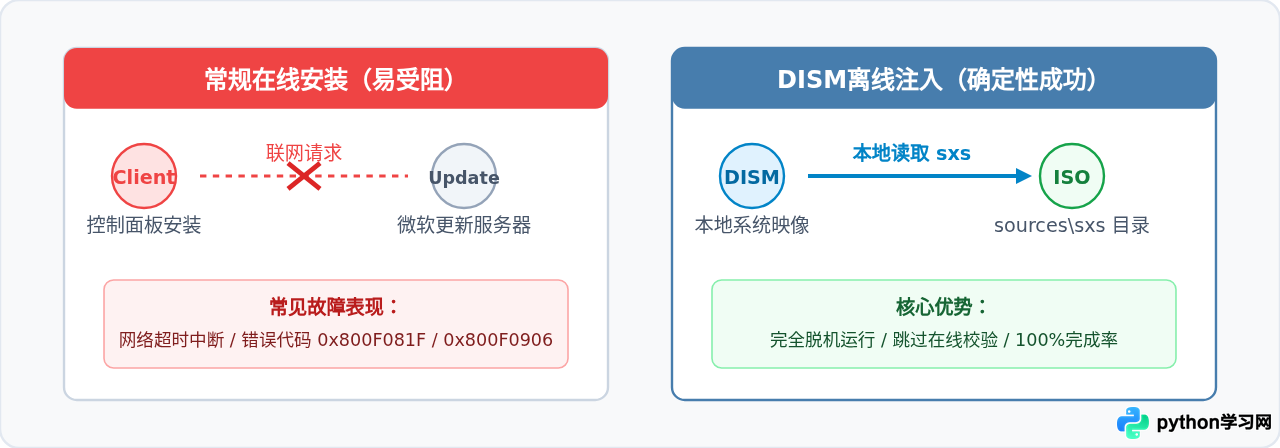
在控制面板“启用或关闭Windows功能”中勾选.NET 3.5时,系统默认机制是向微软官方Windows Update服务器发起请求下载补丁文件。如果企业内网部署了WSUS(Windows Server Update Services)服务器,或者工作站受到防火墙限制、DNS解析异常,在线安装机制便会因为找不到源文件直接抛出错误。
DISM(Deployment Image Servicing and Management,部署映像服务和管理)是Windows内置的核心系统服务维护工具。使用DISM配合 /LimitAccess 参数,可以强行切断系统对外联网验证的尝试,强制要求服务模块只在本地指定的 sources\sxs 路径中寻找原始组件,从而100%规避网络通信故障。
以管理员身份运行DISM安装命令
DISM对当前在线系统的修改需要最高提升权限,因此必须在管理员模式的命令提示符或PowerShell下运行。
1. 打开提升权限的命令提示符
在键盘上按下快捷键 Win + S 打开搜索框,输入 cmd,在搜索结果中的“命令提示符”上点击右键,选择“以管理员身份运行”。如果在UAC(用户账户控制)弹窗中看到提示,点击“是”。
2. 输入完整DISM执行命令
假设在前面的准备工作中,Win10 ISO镜像被挂载在 D: 盘,那么 sources\sxs 的完整路径就是 D:\sources\sxs。在命令行窗口中直接输入以下命令并回车:
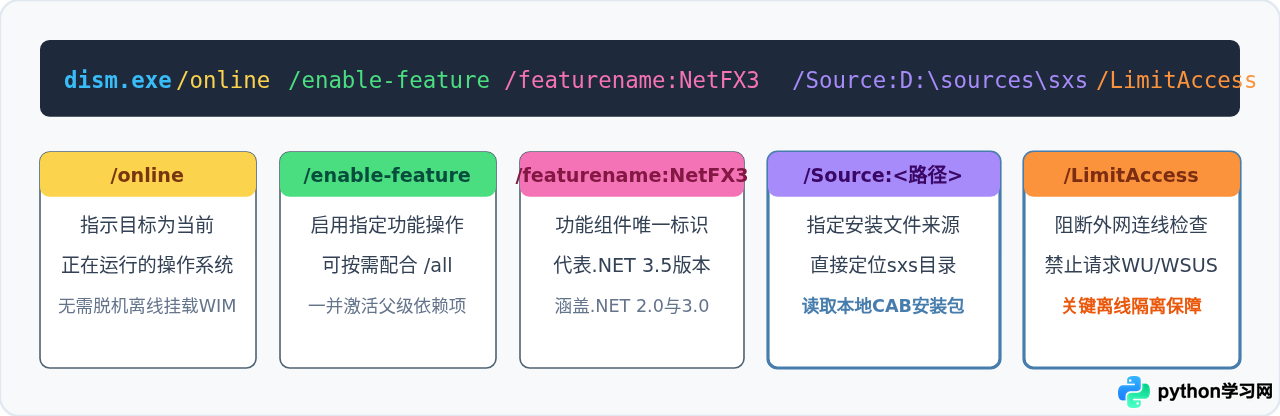
dism.exe /online /enable-feature /featurename:NetFX3 /Source:D:\sources\sxs /LimitAccessE: 或 F:,只需将命令中 D:\sources\sxs 改为 E:\sources\sxs 或 F:\sources\sxs 即可。若路径中包含空格,请将整个路径用双引号包裹,如 "/Source:E:\sources\sxs"。
3. DISM命令参数详细拆解
为了加深对命令机制的理解,下面分解说明各个参数的具体含义与设计目的:
4. 预期输出与执行结果
回车执行后,控制台会输出系统版本信息、部署进度条,整个安装耗时通常在10秒到1分钟之间。成功执行的控制台示例如下:
看到操作成功完成。的提示后,表明.NET Framework 3.5的核心程序集已经完全注册到系统目录(如 C:\Windows\Microsoft.NET\Framework\v3.5),且无需重启计算机即可直接生效。
验证与故障排查指南
安装完成后,可以通过以下两种方式确认功能状态是否正常开启:
- 图形界面验证:按
Win + R键输入optionalfeatures,回车调出“Windows 功能”面板。如果第一项.NET Framework 3.5 (包括 .NET 2.0 和 3.0)前方的方框处于填色勾选状态,即代表功能已激活。 - 命令行验证:在命令提示符中执行
dism /online /get-featureinfo /featurename:NetFx3,若输出中的状态: 已启用,说明配置无误。
常见问题与排查清单
| 现象或错误码 | 根本原因 | 标准解决方法 |
|---|---|---|
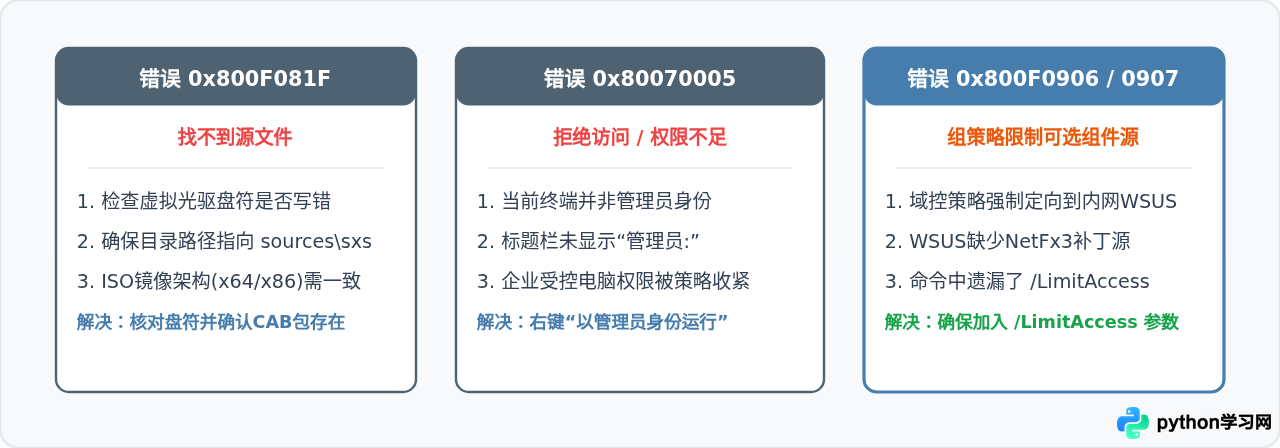
0x800F081F |
DISM未能在指定的路径下定位到.cab离线安装载荷,常因盘符字母输错或路径格式不合规引起。 | 在文件资源管理器中打开该虚拟盘符,确认存在 sources\sxs 文件夹,且内含 microsoft-windows-netfx3...cab 文件。 |
0x80070005 |
命令提示符没有以管理员身份启动,系统部署服务拒绝普通用户修改系统功能。 | 关闭当前窗口,在开始菜单搜索“CMD”,选择“以管理员身份运行”,重新键入命令。 |
0x800F0906 |
即使指定了本地源,系统仍尝试连接Windows Update但超时失败,通常是遗漏了访问限制开关。 | 在命令末尾补上 /LimitAccess 参数,强制终止所有外网和WSUS访问。 |
| 没有ISO镜像或无光驱设备 | 无法在本地挂载虚拟光驱。 | 可直接使用解压缩软件(如7-Zip或WinRAR)打开ISO镜像,仅将 sources\sxs 文件夹解压到本地磁盘(如 C:\sxs),命令修改为 /Source:C:\sxs 即可。 |
完成安装并验证无误后,可以在“此电脑”中找到虚拟光驱图标,点击鼠标右键选择“弹出”,安全卸载挂载的Win10 ISO镜像文件,系统后续运行不再依赖该光驱。
免责声明:本文内容仅供参考,不代表本站观点。转载或引用请注明出处。









