

怎么在Excel单元格嵌入Python生成的matplotlib图表

深入讲解如何使用Python将matplotlib生成的图表嵌入到Excel单元格中,涵盖XlsxWriter、OpenPyXL自动化脚本方案及Microsoft 365原生Python in Excel实现,包含尺寸对齐换算与完整代码。
io.BytesIO 内存流捕获PNG图片,配合 xlsxwriter 或 openpyxl 库将图像精准锚定至目标单元格并适配行高列宽;另一种则是借助Microsoft 365的原生 Python in Excel(=PY()公式),直接将matplotlib的Figure对象作为“单元格内数据值”原生渲染。本文将完整拆解这两种方式的代码实现、内存管理与尺寸对齐机制。
一、Excel中“单元格嵌入”的两种本质区别
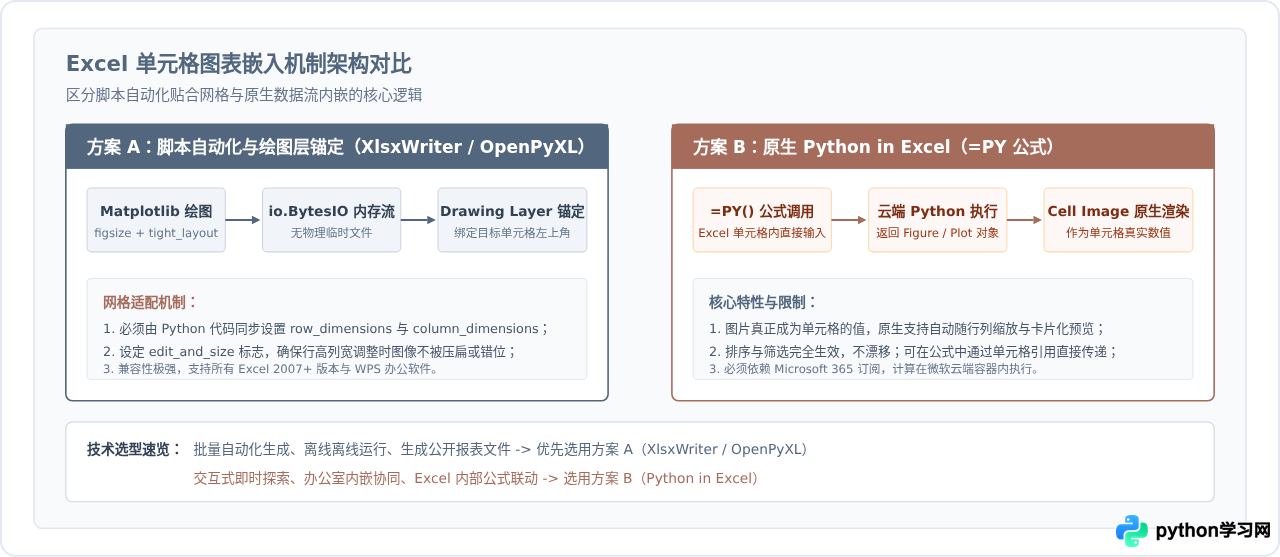
在动手编写代码之前,必须先厘清Excel对图片对象的组织方式。许多开发者在初次尝试时会发现,图片虽然贴在某个单元格上方,但一旦调整列宽、筛选表格或拖动排序,图片就会错位或者悬浮在表格之上。这是因为Excel历史上一直采用绘图层(Drawing Layer)来管理图片。
在传统工作簿模型中,图片并不是单元格的值,而是依附于绘图层上的浮动形状(Shape),通过双单元格坐标锚定(Two-cell Anchor)或单单元格绝对锚定(One-cell Anchor)与网格产生关联。若要让图表“看起来”嵌入在单元格内,必须在写入图片的同时显式计算单元格的像素跨度,将行高与列宽撑大到图表尺寸,并设定对象随单元格移动和缩放。
而在较新的Microsoft 365版本中,微软引入了真正的“单元格内图片(Place in Cell)”模型,图片可以直接存放在单元格的单元模型(Cell Store)中,成为单元格的属性值。这两种机制在生成方式、适用版本以及交互体验上存在显著差异。
二、通过 Python 自动化脚本写入(以 XlsxWriter 为例)
在批量报表生成场景下,最成熟且高性能的方案是使用 xlsxwriter。它具备原生的图像插入支持,且支持直接从内存二进制流(io.BytesIO)读取图片数据,无需在磁盘中生成繁琐的临时 PNG 文件。
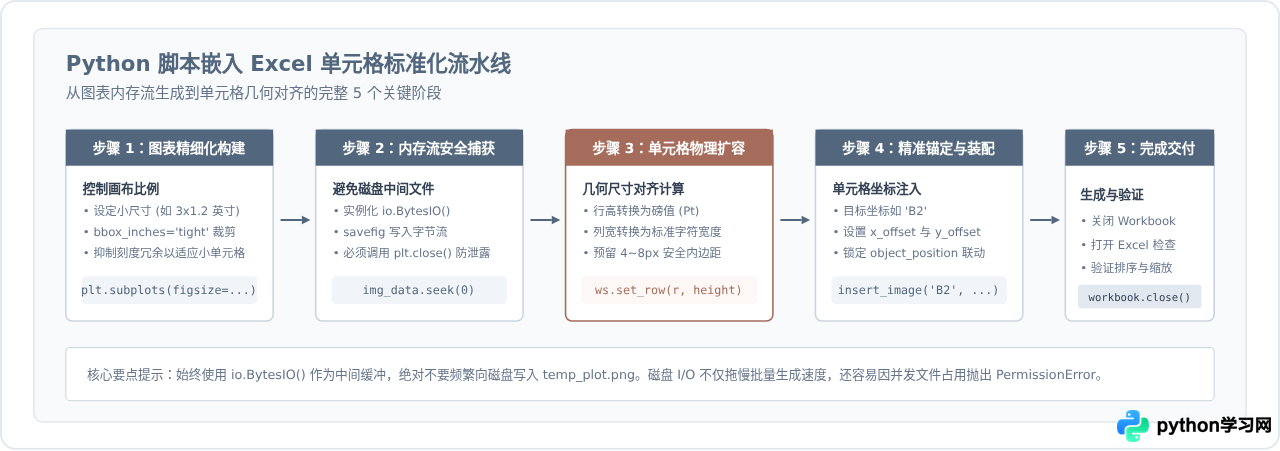
为了让 matplotlib 图表“完全居中且契合”单元格,需要按照以下步骤执行:
- 绘制并精简图表:使用 matplotlib 绘制小型图表(如迷你走势图 Sparkline、柱状分布图),设置小边距(
tight_layout)并关闭不必要的坐标轴装饰。 - 保存至内存流:调用
fig.savefig(buffer, format='png', dpi=100)将图形写入io.BytesIO,随后调用plt.close(fig)释放内存。 - 设定单元格宽高:根据图表输出的实际像素尺寸,通过
set_row()和set_column()精确设置单元格的行高(磅值)与列宽(字符宽度)。 - 插入图像并绑定网格行为:调用
worksheet.insert_image(),指定目标单元格,并配置定位选项(object_position=1),确保图表随单元格移动和缩放。
以下是使用 xlsxwriter 自动化创建工作簿并精准将图表嵌入指定单元格的完整示例:
import io
import xlsxwriter
import matplotlib.pyplot as plt
import numpy as np

# 1. 创建工作簿与工作表
workbook = xlsxwriter.Workbook('financial_dashboard.xlsx')
worksheet = workbook.add_worksheet('趋势报表')

# 写入表头数据
headers = ['指标名称', '走势图 (单元格嵌入)', '最新数值']
for col_idx, header in enumerate(headers):
    worksheet.write(0, col_idx, header)

# 2. 准备绘制迷你走势图
data_series = [
    ("季度营收", np.array([20, 24, 30, 28, 35, 42, 40, 48])),
    ("毛利率(%)", np.array([32, 31, 33, 35, 34, 36, 38, 37])),
    ("活跃用户(w)", np.array([120, 135, 140, 160, 175, 190, 210, 230]))
]

for row_idx, (name, values) in enumerate(data_series, start=1):
    worksheet.write(row_idx, 0, name)
    worksheet.write(row_idx, 2, values[-1])

    # 构建紧凑的 matplotlib 图表
    fig, ax = plt.subplots(figsize=(2.4, 0.7), dpi=100)
    ax.plot(values, color='#52677D', linewidth=2.0)
    ax.fill_between(range(len(values)), values, color='#52677D', alpha=0.15)

    # 标出最后一个数据点(强调色)
    ax.plot(len(values) - 1, values[-1], marker='o', markersize=4, color='#A66C5B')

    # 清理所有坐标边框与刻度
    ax.axis('off')
    fig.subplots_adjust(left=0, right=1, top=1, bottom=0)

    # 3. 将图像保存到内存流
    img_stream = io.BytesIO()
    fig.savefig(img_stream, format='png', dpi=100, bbox_inches='tight', pad_inches=0.02)
    plt.close(fig)  # 关键:必须立即关闭画布释放内存
    img_stream.seek(0)

    # 4. 调整目标单元格尺寸以适应图表(微调预留内边距)
    # 行高单位为磅(pt),2.4x0.7英寸在100dpi下高度为70px,约合52.5pt
    worksheet.set_row(row_idx, 58)
    # 列宽单位为标准字符宽,2.4英寸宽度为240px,约合30个字符宽
    worksheet.set_column(1, 1, 34)

    # 5. 插入图片并锚定在目标单元格(第row_idx行,第1列,即B列)
    worksheet.insert_image(
        row_idx, 1,
        'sparkline.png',
        {
            'image_data': img_stream,
            'x_offset': 5,          # 水平微调居中
            'y_offset': 4,          # 垂直微调居中
            'object_position': 1    # 1 表示随单元格移动且调整大小(Move and size with cells)
        }
    )

workbook.close()
print("Excel 文件生成完毕,图表已精准贴合单元格!")
三、在已有 Excel 文件中追加嵌入(使用 OpenPyXL)
如果任务是在用户现有的 Excel 模板中追加分析图表,openpyxl 是更合适的技术选型。与 XlsxWriter 仅能全新写出不同,OpenPyXL 允许加载已有 .xlsx 文件并在指定单元格上附加图像。
在 OpenPyXL 中,openpyxl.drawing.image.Image 类同样接受 io.BytesIO 内存流。核心逻辑在于将其 anchor 属性赋值为目标单元格的坐标字符串(如 'B2'),并通过行高列宽计算消除视差。
import io
import openpyxl
from openpyxl.drawing.image import Image
import matplotlib.pyplot as plt

# 1. 加载既有工作簿
wb = openpyxl.Workbook()
ws = wb.active
ws.title = "销售分析"

ws['A1'] = "产品线"
ws['B1'] = "月度趋势图"
ws['A2'] = "智能穿戴设备"

# 2. 绘制图表
fig, ax = plt.subplots(figsize=(3.0, 1.0), dpi=100)
months = ['1月', '2月', '3月', '4月', '5月', '6月']
sales = [35, 42, 40, 55, 62, 58]

ax.bar(months, sales, color='#52677D', width=0.6)
ax.spines['top'].set_visible(False)
ax.spines['right'].set_visible(False)
ax.spines['left'].set_color('#CBD5E1')
ax.spines['bottom'].set_color('#CBD5E1')
ax.tick_params(colors='#64748B', labelsize=8)

# 3. 写入内存流
img_buffer = io.BytesIO()
fig.savefig(img_buffer, format='png', dpi=100, bbox_inches='tight')
plt.close(fig)
img_buffer.seek(0)

# 4. 构建 OpenPyXL 图像对象
img = Image(img_buffer)
# 指定锚定单元格
img.anchor = 'B2'

# 5. 调整单元格宽高(OpenPyXL 的 row_dimensions 索引从 1 开始)
ws.row_dimensions[2].height = 80   # 磅 (pt)
ws.column_dimensions['B'].width = 38 # 字符宽度

# 将图像添加到工作表
ws.add_image(img)

wb.save("openpyxl_embedded.xlsx")
print("已成功在现有工作表单元格中追加图表。")
四、尺寸对齐机制:像素、磅值与字符宽度的精准换算
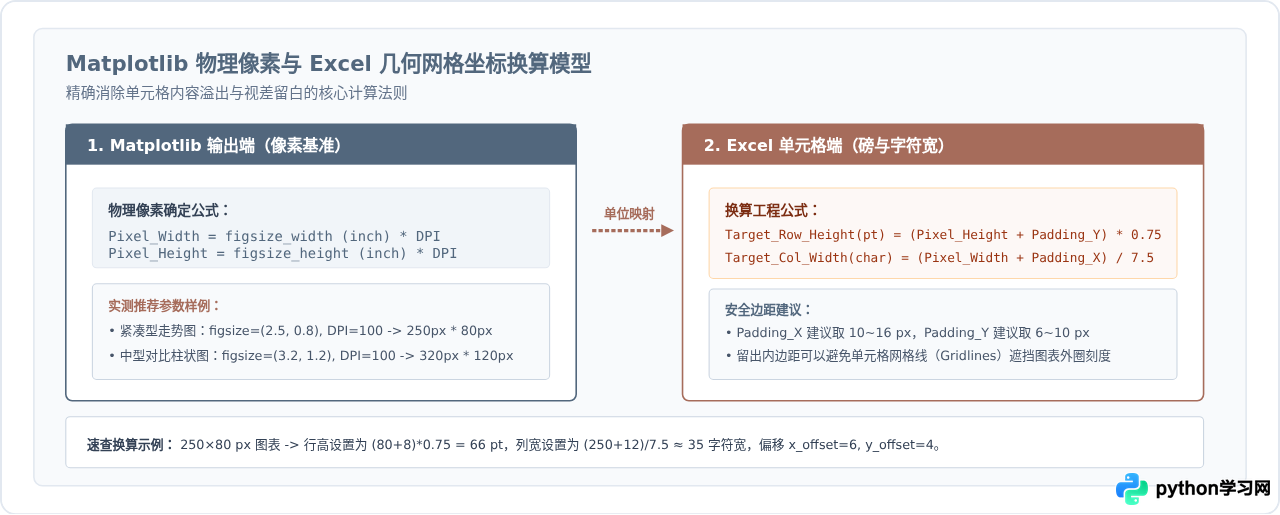
为什么许多人把图片放到单元格里总会出现上下被裁切、左右严重溢出或者留白过大的情况?根本原因在于 Matplotlib 与 Excel 采用了完全不同的尺寸计量体系。
- Matplotlib 画布尺寸:以英寸(Inches)为基准。物理像素计算公式为:
宽度(px) = figsize_width × dpi。例如figsize=(2.5, 1.0)在dpi=100下输出250px × 100px。 - Excel 行高(Row Height):计量单位是磅(Point,pt)。在通用标准屏幕分辨率(96 DPI)下,
1 磅 ≈ 1.333 像素;反过来,像素数 × 0.75 = 目标磅值。如果图表高 100px,则目标行高至少需要设置为100 × 0.75 = 75 pt。 - Excel 列宽(Column Width):计量单位是默认字体的标准数字字符宽度(以 Calibri 11pt 字符 "0" 的宽度为基准)。在 Windows/Office 默认环境下,1 个字符宽通常约对应
7 ~ 8 像素。若图表宽 250px,则对应列宽约为250 / 7.5 ≈ 33.3字符宽。
五、Microsoft 365 原生 Python in Excel 直接内嵌
如果你的使用环境是已开通 Python 功能的 Microsoft 365,可以直接在 Excel 单元格内键入 =PY() 公式,编写原生的 Python 代码。
在 Python in Excel 环境下,微软与 Anaconda 合作在云端容器内预装了 matplotlib 和 pandas。关键机制在于:在公式最后直接返回 matplotlib 的 plot 或 figure 对象,并将其输出模式切换为“Excel 值(Excel Value)”。
具体操作方法如下:
- 在任意单元格中键入
=PY并按下 Tab 键,单元格左侧出现绿色的PY标识,进入代码编辑模式。 - 通过
xl()函数引用工作表中的数据区域,例如df = xl("A2:B10", headers=True)。 - 编写标准的 matplotlib 绘图语句,并以最后一行的绘图表达式作为公式返回值:
import matplotlib.pyplot as plt

# 获取当前工作表的数据区域
data = xl("A2:B8", headers=True)

# 建立绘图
fig, ax = plt.subplots(figsize=(2.5, 1.0))
ax.plot(data['日期'], data['销量'], color='#52677D', marker='s', markersize=3)
ax.set_title("趋势概览", fontsize=8, color='#334155')
ax.tick_params(labelsize=6)
plt.tight_layout()

# 直接返回当前画布对象
figCtrl + Enter 提交代码后,单元格默认可能显示为一个带有图标的“Python 对象(Python Object)”。请点击公式编辑栏左侧的下推菜单,或者右键单元格,选择 “显示为 Excel 值(Excel Value)”。此时,matplotlib 图形就会直接转化为一个真正的“单元格内图片”,自动居中填充在该单元格内部,拉伸行高列宽时图像会自适应缩放。
六、方案选型决策与避坑指南
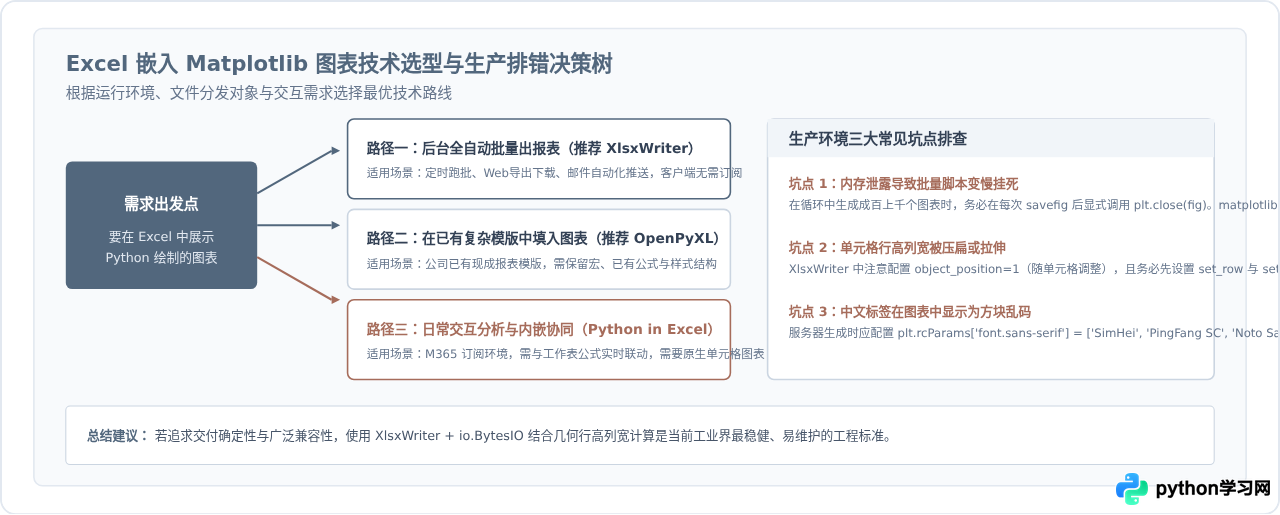
针对不同的业务交付场景,下表与决策图汇总了不同方案的技术边界与选型依据:
| 对比维度 | XlsxWriter 自动化脚本 | OpenPyXL 追加模式 | Microsoft 365 原生 PY 公式 |
|---|---|---|---|
| 执行环境 | 本地 / 后端服务器 Python 环境 | 本地 / 后端服务器 Python 环境 | Excel 客户端 + 微软云端沙箱 |
| 嵌入形态 | 绘图层浮动对象(贴合网格) | 绘图层浮动对象(贴合网格) | 真正单元格内部图像属性 |
| Excel 版本要求 | Excel 2007 及以上全部版本 / WPS | Excel 2007 及以上全部版本 / WPS | 仅限 Microsoft 365 订阅版 |
| 内存处理推荐 | io.BytesIO 纯内存流 |
io.BytesIO 纯内存流 |
云端环境托管,直接返回对象 |
| 表格排序/筛选表现 | 依赖 move_and_size 属性配置 |
默认不随行筛选隐藏(需额外配置) | 天然绑定行数据,筛选排序完全跟随 |
免责声明:本文内容仅供参考,不代表本站观点。转载或引用请注明出处。









