

Python3读写Excel文件完整指南:xlrd、openpyxl与xlsxwriter对比及实例

本文详细对比Python中读取Excel的xlrd库与写入Excel的openpyxl、xlsxwriter库。重点解析xlrd读取指定单元格与行列数据的方法,指出xlwt写入65536行的限制,并展示openpyxl与xlsxwriter处理百万级数据及格式化输出的完整代码示例,帮助开发者根据需求选择合适工具。
在Python开发中,处理Excel文件是常见需求。目前主流方案包括使用xlrd进行读取,以及使用openpyxl或xlsxwriter进行写入。不同库在功能支持、数据容量和兼容性上各有优劣,开发者需根据具体场景选择。
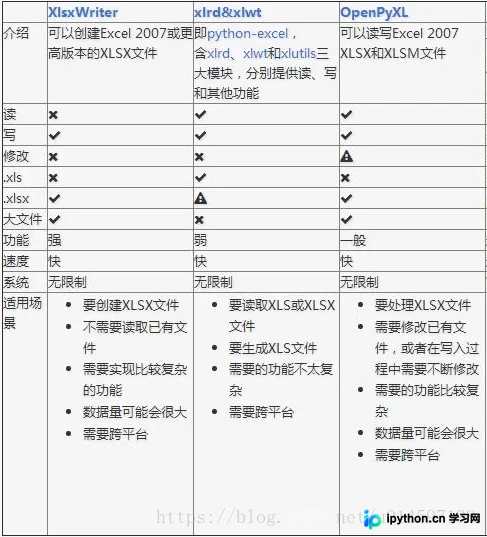
使用xlrd包读取Excel文件
首先需要导入xlrd模块以启用相关功能。
import xlrd通过调用xlrd.open_workbook方法并传入文件路径来打开目标Excel文件。
xlrd.open_workbook(r'/root/excel/chat.xls')获取文件中包含的所有工作表名称,并选择其中一个sheet进行操作。
# 获取所有sheet
sheet_name = workbook.sheet_names()[0]
# 根据sheet索引或者名称获取sheet内容
sheet = workbook.sheet_by_index(0) # sheet索引从0开始
利用sheet对象的cell_value方法,传入具体的行号和列号,即可获取指定单元格内的数据值。
调用sheet.cell_value(第几行,第几列)函数,注意行列索引通常从0开始。
除了单个单元格,还可以使用row_values和col_values方法一次性获取整行或整列的数据数组。
# 获取整行和整列的值(数组)
rows = sheet.row_values(1) # 获取第2行内容
cols = sheet.col_values(2) # 获取第3列内容
通过访问sheet对象的name、nrows和ncols属性,可以分别获取sheet的名称、总行数以及总列数。
# sheet的名称,行数,列数
print (sheet.name,sheet.nrows,sheet.ncols)
以下是结合上述方法的完整读取示例代码,展示了如何遍历所有数据并提取特定字段。
import xlrd
from datetime import date,datetime
arrayNum = 6
#array = {'L1':'','L2':'','L3':'','L4':'','Question':'','Answer':''}
tables = []
newTables = []
def read_excel():
 # 打开文件
 workbook = xlrd.open_workbook(r'/root/chat.xls')
 # 获取所有sheet
 sheet_name = workbook.sheet_names()[0]
 # 根据sheet索引或者名称获取sheet内容
 sheet = workbook.sheet_by_index(0) # sheet索引从0开始
 # sheet = workbook.sheet_by_name('Sheet1')
 #print (workboot.sheets()[0])
 # sheet的名称,行数,列数
 print (sheet.name,sheet.nrows,sheet.ncols)
 # 获取整行和整列的值(数组)
 rows = sheet.row_values(1) # 获取第2行内容
 # cols = sheet.col_values(2) # 获取第3列内容
 print (rows)
 # print (cols)
 for rown in range(sheet.nrows):
  array = {'L1':'','L2':'','L3':'','L4':'','Question':'','Answer':''}
  array['L1'] = sheet.cell_value(rown,0)
  array['L2'] = sheet.cell_value(rown,1)
  array['L3'] = sheet.cell_value(rown,2)
  array['L4'] = sheet.cell_value(rown,3)
  array['Question'] = sheet.cell_value(rown,4)
  array['Answer'] = sheet.cell_value(rown,5)
  tables.append(array)
 print (len(tables))
 #print (tables)
 #print (tables[5])
if __name__ == '__main__':
 # 读取Excel
 read_excel();
 print ('读取成功')
尽量避免使用xlwt包写入Excel文件
选择写入库时需考虑数据量限制,xlwt存在明显的行数上限。
在xlwt生成的xls格式文件中,最大仅支持65536行数据。若尝试写入超过此数量的数据,程序将抛出异常。
当数据量过大时,会触发如下报错信息:
ValueError: row index (65536)not an intin range(65536)错误
以下是尝试使用xlwt写入大量数据时的示例代码,展示了其基本结构及可能遇到的限制。
# 1. 导入模块
import xlwt
def write_excel():
# 2. 创建Excel工作薄
myWorkbook = xlwt.Workbook()
# 3. 添加Excel工作表
mySheet = myWorkbook.add_sheet('A Test Sheet')
# 4. 写入数据
myStyle = xlwt.easyxf('font: name Times New Roman, color-index red, bold on', num_format_str='#,##0.00') #数据格式
mySheet.write(i, j, 1234.56, myStyle)
mySheet.write(2, 0, 1)       #写入A3,数值等于1
mySheet.write(2, 1, 1)       #写入B3,数值等于1
mySheet.write(2, 2, xlwt.Formula("A3+B3"))  #写入C3,数值等于2(A3+B3)
#5. 保存
myWorkbook.save('excelFile.xls')
if __name__ == '__main__':
 # 写入Excel
 write_excel();
 print ('写入成功')
推荐使用openpyxl包写入Excel文件
首先导入openpyxl模块,这是处理.xlsx格式文件的常用库。
import openpyxl使用openpyxl.Workbook()函数创建一个新的工作簿对象。
f = openpyxl.Workbook() #创建工作簿在工作簿中调用create_sheet方法创建新的工作表,或获取默认的工作表。
sheet1 = f.create_sheet()通过sheet对象的cell方法,指定row和column参数,并赋值value属性,即可设置每个单元格的内容。
 for jkey in range(len(newTables)):
 jk = 1
 for cT in range(arrayNum):
  jk = jkey + 1
  if cT == 0:
  sheet1.cell(row=jk,column=cT+1).value='1'
  else:
  sheet1.cell(row=jk,column=cT+1).value='2'
完成数据写入后,调用workbook对象的save方法并指定文件名,将数据保存到磁盘。
f.save("chatPy.xlsx") #保存文件以下是使用openpyxl创建、写入并保存Excel文件的完整代码示例。
import openpyxl
#写excel
def write_excel():
 f = openpyxl.Workbook() #创建工作簿
 sheet1 = f.create_sheet()
 #sheet1 = f.add_sheet(u'sheet1',cell_overwrite_ok=True) #创建sheet
 row0 = [u'L1',u'L2',u'L3',u'L4',u'问题',u'答案']
 #生成第一行
 #for i in range(len(row0)):
 # sheet1.cell(column=i,row=0).value='L1')
 #生成后续
 for jkey in range(len(newTables)):
  jk = 1
  for cT in range(arrayNum):
   jk = jkey + 1
   if cT == 0:
   sheet1.cell(row=jk,column=cT+1).value='1'
   else:
   sheet1.cell(row=jk,column=cT+1).value='2'

 f.save("chatPy.xlsx") #保存文件
if __name__ == '__main__':
 # 写入Excel
 write_excel();
 print ('写入成功')
使用xlsxwriter包写入Excel文件
xlsxwriter是一个专注于生成Excel文件的库,特别适合处理大型数据。
鉴于xlwt最大只支持65536行数据,xlsxwriter提供了更强大的支持。它生成的文件后缀名为.xlsx,最大能够支持1048576行数据,16384列数据。
使用时需先导入xlsxwriter模块。
import xlsxwriter调用xlsxwriter.Workbook()构造函数,传入文件名,创建一个Excel文件对象。
workbook = xlsxwriter.Workbook('demo1.xlsx')#创建一个excel文件使用workbook对象的add_worksheet方法,可以添加并命名新的工作表。
worksheet = workbook.add_worksheet(u'sheet1')#在文件中创建一个名为TEST的sheet,不加名字默认为sheet1利用worksheet对象的write方法,可以通过行列坐标或单元格地址(如'A1')来写入文本、数字或公式。
worksheet.write(3,0,35.5)#第4行的第1列设置值为35.5数据写入完毕后,必须调用workbook对象的close方法以关闭文件句柄并保存更改。
workbook.close()以下是使用xlsxwriter进行复杂写入(含格式设置、公式计算)的完整代码示例。
import xlsxwriter
#写excel
def write_excel():
 workbook = xlsxwriter.Workbook('chat.xlsx')#创建一个excel文件
 worksheet = workbook.add_worksheet(u'sheet1')#在文件中创建一个名为TEST的sheet,不加名字默认为sheet1

 worksheet.set_column('A:A',20)#设置第一列宽度为20像素
 bold= workbook.add_format({'bold':True})#设置一个加粗的格式对象

 worksheet.write('A1','HELLO')#在A1单元格写上HELLO
 worksheet.write('A2','WORLD',bold)#在A2上写上WORLD,并且设置为加粗
 worksheet.write('B2',U'中文测试',bold)#在B2上写上中文加粗

 worksheet.write(2,0,32)#使用行列的方式写上数字32,35,5
 worksheet.write(3,0,35.5)#使用行列的时候第一行起始为0,所以2,0代表着第三行的第一列,等价于A4
 worksheet.write(4,0,'=SUM(A3:A4)')#写上excel公式
 workbook.close()
if __name__ == '__main__':
 # 写入Excel
 write_excel();
 print ('写入成功')
更多关于Python3读写Excel文件方法请查看下面的相关链接
免责声明:本文内容仅供参考,不代表本站观点。转载或引用请注明出处。









