

Python自动化脚本入门:环境搭建与第一个自动执行任务

面向初学者的实用指南:从零搭建干净独立的Python自动化运行环境,编写具备日志记录与容错能力的文件归档脚本,并配置操作系统级定时任务实现全自动执行。
假设你每天下班前都需要从下载目录中挑出当日生成的报表、截图与临时数据文件,手动按日期新建文件夹并逐一归档。这类重复机械的操作不仅容易遗漏,还会挤占大量精力。本文将带你从零搭建一个可靠的 Python 自动化环境,编写一个安全的文件归档与日志记录脚本,并通过操作系统底层的定时调度工具让它每天在后台自主运行,彻底省去人工干预。
一、为什么必须搭建独立的自动化运行环境
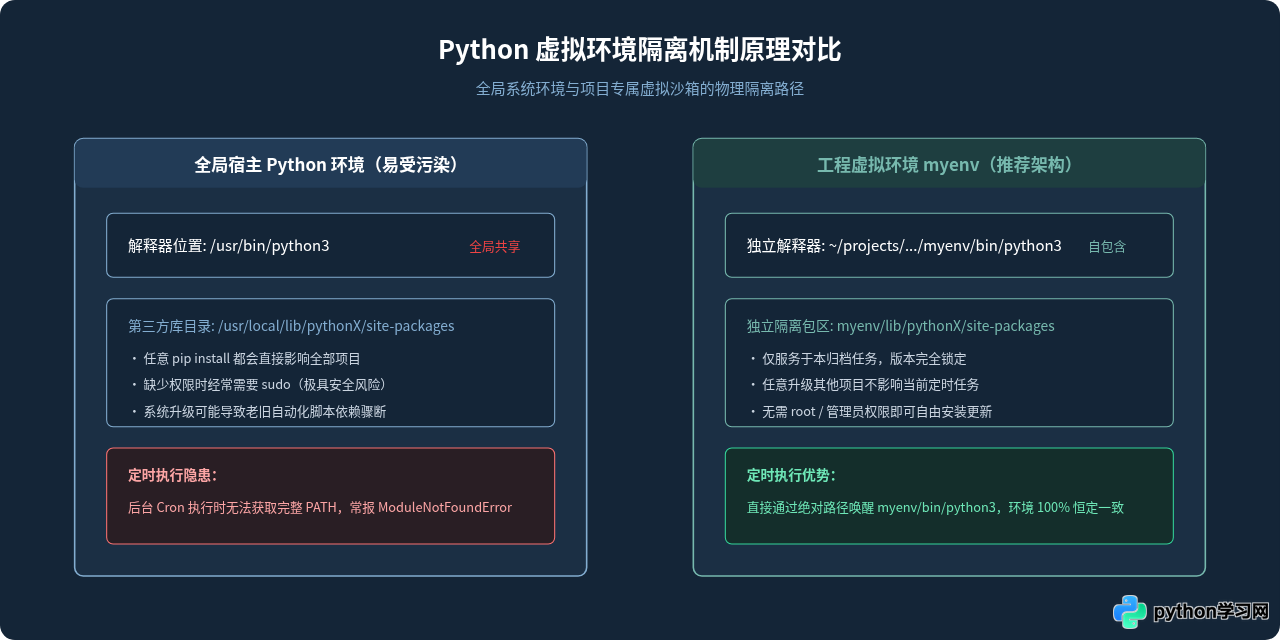
很多初学者在写脚本时习惯直接使用操作系统的全局 Python 环境。对于偶发性的单次运行这或许可行,但对于长期驻留后台的“自动化任务”,全局环境存在严重隐患:系统或其它应用更新时可能升级第三方依赖包,导致原脚本语法或接口不兼容;不同项目之间依赖版本冲突;系统定时触发器往往无法继承终端的环境变量,引发模块找不到或路径解析失败。
因此,搭建自动化环境的核心原则是隔离与自包含:为每一个自动化工程建立专属的虚拟环境(venv),固定 Python 解释器路径与依赖版本,使脚本在无人监管的后台环境中始终具备确定的执行结果。
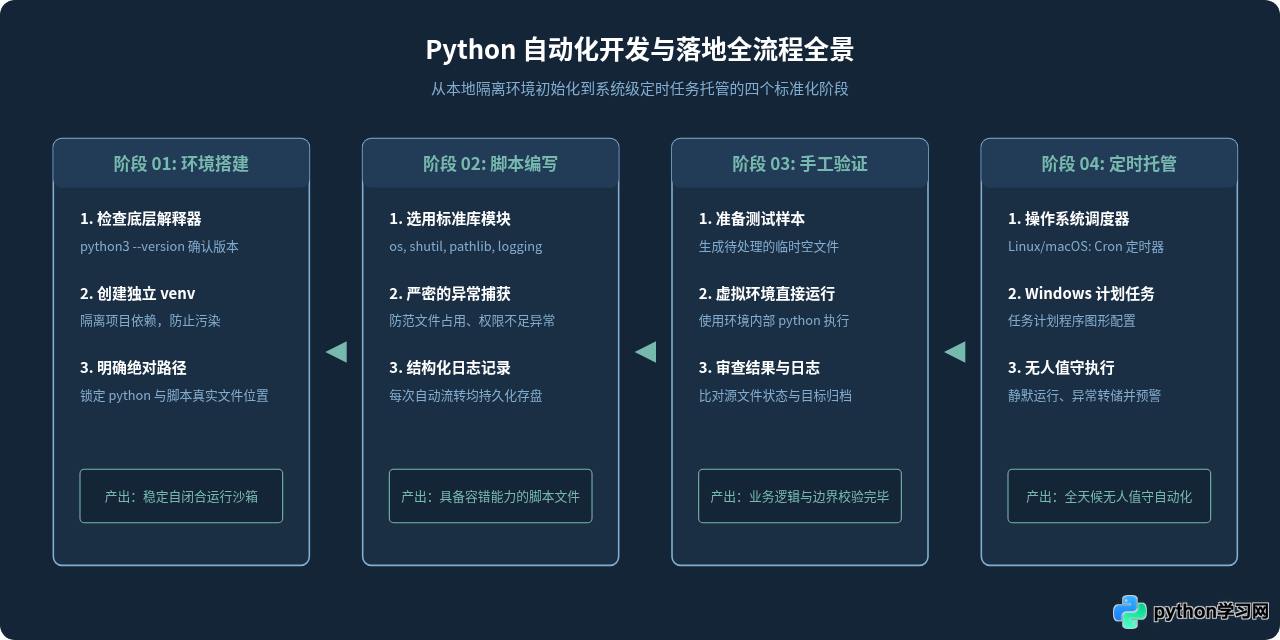
二、核心操作步骤:环境搭建与虚拟环境配置
自动化环境的配置步骤必须按严格顺序进行,确保命令所调用的 Python 解释器来源明确。
1. 确认系统 Python 解释器与 pip 安装
首先打开系统终端(macOS/Linux 为 Terminal,Windows 为 PowerShell 或 CMD),执行以下命令确认 Python 是否正常安装且版本不低于 3.8:
python3 --version
# 在 Windows 上若未配置软链接,可使用:
# python --version
如果输出类似 Python 3.10.12,说明系统具备基础运行能力。若提示命令未找到,则需要先从 Python 官方网站下载安装对应系统的安装包,并确保勾选“Add Python to PATH”选项。
2. 创建项目专用工作目录并建立虚拟环境
不要在系统的用户主目录或桌面直接散落脚本文件。我们创建一个名为 auto_archive_job 的专用目录:
# 创建并进入工程目录
mkdir -p ~/projects/auto_archive_job
cd ~/projects/auto_archive_job

# 使用标准模块 venv 创建名为 myenv 的虚拟运行沙箱
python3 -m venv myenv
命令执行后,当前目录下会生成一个名为 myenv 的文件夹。这个文件夹内包含了独立的 Python 解释器二进制副本、标准库引用以及专属的第三方包存放目录 site-packages。
3. 激活与验证虚拟环境
在开发或手动调试阶段,可以通过激活脚本临时将当前控制台的环境指针切换到虚拟环境中:
# macOS / Linux 激活命令
source myenv/bin/activate

# Windows PowerShell 激活命令
# .\myenv\Scripts\Activate.ps1

# 检查当前 python 指向
which python3
输出路径应精确指向 ~/projects/auto_archive_job/myenv/bin/python3。此时即表明环境准备已经彻底就绪。
三、编写第一个自动执行任务:文件自动扫描与按日归档
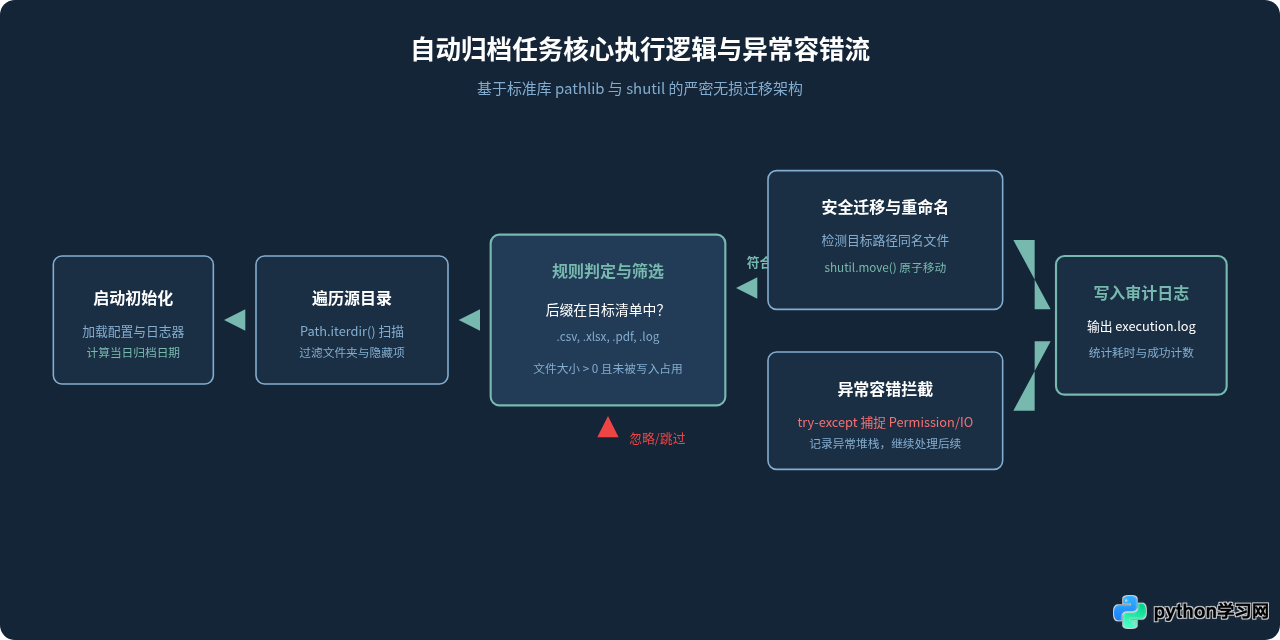
自动化任务的核心目标必须明确。在本次任务中,我们将编写一个脚本 archive_task.py,其具体业务规则如下:
- 扫描指定的源目录(例如日常下载或导出的临时文件夹)。
- 筛选出特定扩展名的文件(如
.csv、.xlsx、.log、.pdf)。 - 在目标归档目录下,以当前日期为名称自动建立子文件夹(如
2026-10-19)。 - 将符合条件的文件移动到该日期子目录中。若遇同名文件则追加时间戳重命名,杜绝数据覆盖。
- 全程输出规范日志至文本文件,记录扫描文件数、移动成功数及出现的具体异常。
完整脚本源码实现
我们在工程目录 ~/projects/auto_archive_job 下创建 archive_task.py。本脚本完全使用 Python 原生内置模块(无需额外 pip install 任何第三方库),具有极高的稳定性和移植性:
#!/usr/bin/env python3
# -*- coding: utf-8 -*-
"""
自动化任务脚本:按日期整理并归档下载目录中的业务报表
"""

import os
import shutil
import logging
from datetime import datetime
from pathlib import Path

# ================= 基础配置区(建议使用绝对路径) =================
# 获取用户主目录,构建可移植的绝对路径
HOME_DIR = Path.home()
SOURCE_DIR = HOME_DIR / "Downloads"
ARCHIVE_BASE_DIR = HOME_DIR / "Documents" / "DailyArchive"
LOG_FILE_PATH = HOME_DIR / "projects" / "auto_archive_job" / "task_runner.log"

# 需要归档的文件类型后缀清单(统一小写)
TARGET_EXTENSIONS = {".csv", ".xlsx", ".pdf", ".log", ".txt"}


def setup_logger(log_file: Path) -> logging.Logger:
    """初始化日志配置,确保既能存盘又能在手动运行时输出控制台"""
    log_file.parent.mkdir(parents=True, exist_ok=True)
    logger = logging.getLogger("AutoArchiveJob")
    logger.setLevel(logging.INFO)

    # 避免重复添加 Handler
    if not logger.handlers:
        file_handler = logging.FileHandler(log_file, encoding="utf-8")
        formatter = logging.Formatter(
            "[%(asctime)s] [%(levelname)s] %(message)s",
            datefmt="%Y-%m-%d %H:%M:%S"
        )
        file_handler.setFormatter(formatter)
        logger.addHandler(file_handler)

        console_handler = logging.StreamHandler()
        console_handler.setFormatter(formatter)
        logger.addHandler(console_handler)

    return logger


def get_unique_destination(target_dir: Path, original_filename: str) -> Path:
    """如果目标目录存在同名文件,添加时间戳后缀以防止覆盖现有数据"""
    dest_path = target_dir / original_filename
    if not dest_path.exists():
        return dest_path

    stem = Path(original_filename).stem
    suffix = Path(original_filename).suffix
    timestamp = datetime.now().strftime("%H%M%S")
    new_filename = f"{stem}_{timestamp}{suffix}"
    return target_dir / new_filename


def run_archive_job():
    """自动化执行主逻辑"""
    logger = setup_logger(LOG_FILE_PATH)
    logger.info("========== 自动化归档任务启动 ==========")
    logger.info(f"源扫描目录: {SOURCE_DIR}")
    logger.info(f"归档总目录: {ARCHIVE_BASE_DIR}")

    if not SOURCE_DIR.exists():
        logger.error(f"源目录不存在,任务中止: {SOURCE_DIR}")
        return

    # 按今天日期创建目标子目录,例如 2026-10-19
    today_str = datetime.now().strftime("%Y-%m-%d")
    today_archive_dir = ARCHIVE_BASE_DIR / today_str
    today_archive_dir.mkdir(parents=True, exist_ok=True)

    scanned_count = 0
    moved_count = 0
    error_count = 0

    try:
        # 遍历源目录下的顶层条目
        for entry in SOURCE_DIR.iterdir():
            # 只处理常规文件,排除目录和隐藏文件
            if not entry.is_file() or entry.name.startswith("."):
                continue

            scanned_count += 1
            file_ext = entry.suffix.lower()

            if file_ext in TARGET_EXTENSIONS:
                dest_file = get_unique_destination(today_archive_dir, entry.name)
                try:
                    shutil.move(str(entry), str(dest_file))
                    moved_count += 1
                    logger.info(f"已归档: {entry.name} -> {dest_file.name}")
                except (PermissionError, OSError) as err:
                    error_count += 1
                    logger.error(f"移动文件失败 [{entry.name}]: {err}")

    except Exception as exc:
        logger.critical(f"扫描执行过程中发生严重异常: {exc}", exc_info=True)
    finally:
        logger.info(
            f"任务完成统计: 扫描文件 {scanned_count} 个, "
            f"成功归档 {moved_count} 个, 异常 {error_count} 个"
        )
        logger.info("========== 自动化归档任务结束 ==========\n")


if __name__ == "__main__":
    run_archive_job()
四、结果验证:手动执行与日志检查
在将任何自动化脚本部署为系统级定时任务之前,必须至少进行一次完整的手工端到端执行测试。
1. 构造测试数据
在源目录下创建两个临时的空测试文件:
# 临时创建测试文件
touch ~/Downloads/test_report_2026.csv
touch ~/Downloads/temp_summary.pdf
2. 使用虚拟环境解释器执行脚本
# 使用绝对路径直接唤醒虚拟环境下的 Python 执行脚本
~/projects/auto_archive_job/myenv/bin/python3 ~/projects/auto_archive_job/archive_task.py
3. 检查控制台输出与日志记录
此时控制台会输出格式化日志,同时日志已被追加至 ~/projects/auto_archive_job/task_runner.log:
[2026-10-19 09:00:00] [INFO] ========== 自动化归档任务启动 ==========
[2026-10-19 09:00:00] [INFO] 源扫描目录: /Users/user/Downloads
[2026-10-19 09:00:00] [INFO] 归档总目录: /Users/user/Documents/DailyArchive
[2026-10-19 09:00:00] [INFO] 已归档: test_report_2026.csv -> test_report_2026.csv
[2026-10-19 09:00:00] [INFO] 已归档: temp_summary.pdf -> temp_summary.pdf
[2026-10-19 09:00:00] [INFO] 任务完成统计: 扫描文件 2 个, 成功归档 2 个, 异常 0 个
[2026-10-19 09:00:00] [INFO] ========== 自动化归档任务结束 ==========
同时检查 ~/Documents/DailyArchive/2026-10-19/ 目录,确认文件已完整移入。至此,核心业务代码与路径逻辑已通过验证。
五、配置操作系统的无人值守定时调度
为了让该脚本不再需要人工敲击终端命令,我们需要将其注册到操作系统的系统级后台任务调度引擎中。
方案 A:Linux 与 macOS 系统(使用 Cron 定时服务)
Cron 是类 Unix 系统最通用的定时调度守护进程。在终端中输入以下命令编辑当前用户的定时任务列表:
crontab -e在文件末尾加入以下定时指令(假设设定为每天下午 18:30 自动执行一次归档任务):
# 分 时 日 月 周 解释器绝对路径 脚本绝对路径 >> 标准与错误日志转储
30 18 * * * /home/user/projects/auto_archive_job/myenv/bin/python3 /home/user/projects/auto_archive_job/archive_task.py >> /home/user/projects/auto_archive_job/cron_output.log 2>&1避坑核心要点:在 Cron 配置中,严禁使用相对路径或依赖系统 PATH。必须同时书写虚拟环境中 python3 的绝对路径和 archive_task.py 的绝对路径。末尾的 2>&1 确保哪怕 Python 崩溃或抛出未捕获异常,报错堆栈也会如实转储至 cron_output.log 中,方便事后审计。
方案 B:Windows 系统(使用任务计划程序 Task Scheduler)
Windows 用户无需安装第三方软件,系统自带的“任务计划程序”能够稳定实现相同功能:
- 按下
Win + R,输入taskschd.msc并回车打开“任务计划程序”。 - 在右侧操作栏点击“创建基本任务”,命名为
DailyFileArchiveJob。 - 触发器选择“每天”,并设定触发具体时间(例如
18:30:00)。 - 操作选择“启动程序”:
- 程序或脚本:填写虚拟环境中的解释器全路径,例如
C:\projects\auto_archive_job\myenv\Scripts\python.exe。 - 添加参数:填写脚本全路径,例如
C:\projects\auto_archive_job\archive_task.py。 - 起始于:填写项目主目录
C:\projects\auto_archive_job(极其重要,保证工作目录正确)。
- 程序或脚本:填写虚拟环境中的解释器全路径,例如
- 点击完成。在任务列表中右键该任务,点击“运行”可立即进行一次后台触发测试。

六、常见问题与注意事项排查表
自动化任务投入长期运行前,可通过下表对照排查常见的隐蔽问题:
| 现象 / 报错 | 根本原因 | 解决排查方法 |
|---|---|---|
| ModuleNotFoundError | 定时任务使用了系统默认的 python 而非虚拟环境解释器 | 在调度命令中明确写出 myenv/bin/python3 绝对路径。 |
| FileNotFoundError | 脚本代码中使用了类似 ./download 等相对路径,而后台运行时工作目录变成了用户根目录 |
使用 Path.home() 或 Path(__file__).resolve().parent 构造确定性绝对路径。 |
| PermissionError | 待归档文件正在被 Excel 或下载器独占写入,无法移动 | 在移动代码块外层增加 try-except PermissionError,跳过占用文件并在下一次调度中补归档。 |
| 任务未按时触发 | Cron 守护进程未启动,或 Windows 任务计划程序未勾选“不管用户是否登录都要运行” | 检查系统 cron 服务状态(service cron status),Windows 端调整任务安全选项与电源唤醒设置。 |
通过“专属虚拟环境”、“健全的标准库逻辑”与“系统级定时托管”这三步组合,你就完成了一个具备工程级稳定度的 Python 自动化脚本。今后无论是需要定期拉取接口数据、清理磁盘日志,还是生成周报邮件,均可复用这一标准架构快速落地。
免责声明:本文内容仅供参考,不代表本站观点。转载或引用请注明出处。









