

Python可视化界面编辑器推荐:Qt Designer与PyCharm集成教程
针对Python图形界面开发中手写布局低效的问题,推荐主流可视化设计工具Qt Designer,并详细讲解如何在PyCharm中集成Qt Designer与PyUIC外部工具,实现从可视化拖拽到代码调用的完整工作流。
开发带有图形界面的 Python 程序时,手动编写控件坐标、尺寸和网格布局不仅耗费精力,而且难以直观预估界面的实际呈现效果。Qt Designer 是目前 Python 生态中最成熟的可视化界面设计工具,能够通过所见即所得的拖拽操作生成标准的 XML 格式(.ui)描述文件。本文将首先解析主流 Python GUI 编辑器的选型依据,随后一步步演示如何在 PyCharm 中将 Qt Designer 与代码转换编译器 PyUIC 配置为外部工具,形成“图形拖拽布局—自动生成代码—业务解耦调用”的高效桌面应用开发流程。
一、Python可视化界面编辑器选型:为什么推荐Qt Designer
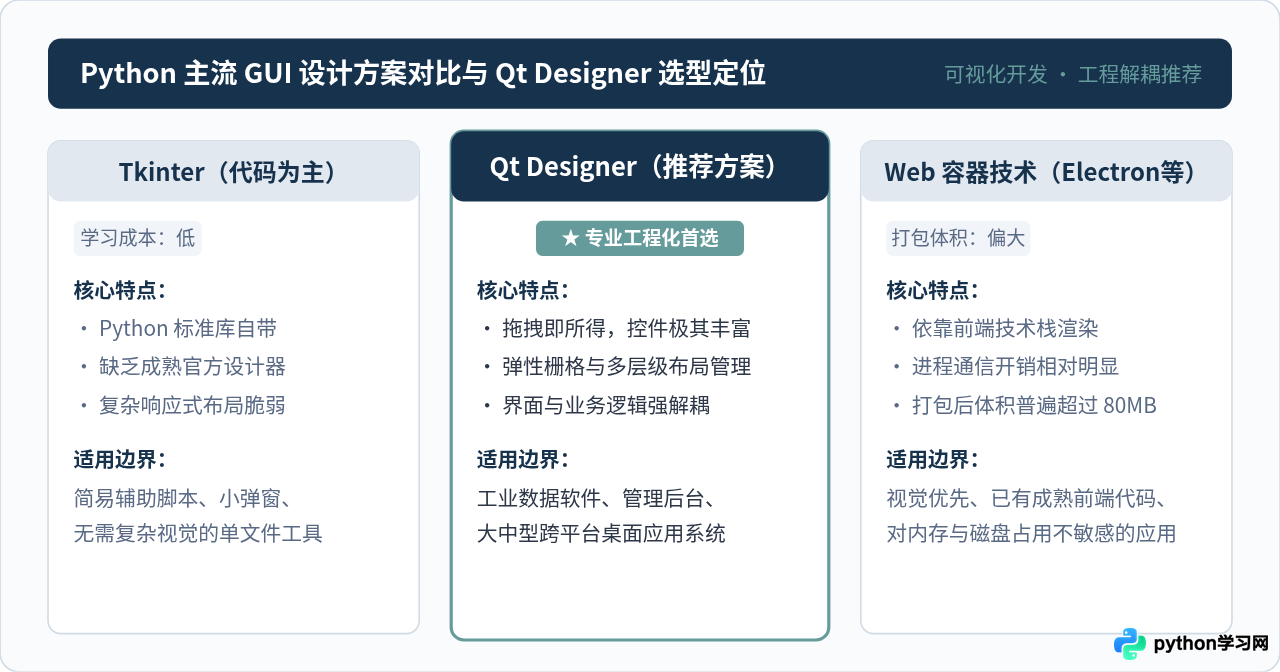
在 Python 的桌面开发领域,常见的界面构建方案包含标准库内置的 Tkinter、跨平台的 wxPython、适合触控的 Kivy 以及基于 Qt 框架的 PyQt/PySide。选择界面编辑器不仅要考虑拖拽是否顺手,更要看其底层生态支持度、排版容器机制以及工程维护的复杂度:
- Tkinter 及其衍生设计器:虽然 Python 自带无需额外安装,但原生控件样式陈旧,第三方拖拽设计器往往处于个人维护状态,缺乏对动态响应式栅格布局的深度支持。
- Qt Designer(推荐首选):属于 Qt 官方推出的专业级可视化设计套件。在 Python 中通过
PyQt6或PySide6原生集成,具备完备的布局管理器(水平、垂直、栅格、表单),支持层叠样式表(QSS)美化,且其产物为标准的.ui文件,真正做到了视觉设计与 Python 业务逻辑代码的完全解耦。 - Web 技术包装类(如 Electron、Flet):界面现代美观,但运行时资源占用偏大,打包体积通常在百兆以上,对于追求轻快响应与原生操作系统风格的专业工具而言并不占优势。
二、环境准备与核心依赖安装
在使用 Qt Designer 前,建议为项目配置独立的 Python 虚拟环境(Virtualenv 或 venv),以避免不同项目间的依赖污染。目前主流选择为 PyQt6 体系(或 Qt 官方的 PySide6,两者的 Designer 界面与配置逻辑完全一致)。
打开终端或 PyCharm 内置的 Terminal 窗口,执行以下命令安装核心库与设计器工具包:
# 安装 PyQt6 核心组件
pip install PyQt6

# 安装包含 Qt Designer 独立程序的工具扩展包
pip install PyQt6-tools注意:如果你的项目选择使用 Qt 官方的 PySide6,则直接运行 pip install pyside6 即可,PySide6 自带了 designer 独立执行程序与 pyside6-uic 编译器,无需额外安装 tools 包。
安装完成后,设计器与转换工具的实际二进制文件通常存放在当前 Python 虚拟环境的特定目录下:
- Windows 系统:位于
venv\Lib\site-packages\qt6_applications\Qt\bin\designer.exe或venv\Scripts\pyqt6-tools.exe。 - macOS / Linux 系统:位于虚拟环境的
venv/bin/designer(若是使用 Homebrew 安装的 Qt,则为系统路径下的designer)。
三、在 PyCharm 中集成 Qt Designer 与 PyUIC 外部工具
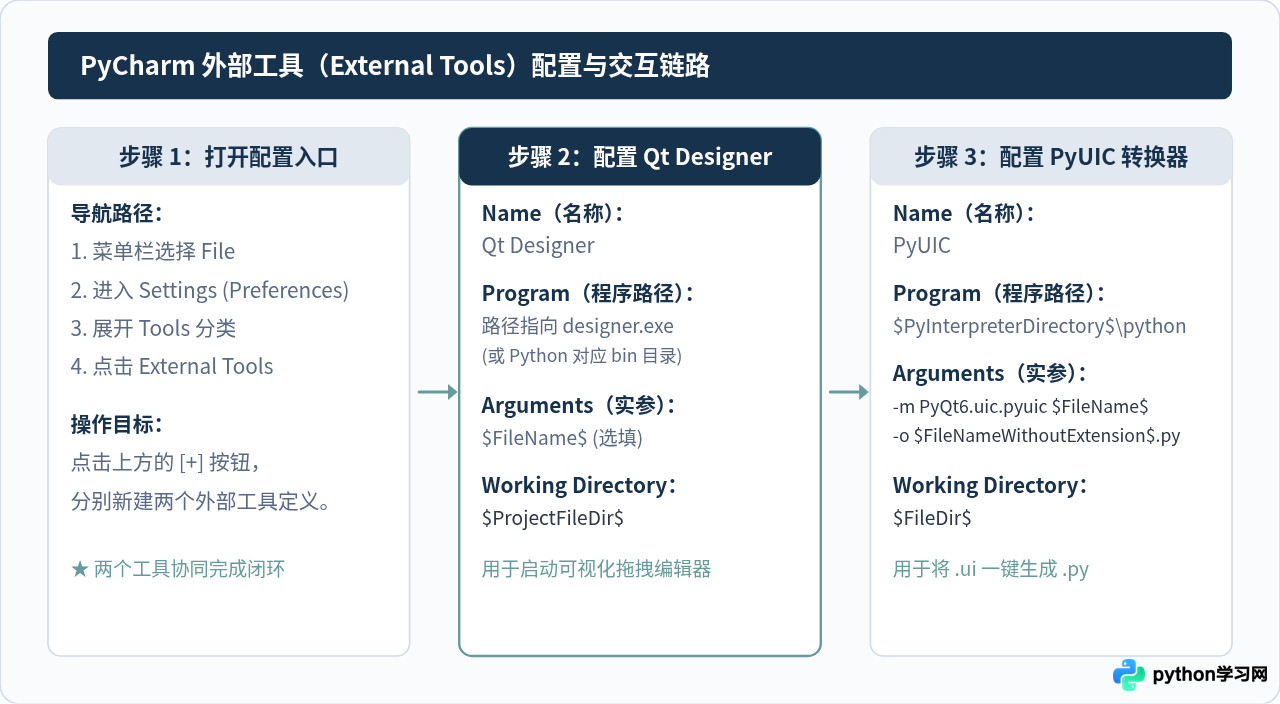
为了免除频繁切换文件夹启动设计器的繁琐操作,我们可以利用 PyCharm 的 External Tools(外部工具) 功能。在 PyCharm 内部配置完成后,只需在项目目录或文件上右键,即可一键呼出设计器或完成代码生成。
1. 配置 Qt Designer 外部工具
依次点击 File -> Settings(macOS 为 PyCharm -> Settings)-> Tools -> External Tools,点击 + 号新增工具,填写如下参数:
| 配置项目 | 推荐填写值 | 含义解释 |
|---|---|---|
| Name | Qt Designer |
在右键菜单中显示的名称。 |
| Group | External Tools |
默认归类分组。 |
| Program | D:\Project\venv\Lib\site-packages\qt6_applications\Qt\bin\designer.exe |
设计器程序的绝对路径(请根据本地虚拟环境实际路径通过文件夹浏览选取)。 |
| Arguments | $FileName$ |
右键选定已有 .ui 文件时传给设计器直接打开;若为空则直接启动空画板。 |
| Working directory | $ProjectFileDir$ |
当前项目根目录变量。 |
2. 配置 PyUIC 外部工具
Qt Designer 保存的文件扩展名为 .ui,本质上是描述窗体控件层级的 XML 文本。为了在 Python 中直接以模块方式导入,需要使用 PyUIC 将其编译成 .py 代码。继续点击 + 号新增第二个外部工具:
| 配置项目 | 推荐填写值 | 含义解释 |
|---|---|---|
| Name | PyUIC |
右键转换菜单项名称。 |
| Program | $PyInterpreterDirectory$\python.exe |
调用当前项目所激活的 Python 解释器。使用该内置变量可保证环境迁移时依然有效。 |
| Arguments | -m PyQt6.uic.pyuic $FileName$ -o $FileNameWithoutExtension$.py |
以模块方式执行转换。将选中的 foo.ui 文件编译输出为同名 foo.py 文件。 |
| Working directory | $FileDir$ |
设定为当前被操作文件所在的目录,确保生成的 .py 文件与 .ui 文件并列存放。 |
针对 PySide6 用户的参数调整:若使用的是 PySide6,Arguments 项需更改为:
-m PySide6.scripts.uic $FileName$ -o $FileNameWithoutExtension$.py 或直接使用 Program 指向 venv\Scripts\pyside6-uic.exe 并传参 $FileName$ -o $FileNameWithoutExtension$.py。
四、设计到代码:业务解耦与调用实践
配置完成后,即可在 PyCharm 内顺畅完成界面设计与代码调用的闭环。整个工作流遵循一个核心原则:永远不要直接在由 .ui 编译出的 .py 文件中撰写业务逻辑,因为每次更新界面重新编译时,该文件内的所有手工修改都会被完全覆盖。

1. 绘制并导出 .ui 文件
- 在 PyCharm 项目视图的任意目录上右键,选择
External Tools->Qt Designer。 - 在弹出的模板选择窗口中,选择 Main Window 并点击“创建”。
- 从左侧“Widget Box”控件库中拖入
QPushButton(按钮)、QLabel(文本标签)以及QLineEdit(输入框)。 - 在空白处右键选择
Lay out->Lay out in a Grid(栅格布局),为窗口设置自适应拉伸。 - 将文件保存为
main_window.ui,返回 PyCharm,此时项目视图中即可看到该文件。
2. 使用 PyUIC 编译代码
选中 main_window.ui,右键点击 External Tools -> PyUIC。稍等 1 秒,同级目录下将自动生成 main_window.py。打开该文件,可以看到它生成了一个名为 Ui_MainWindow 的类,包含 setupUi() 与 retranslateUi() 方法。
3. 在独立主程序中调用界面类
在项目中新建 app.py,通过继承 QMainWindow 并实例化 Ui_MainWindow,将界面与业务逻辑紧密组装在一起:
import sys
from PyQt6.QtWidgets import QApplication, QMainWindow
# 从 PyUIC 生成的界面文件中导入 UI 类
from main_window import Ui_MainWindow

class MyMainWindow(QMainWindow):
    def __init__(self):
        super().__init__()
        # 1. 实例化自动生成的 UI 类
        self.ui = Ui_MainWindow()
        # 2. 为当前 QMainWindow 挂载控件与布局
        self.ui.setupUi(self)

        # 3. 业务逻辑绑定:为按钮绑定点击事件(信号与槽)
        # 假设在 Designer 中为按钮设置的 objectName 是 pushButton_submit
        self.ui.pushButton_submit.clicked.connect(self.on_submit_clicked)

    def on_submit_clicked(self):
        # 读取输入框内容并更新到标签上
        input_text = self.ui.lineEdit_input.text()
        self.ui.label_status.setText(f"已接收提交:{input_text}")

if __name__ == "__main__":
    app = QApplication(sys.argv)
    window = MyMainWindow()
    window.show()
    sys.exit(app.exec())
五、常见问题排查与注意事项
- 问题 1:点击 Qt Designer 报错或无响应。
通常是因为安装路径中包含了中文字符、特殊符号或路径空格。建议虚拟环境放在纯英文短路径下;若 Windows 系统提示找不到相关 DLL,可尝试在命令行执行pip install pyqt6-tools --force-reinstall修复。 - 问题 2:PyUIC 转换报错
No module named PyQt6.uic.pyuic。
检查 PyCharm 当前项目绑定的 Python 解释器是否是安装了 PyQt6 的虚拟环境。如果系统中存在多个 Python 版本,务必保证 External Tools 中的$PyInterpreterDirectory$与实际运行环境一致。 - 问题 3:高分屏(4K/Retina)下 Qt Designer 界面模糊或控件错位。
Qt6 已经内置了良好的高 DPI 缩放支持。如果在较旧的 PyQt5 环境中,可在创建QApplication前添加以下全局属性配置:from PyQt6.QtCore import Qt from PyQt6.QtGui import QGuiApplication # 适配高分辨率缩放策略 QGuiApplication.setHighDpiScaleFactorRoundingPolicy( Qt.HighDpiScaleFactorRoundingPolicy.PassThrough )
六、集成全流程总结
将 Qt Designer 集成进 PyCharm,不仅解决了手写 GUI 布局不直观、反复调试坐标的痛点,更建立了一套符合工业标准的界面开发工程规范。

掌握了这一套集成方案后,后续无论是设计多标签页复杂管理界面、嵌入 Matplotlib 数据图表,还是配合 PyInstaller 进行独立 EXE 打包发布,都能在整洁解耦的工程结构下高效推进。
免责声明:本文内容仅供参考,不代表本站观点。转载或引用请注明出处。









