

安装后怎么验证Python pandas是否成功

详细讲解在安装Python数据分析核心库pandas后,如何通过命令行单行指令、交互式最小数据运算以及深度依赖检测验证安装是否成功,并提供常见环境错位与报错的排查方法。
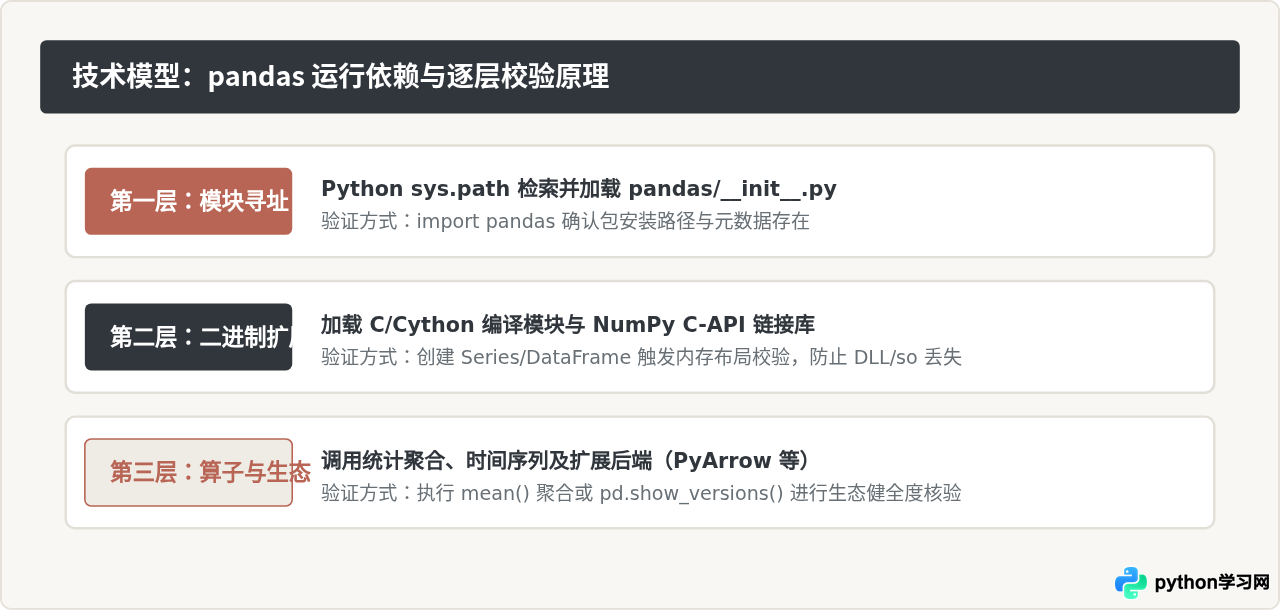
验证 Python pandas 是否安装成功,核心在于确认三件事:当前 Python 解释器能否无报错导入该模块、能否正确读取已安装的版本号,以及能否正常调用底层 C 扩展构建并计算核心数据结构。整个验证流程由浅入深,通常包括终端单行快速探测、交互式环境最小计算,以及依赖链健康度检查三个层次。
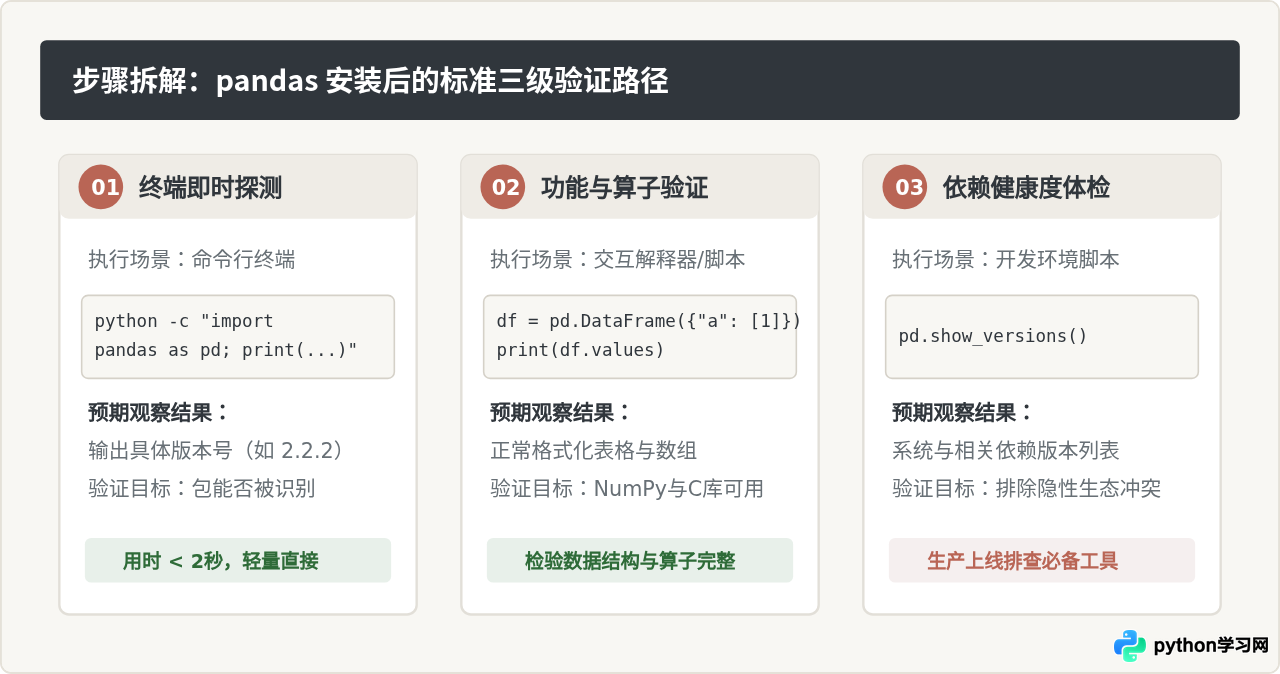
一、终端单行命令:最快的两秒验证法
完成 pip install pandas 或 conda install pandas 之后,最直接的验证方式并不需要新建代码文件,而是直接在系统的终端(macOS/Linux 的 Terminal 或 Windows 的 PowerShell/CMD)中执行带有 -c 参数的 Python 单行命令:
python -c "import pandas as pd; print(pd.__version__)"这条命令指示当前环境变量中默认指向的 Python 解释器直接运行双引号中的两句代码。执行后会出现以下两种典型结果:
- 验证成功:控制台直接打印出一个具体的版本字符串,例如
2.2.2或1.5.3。这表明 pandas 已成功被 Python 寻址并完成了顶层命名空间的导入。 - 验证失败:控制台抛出报错
ModuleNotFoundError: No module named 'pandas'。这说明当前执行该命令的 Python 解释器所在的site-packages目录中并没有找到 pandas 包。
二、功能验证:运行一段最小可用代码
能打印出版本号,仅证明 Python 解析器找到了元数据文件并加载了模块外壳。pandas 内部高度依赖 NumPy 以及大量以 C 或 Cython 编写的底层动态链接库。如果系统缺失必要的 C/C++ 运行时库,或者底层 NumPy 二进制版本不兼容,单纯 import 可能通过,但一旦调用运算就会立即崩溃。
因此,第二步必须进入实际交互环境(如直接键入 python 或在 VS Code、PyCharm、Jupyter Notebook 中新建单元格),运行一段包含数据构造与简单运算的代码:
import pandas as pd

# 1. 验证 Series 结构创建
s = pd.Series([10, 20, 30], index=['a', 'b', 'c'])

# 2. 验证 DataFrame 二维结构创建与基本计算
df = pd.DataFrame({
    'name': ['Alice', 'Bob', 'Charlie'],
    'score': [85, 92, 78]
})

# 3. 触发底层聚合计算
mean_score = df['score'].mean()

print("Series 输出示例:")
print(s)
print("\nDataFrame 输出示例:")
print(df)
print(f"\n平均分计算结果: {mean_score}")
如果终端或交互窗口输出整齐对齐的行列数据,并给出了准确的平均值 85.0,则证明:
- pandas 的核心容器
Series和DataFrame内存映射正常。 - 与 NumPy 底层数据缓冲区的交换通道通畅。
- 基础数学聚合算子执行成功。
三、验证失败时的高频原因排查
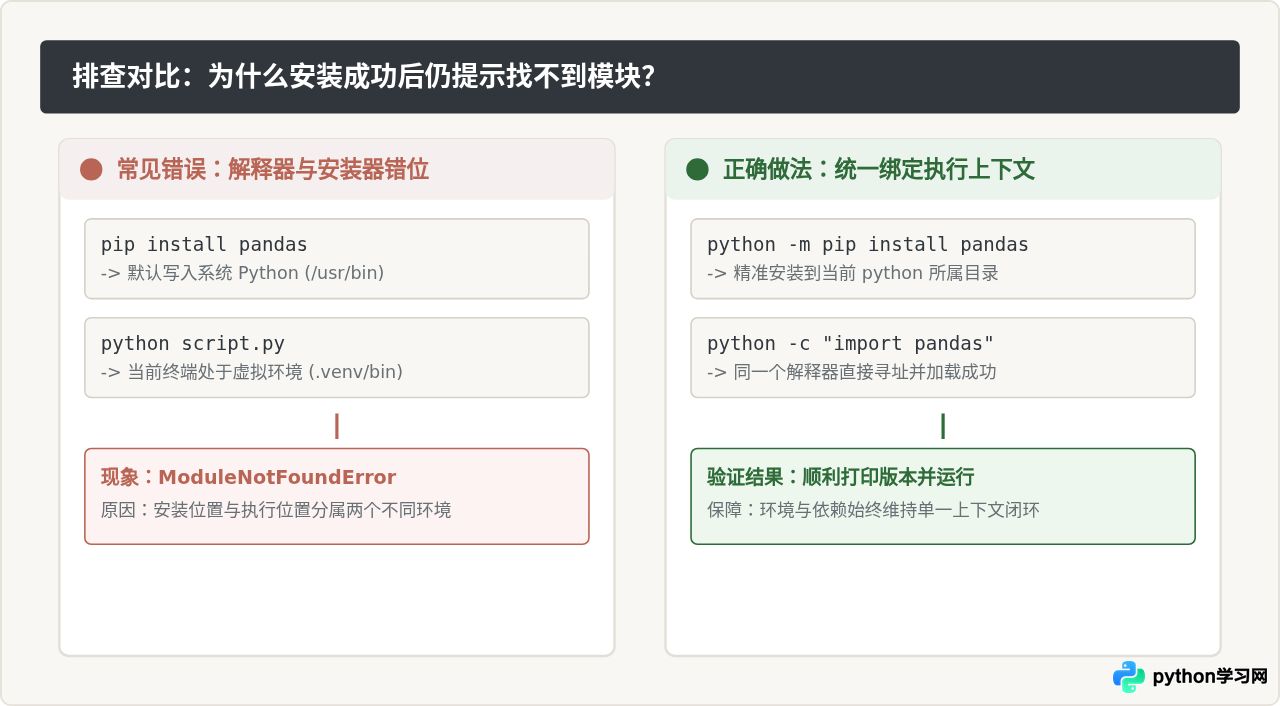
很多初学者在验证时会遇到提示找不到包。绝大多数情况下,并不是安装过程失败了,而是系统存在多个 Python 解释器环境,导致“安装命令执行的环境”与“验证命令执行的环境”并不一致。
1. 解释器错位排查(最常见问题)
当系统同时存在全局 Python、Anaconda 环境以及虚拟环境(venv)时,直接输入 pip 和输入 python 可能会指向不同的可执行文件。要确认两者是否匹配,可以在终端分别运行以下命令进行位置对照:
# 查看当前 python 命令指向的绝对路径
python -c "import sys; print(sys.executable)"

# 查看当前 pip 命令所对应的 Python 解释器
pip --version
如果 pip --version 括号里标注的 Python 路径与 sys.executable 不在同一个目录树下,就必然会导致“pip 安装成功,但 python 验证失败”。解决这一错位问题的最可靠规范,是始终使用 python -m pip 代替孤立的 pip 命令:
python -m pip install pandas使用 python -m pip 能强制使用当前指定 python 启动其自带的 pip 模块,保证安装包准确写入当前解释器的 site-packages 中。
2. 导入时报 DLL load failed 或 C 扩展报错
在 Windows 环境下,若出现 ImportError: DLL load failed while importing _libs,通常由以下两点引起:
- 系统缺少 Microsoft Visual C++ Redistributable 运行库,底层编译好的 C 模块无法被动态加载。
- NumPy 版本与 pandas 二进制不匹配。例如早期安装了通过不同编译器构建的非兼容版本。解决方法是先卸载后重新统一安装:
python -m pip install --upgrade --force-reinstall numpy pandas。
四、进阶自检:查看依赖生态健康度
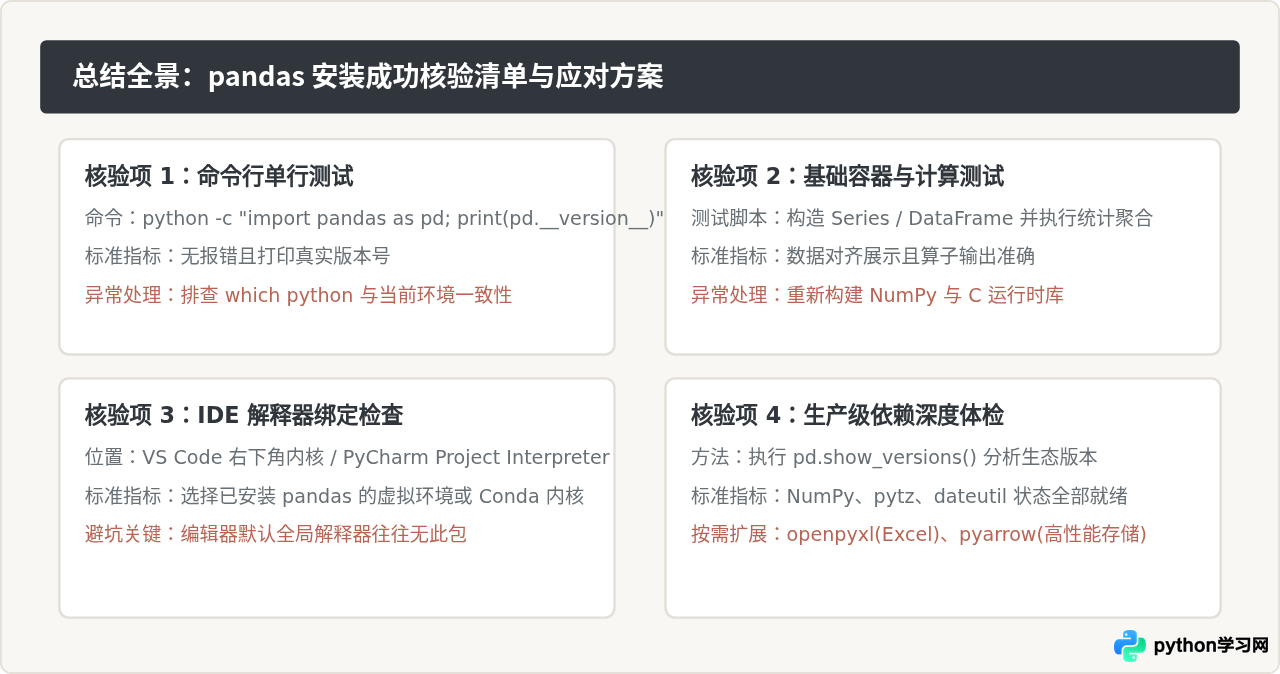
在严肃的数据科学项目或生产服务器上,确认主包安装只是基础,确保关联扩展(如 Excel 读写、SQL 引擎、时区计算等)具备合规版本同样重要。pandas 官方提供了一个内置的诊断工具函数:
import pandas as pd
pd.show_versions()
运行该函数后,控制台会打印出详尽的环境诊断报告,包括操作系统类型、Python 版本、底层编译器,以及 numpy、pytz、openpyxl、pyarrow 等几十个依赖模块的具体版本与安装状态。若关键组件缺失,会显示为 None,便于有针对性地补充安装。
五、验证方法与场景总结表
| 验证方法 | 典型使用场景 | 验证深度 | 耗时 |
|---|---|---|---|
python -c "import pandas as pd; print(pd.__version__)" |
安装完成后终端首次快速确认 | 模块安装与版本号元数据存在 | 约 1~2 秒 |
构造 pd.DataFrame 并计算均值 |
日常开发脚本、Jupyter Notebook 启动前 | 核心数据结构与底层 C/NumPy 协同 | 约 3 秒 |
import sys; print(sys.executable) 对照 |
报 ModuleNotFoundError 时的排查 |
环境路径、解释器指向与错位诊断 | 约 5 秒 |
pd.show_versions() |
复杂数据工程部署、生产环境上线排查 | 完整依赖库版本矩阵与操作系统健康度 | 约 10 秒 |
实用习惯建议: 在日常开发中,推荐始终使用项目独立的虚拟环境(如 python -m venv .venv 并激活),并且始终使用 python -m pip install 安装依赖,这样可以从根本上杜绝“安装时成功、运行时找不到包”的多环境错位困扰。
免责声明:本文内容仅供参考,不代表本站观点。转载或引用请注明出处。









