

Python编辑器注释快捷键失效或被占用的解决方法

针对Python开发中常见的代码注释快捷键(Ctrl+/或Cmd+/)失效、无响应或输出斜杠字符等问题,本文系统梳理从文件语言模式识别、输入法全半角冲突、编辑器内置按键重映射到系统级全局热键拦截的完整排查排错流程,提供针对VS Code与PyCharm的精准修复方案。
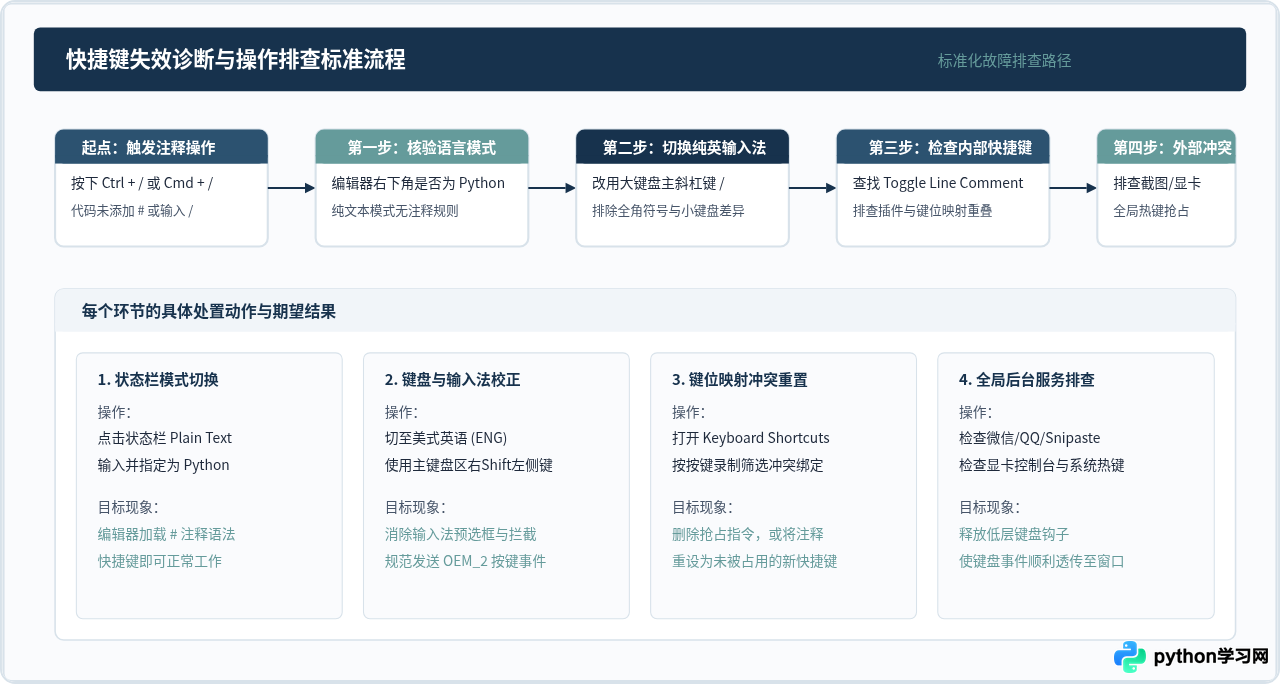
在编写Python代码时,按下注释快捷键(Windows/Linux下的 Ctrl + / 或 macOS下的 Cmd + /)如果突然失效,通常由三类原因导致:一是当前编辑文件未被正确识别为Python语言模式;二是输入法状态异常或小键盘键码不匹配;三是快捷键被编辑器插件、内置键位冲突或操作系统全局后台热键拦截。本文将提供清晰的诊断次序与针对主流编辑器(VS Code 与 PyCharm)的重设方法,帮助快速恢复单行与多行注释功能。
一、现象初判:识别注释快捷键失效的具体类型
当按键没有达到预期注释效果时,不要盲目修改编辑器的各项核心配置。观察按下快捷键后的屏幕表现,可以直接将问题范围缩小到特定层级:
- 表现一:光标处直接输入了斜杠字符
/或全角符号、。 这说明按键组合中的控制键(Ctrl或Cmd)未能与斜杠产生组合事件,或者输入法处于中文全角状态,按键被输入法拦截并转换为普通字符输入。 - 表现二:没有任何反应,代码无变化,光标原样闪烁。 说明该组合键被高优先级的监听进程直接捕获并“吃掉”,既没有传递给编辑器核心,也没有触发默认文本输入,极大概率是系统全局热键或后台驻留工具(如截图软件、显卡管理面板)发生了按键抢占。
- 表现三:触发了非预期的功能(例如分屏、跳转文件、代码格式化或调出搜索面板)。 此时键盘事件已经到达编辑器,但内部的键位映射规则(Keymap)被其他插件(例如 Vim 模式扩展、IdeaVim)或者自定义键位方案所覆盖。
- 表现四:提示“Cannot comment out line”或仅对部分文件无反应。 这种现象常见于新建无后缀文件或模板文件中,编辑器未加载Python语言服务,无法确定当前代码应该使用
#进行注释。
二、深层机理:按键事件的分发层级与拦截原理
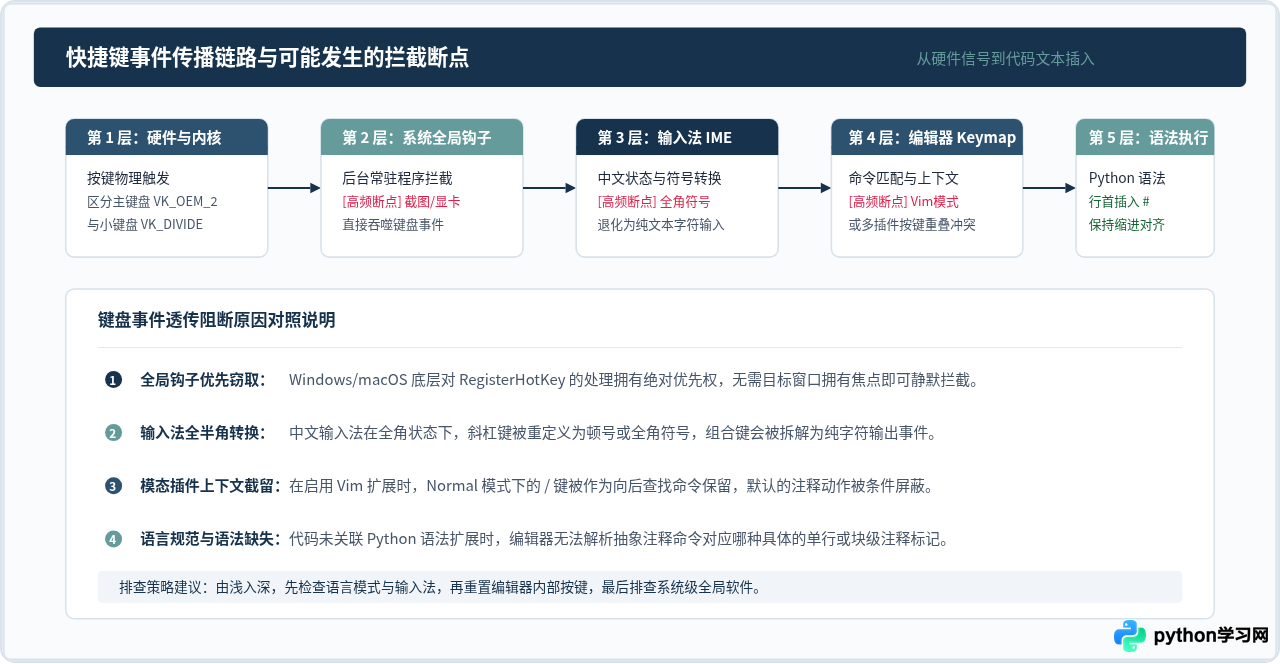
为了透彻理解为什么快捷键会无故“失灵”,需要清楚一个键盘按键从被手指按下,到最终在编辑器内生成 # 字符所经历的完整调用栈。操作系统和软件按固定的先后顺序处理按键事件:
- 硬件与操作系统内核层: 物理键盘产生扫描码(Scan Code),系统内核将其映射为虚拟键码(Virtual-Key Code)。在标准美式键盘中,主键盘区紧靠右Shift键左侧的
/对应VK_OEM_2;而数字小键盘区的/对应VK_DIVIDE。大多数编辑器默认绑定的都是主键盘区的VK_OEM_2,若用户习惯使用小键盘的斜杠,默认规则便不会被命中。 - 系统级全局热键钩子(Global Hotkeys): 操作系统允许后台程序(如即时通讯工具、截屏软件、AMD/NVIDIA 显卡驱动控制台、虚拟机增强工具)通过
RegisterHotKey注册全局钩子。全局钩子的优先级高于任何前台活动窗口。一旦某个后台程序注册了Ctrl + /,按下按键时系统将直接通知该后台程序,前台运行的 VS Code 或 PyCharm 根本接收不到任何键盘消息。 - 输入法管理器(IME / Text Input Processor): 在按键到达编辑器主窗口之前,活跃的输入法框架会优先审查按键。若当前处于中文输入状态,输入法常会将
/键作为候选字翻页、标点符号转换或引导符号进行预捕获,甚至将组合键丢弃,直接向窗口发送全角斜杠字符。 - 编辑器宿主窗口与键位映射层(Application Keymap): 消息最终传递至编辑器。编辑器会根据当前的“上下文环境(When Context)”匹配对应的命令。如果用户安装了 Vim 等模态编辑插件且处于 Normal 模式,或者开启了多套键位冲突的快捷键绑定方案,原生注释命令就会被阻断或静默忽略。
- 语言服务与文档上下文(Language Service): 编辑器执行
Toggle Line Comment时,需要根据当前文档的语法规则查询注释前缀。在 Python 环境下该前缀为#,而在 JavaScript 下为//。若当前文档是未保存的无格式文件,缺乏语法定义,注释功能就无法生效。
三、核心实操:主流编辑器按键重设与冲突修复
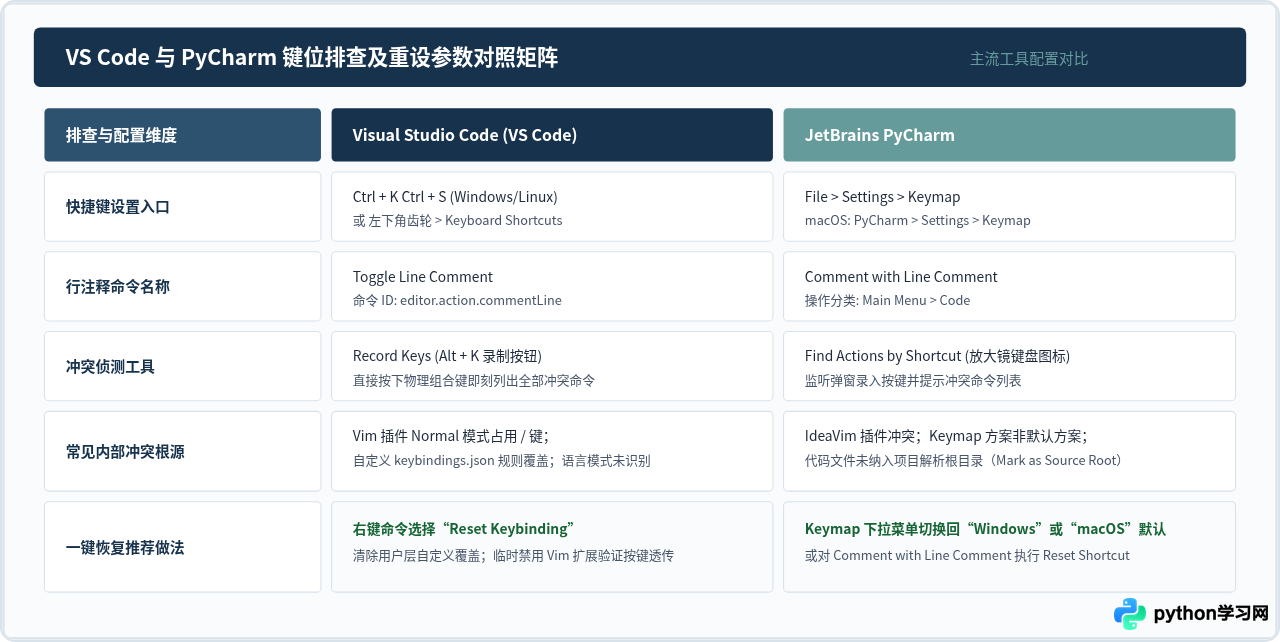
1. Visual Studio Code (VS Code) 排查与修复
VS Code 拥有非常透明的快捷键管理和冲突录制工具,定位与修复具体步骤如下:
- 第一步:打开键盘快捷方式面板。 在编辑器中按下
Ctrl + K随后按下Ctrl + S(macOS 为Cmd + K Cmd + S),或者依次点击左下角齿轮(管理)> Keyboard Shortcuts(键盘快捷方式)。 - 第二步:使用“按键录制”精确筛选冲突。 快捷键面板右上角搜索框右侧有一个小键盘图标(Record Keys,快捷键
Alt + K)。点击该图标使其处于录制状态,随后在物理键盘上直接按下你期望的快捷键Ctrl + /。列表将过滤出所有绑定到该按键的命令。 - 第三步:核查核心命令绑定。 检查命令
Toggle Line Comment(切换行注释,对应命令 IDeditor.action.commentLine)是否在此列表中:- 如果该命令显示为未绑定或绑定了其他按键,双击该行,在弹出框中按下
Ctrl + /并回车确认。 - 如果该列表中出现了其他扩展(例如 Vim、某个代码生成器或自定义宏)同样占用了
Ctrl + /,右键点击干扰项,选择 Remove Keybinding(删除按键绑定)。
- 如果该命令显示为未绑定或绑定了其他按键,双击该行,在弹出框中按下
- 第四步:检查 “When” 条件表达式。 确保
Toggle Line Comment的 When 表达式为editorTextFocus && !editorReadonly。如果 When 条件中包含了特殊插件的前提条件,可能导致在正常的 Python 代码编辑时无法被触发。
如果图形界面排查困难,可以在快捷方式面板右上角点击“打开键盘快捷方式 (JSON)”图标,查看 keybindings.json 文件。如果里面有残留的负向规则(以 - 开头的命令)或异常映射,可以直接清理:
// 正确的标准单行与块注释绑定示例
[
  {
    "key": "ctrl+/",
    "command": "editor.action.commentLine",
    "when": "editorTextFocus && !editorReadonly"
  },
  {
    "key": "shift+alt+a",
    "command": "editor.action.blockComment",
    "when": "editorTextFocus && !editorReadonly"
  }
]
2. PyCharm / IntelliJ 平台排查与修复
PyCharm 是成熟的集成开发环境,其内部提供成套的 Keymap(键位映射表)。快捷键异常多发生在键位预设方案被切换或快捷键与其他菜单项重合:
- 第一步:进入 Keymap 配置页。 点击顶部菜单 File > Settings(macOS 下为 PyCharm > Settings / Preferences),在左侧菜单树选择 Keymap。
- 第二步:确认当前 Keymap 预设方案。 顶部下拉框应保持为
Windows、macOS或Default。如果无意中选择了Eclipse、NetBeans或Emacs方案,默认注释快捷键可能变为完全不同的按键组合。 - 第三步:通过快捷键搜索(Find Shortcut)。 点击搜索框右侧的放大镜与放大键盘图标(Find Actions by Shortcut),在弹出的监听框中直接按下
Ctrl + /。 - 第四步:配置 Comment with Line Comment。
- 展开搜索结果中的 Main Menu > Code > Comment with Line Comment。
- 如果已被其他命令占用,右键该命令选择 Add Keyboard Shortcut,录入
Ctrl + /。如果系统提示冲突(Conflicts),点击 Remove 将被占用的其他命令解绑,优先保障行注释功能。
四、外部环境治理:输入法、系统全局热键与插件清理
如果在编辑器内部已经将 Toggle Line Comment 正确绑定为 Ctrl + /,但在代码中按下依然没有反应或直接打印字符,问题必然出在编辑器外部的截流程序上。请按以下重点对象排查:
1. 输入法全角与标点符号预捕获
中文输入法(如微软拼音、搜狗输入法、微信输入法、百度输入法)在中文状态下,会将主键盘的 / 键识别为顿号 、 或斜杠 /。当配合 Ctrl 键使用时:
- 部分输入法默认开启了“中文状态下输入半角标点”,但快捷键在击键瞬间仍会被输入法钩子优先截取。
- 彻底解决办法: 在编写 Python 代码时,建议将系统默认输入法添加一个纯正的“英语 (美国) 美式键盘”。编写代码时通过
Win + 空格或Alt + Shift切换至纯美式英语键盘,从系统架构层面彻底绕过任何输入法框架的拦截。 - 检查输入法设置面板中的“快捷键”选项卡,重点关闭诸如
Ctrl + 符号、Ctrl + Shift + 字母等系统级输入法快捷切换规则。
2. 常见后台软件全局热键占用清查
以下常见软件在安装后,默认可能注册了包含 Ctrl + /、Ctrl + Alt + / 等全局快捷键:
| 软件类型 | 典型代表软件 | 容易占用的功能与默认行为 | 处理方案 |
|---|---|---|---|
| 截图与取色工具 | Snipaste、PixPin、微信桌面端、QQ | 贴图、取色、快速截屏热键 | 进入软件偏好设置 > 快捷键,将包含斜杠的快捷键关闭或替换为自定义组合。 |
| 显卡与系统管理 | NVIDIA GeForce Experience、AMD Radeon Software | 游戏内覆盖(In-Game Overlay)、性能面板切换 | 在显卡控制面板中禁用“游戏内覆盖”快捷键,或停用未使用的快捷调用。 |
| 虚拟机与远程桌面 | VMware Workstation、VirtualBox、ToDesk | 输入捕获与主机/客机快捷键穿透 | 检查热键穿透选项,确保前台活动编辑器能够完整获取键盘输入流。 |
| 第三方翻译与OCR | 有道词典、网易见外、各类划词翻译 | 划词翻译取词、OCR快速识别 | 检查全局划词快捷键,避免其占用常用编辑按键。 |
3. 编辑器模态插件(Vim / IdeaVim)的处理
许多开发者在编辑器中安装了 Vim 模拟插件。Vim 在 Normal(普通)模式下,/ 键的默认作用是激活行底的向后搜索(Search),而不是插入注释。如果希望在 Normal 模式下直接使用 Ctrl + / 进行行注释,需要在对应的配置文件中显式映射:
" 在 PyCharm 的 .ideavimrc 文件中添加以下映射
nnoremap <C-/> :action CommentByLineComment<CR>
vnoremap <C-/> :action CommentByLineComment<CR>
五、恢复验证与长效防范
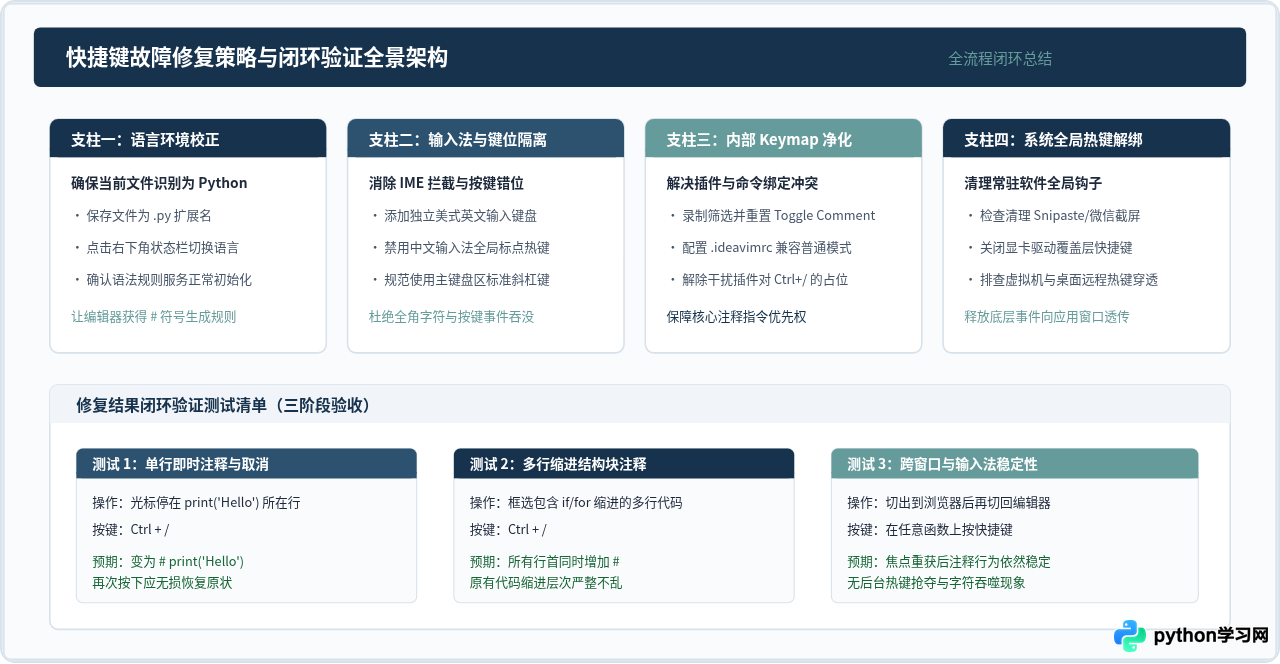
完成相关配置修正后,建议通过以下标准的闭环测试步骤,确认 Python 注释功能完全恢复正常:
- 单行测试: 光标放置在任意一行有效 Python 语句上(无需选中任何文本),按下
Ctrl + /。应立即在行首(或根据缩进对齐)插入#,并且再次按下时能平滑取消注释。 - 空行测试: 在空行上按下
Ctrl + /,光标应根据当前代码块的缩进层级自动缩进并生成#。 - 多行混合选中测试: 鼠标跨行选中多行包含不同缩进级别的代码(例如一个
def函数体),按下快捷键。各行应同时被注释,且原有代码缩进层次不得被破坏。 - 块注释(Block Comment)补充: 若需要大段代码屏蔽,推荐同时记住块注释快捷键(VS Code 为
Shift + Alt + A,PyCharm 为Ctrl + Shift + /),作为单行注释受阻时的可靠后备方案。
免责声明:本文内容仅供参考,不代表本站观点。转载或引用请注明出处。









