

Python打包exe后运行报错ModuleNotFoundError怎么解决

详细分析Python使用PyInstaller等工具打包生成exe后,运行提示ModuleNotFoundError的常见原因与排查解决步骤,包括隐式导入、多环境混用及资源路径配置。
在使用 PyInstaller 等工具将 Python 脚本打包为独立可执行文件(.exe)后,程序在开发环境中运行正常,但双击或在命令行启动生成的 exe 时却弹出终端报错 ModuleNotFoundError: No module named 'xxx'。产生该问题的根本原因在于打包工具依赖静态语法分析来收集依赖,对于动态导入、隐式调用以及多 Python 环境隔离等情况无法完全自动识别。本文将介绍该报错的发生机理、系统排查顺序、常用修复方法以及验证方式。
一、打包后缺失模块的根本原因
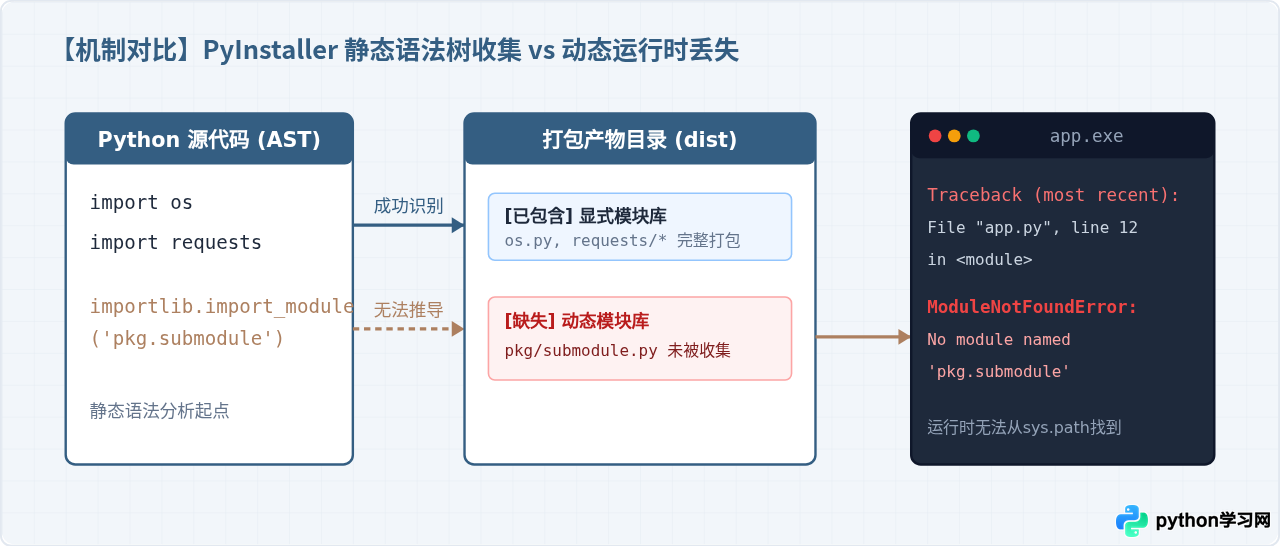
在 Python 原生环境中,解释器在执行到 import 语句时会在 sys.path 遍历已安装库。而 PyInstaller 等打包工具在构建阶段会遍历源代码并构建抽象语法树(AST),以此收集所有显式调用的依赖文件并打包进虚拟文件系统或运行时解压目录中。
当满足以下三种场景之一时,静态依赖分析就会失效:
- 动态与间接导入:部分第三方库(例如
requests、pandas、scipy、sqlalchemy等)使用__import__()、importlib.import_module()或插件机制按需载入模块,打包工具无法静态识别依赖树。 - 打包环境与执行环境不匹配:系统安装了多个 Python 解释器或 Conda 环境,命令行调用的
pyinstaller所属的 Python 环境并没有安装目标模块。 - C扩展模块与子包依赖:包含
.pyd二进制文件的扩展包,其内部隐藏的子模块未在主入口文件中显式暴露。
二、问题定位排查步骤
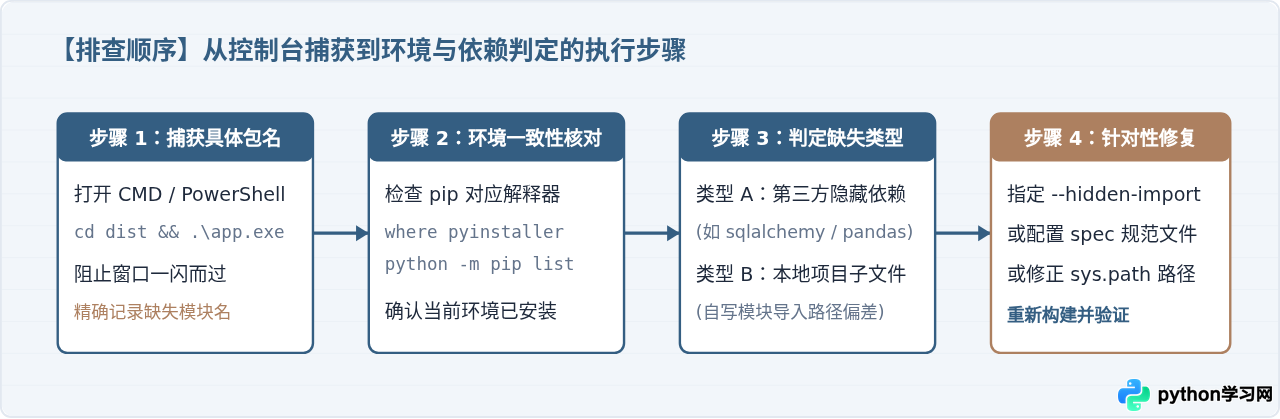
排查该问题时,切勿盲目重复打包。按照以下固定顺序确认当前环境配置与导入特征:
- 获取完整报错堆栈:双击 exe 如果闪退,需在终端(Windows CMD 或 PowerShell)中定位到
dist/目录执行.\app.exe,记录缺失模块的具体完整包名。 - 验证当前打包环境的模块安装状态:确认执行
pyinstaller命令的终端环境与开发运行代码的环境为同一个 Python 环境。 - 判断模块性质:明确该模块属于自建本地脚本文件、第三方公开库,还是某个第三方库的内部子模块。
三、常见场景与具体解决方法
场景 1:打包使用了错误的 Python 环境
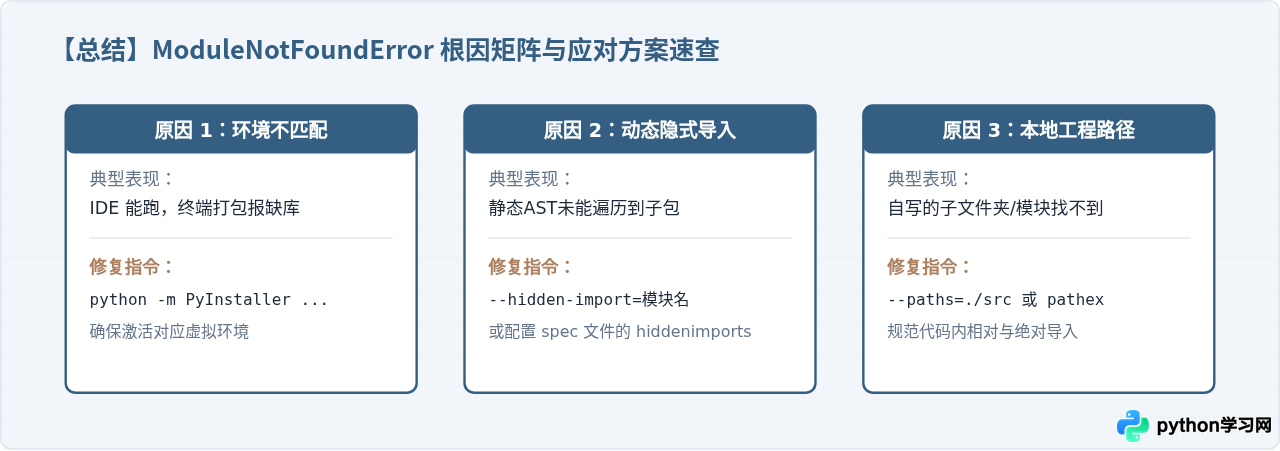
很多开发者在 VS Code 或 PyCharm 虚拟环境(如 venv、conda)中安装了依赖,但打包时在全局终端直接运行 pyinstaller main.py。此时全局环境缺少对应库,导致打包直接跳过或执行失败。
解决方法:在对应项目的虚拟环境中运行 Python 模块化命令调用打包器,确保执行环境与依赖安装环境完全一致:
# 激活虚拟环境后执行,或直接使用虚拟环境中的 python 解释器调用
python -m pip install pyinstaller
python -m PyInstaller --onefile main.py
在 Windows 环境下排查命令位置:
where pyinstaller
where python
场景 2:第三方库的动态导入未被收集(使用 --hidden-import)
如果当前环境确实安装了该库,且源码中未显式包含 import xxx,可通过命令行参数 --hidden-import 强制打包工具将模块归档进产物。
例如报错提示 ModuleNotFoundError: No module named 'engineio.async_drivers.threading':
pyinstaller --onefile --hidden-import=engineio.async_drivers.threading main.py如果存在多个隐式依赖,可重复使用该参数:
pyinstaller --onefile \
  --hidden-import=pkg_resources.py2_warn \
  --hidden-import=sqlalchemy.dialects.sqlite \
  main.py
场景 3:通过 .spec 配置文件管理复杂项目依赖
当涉及的模块较多或需要固定打包参数时,频繁在命令行传递参数容易出错。此时应修改自动生成的 .spec 配置文件。
# -*- mode: python ; coding: utf-8 -*-

block_cipher = None

a = Analysis(
    ['main.py'],
    pathex=['.'],
    binaries=[],
    datas=[],
    hiddenimports=[
        'engineio.async_drivers.threading',
        'sqlalchemy.ext.baked',
        'pandas._libs.tslibs.timedeltas'
    ],
    hookspath=[],
    hooksconfig={},
    runtime_hooks=[],
    excludes=[],
    win_no_prefer_redirects=False,
    win_private_assemblies=False,
    cipher=block_cipher,
    noarchive=False,
)
pyz = PYZ(a.pure, a.zipped_data, cipher=block_cipher)

exe = EXE(
    pyz,
    a.scripts,
    a.binaries,
    a.zipfiles,
    a.datas,
    [],
    name='main',
    debug=False,
    bootloader_ignore_signals=False,
    strip=False,
    upx=True,
    console=True,
)
修改完成后,直接传入 spec 文件进行构建:
pyinstaller main.specpyinstaller main.spec 会保留你在 spec 中手动写入的 hiddenimports 和 datas,切勿重新执行 pyinstaller main.py,否则会覆盖已编辑好的 spec 文件。
场景 4:项目自身子模块导入失败(路径或工作目录问题)
如果报错的模块是项目自身的本地文件(如 from utils.tools import helper 报错 No module named 'utils'),通常是因为在打包后当前执行目录(cwd)不再位于项目根目录,或者主脚本在多级子目录下。
解决方法:在 .spec 的 pathex 中显式声明项目源码绝对路径或相对于 spec 的工作目录,或在打包命令中增加 -p / --paths:
pyinstaller --paths=./src --onefile main.py
四、验证与防止复发建议
完成修复与参数配置后,按照以下方案执行验证:
- 清理构建缓存:在重新打包前,删除旧的
build/文件夹及同名.spec缓存(如果不需要保留自定义配置),避免历史缓存引起构建偏差。 - 使用纯净虚拟环境打包:在项目根目录下新建专用的虚拟环境(
python -m venv .venv),仅通过requirements.txt安装运行所需的核心包,再进行打包。这不仅能避免误引其他全局无关大库,还能确保每一个依赖项都能被显式跟踪。 - 开启控制台窗口测试(关闭 -w 参数):在发布无控制台程序(
-w或--noconsole)前,先保留控制台窗口测试运行。确保所有动态模块均可正常初始化后,再添加-w重新打包发布。
免责声明:本文内容仅供参考,不代表本站观点。转载或引用请注明出处。









