

Python IDE注释快捷键无效怎么办

在Python开发中遇到Ctrl+/或Cmd+/注释快捷键失效时,本文提供从输入法冲突、IDE按键映射、文件语言识别到键盘键码差异的系统排查与修复方案。
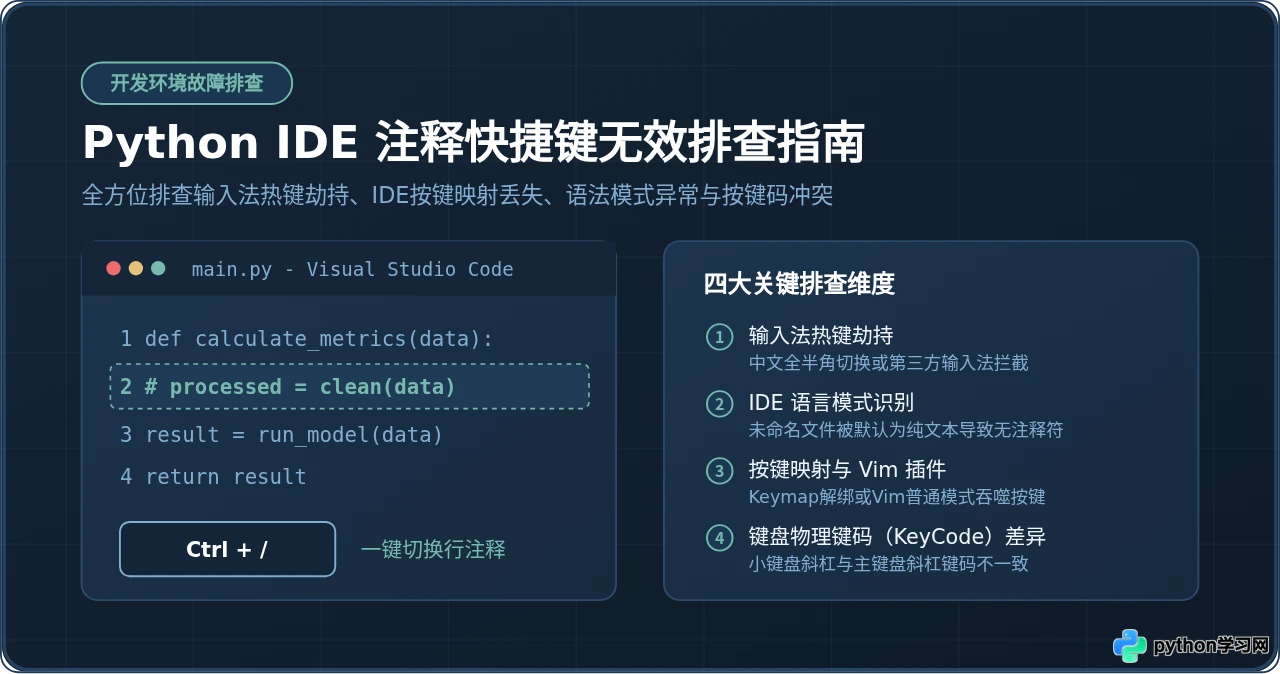
在编写 Python 代码时,按下快捷键 Ctrl + /(macOS 上为 Cmd + /)快速注释或取消注释当前行,是开发者最依赖的高频操作之一。然而许多读者会遇到按键突然失灵的情况:有时按下后毫无反应;有时不仅没有加上井号 #,反而直接在代码里打出一个英文字符 /;还有时会意外呼出翻译工具、输入法表情栏或录屏面板。
这一故障并非说明 IDE 发生损坏或需要重装,而是由于按键事件在传递过程中遭遇了拦截或未命中匹配规则。解决这一问题,核心在于排查四处关键断点:操作系统或输入法全局热键劫持、文件未关联至 Python 语法模式、IDE 内部快捷键绑定冲突或 Vim 模式拦截,以及小键盘与非美式键盘键码(KeyCode)差异。以下将结合具体场景与排查步骤,系统解决注释快捷键失效的问题。
一、系统排查:四步隔离法快速定位故障源
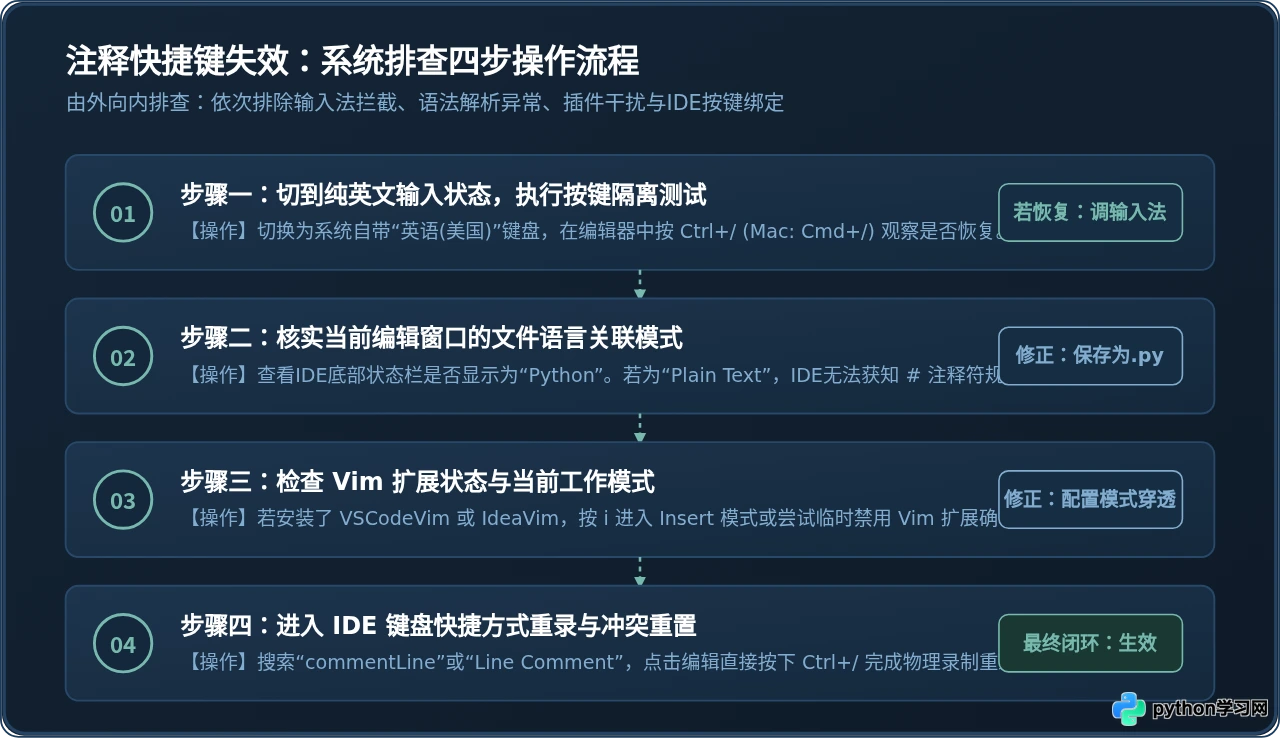
排查快捷键失效切忌在不明确原因时胡乱修改配置。推荐采用“由外及内”的四步隔离法,在 1 分钟内定位具体属于哪一类原因:
- 第一步:切换纯英文键盘隔离测试。将当前操作系统输入法切换为系统自带的“英语(美国)”键盘(而非中文输入法的英文半角状态)。在 IDE 中再次按下
Ctrl + /。如果此时注释功能恢复正常,说明问题必定出在中文输入法的快捷键拦截上。 - 第二步:核对编辑器右下角的语言模式。观察 IDE 窗口右下角状态栏。如果状态显示为
Plain Text(纯文本),说明 IDE 根本不知道该文件的注释规范是#还是//,保存文件为.py即可解决。 - 第三步:检测 Vim 插件与光标模式。检查是否安装了
VSCodeVim、IdeaVim等插件。如果在 Vim 的普通模式(Normal Mode)下直接按Ctrl + /,插件可能会拦截该组合键或视为空操作。 - 第四步:检查 IDE 内部快捷键绑定。在 IDE 设置中搜索该功能的具体命令名称(如 VS Code 中的
Toggle Line Comment,或 PyCharm 中的Comment with Line Comment),重新按下快捷键完成实体录制。
二、根因一:输入法与操作系统全局快捷键拦截
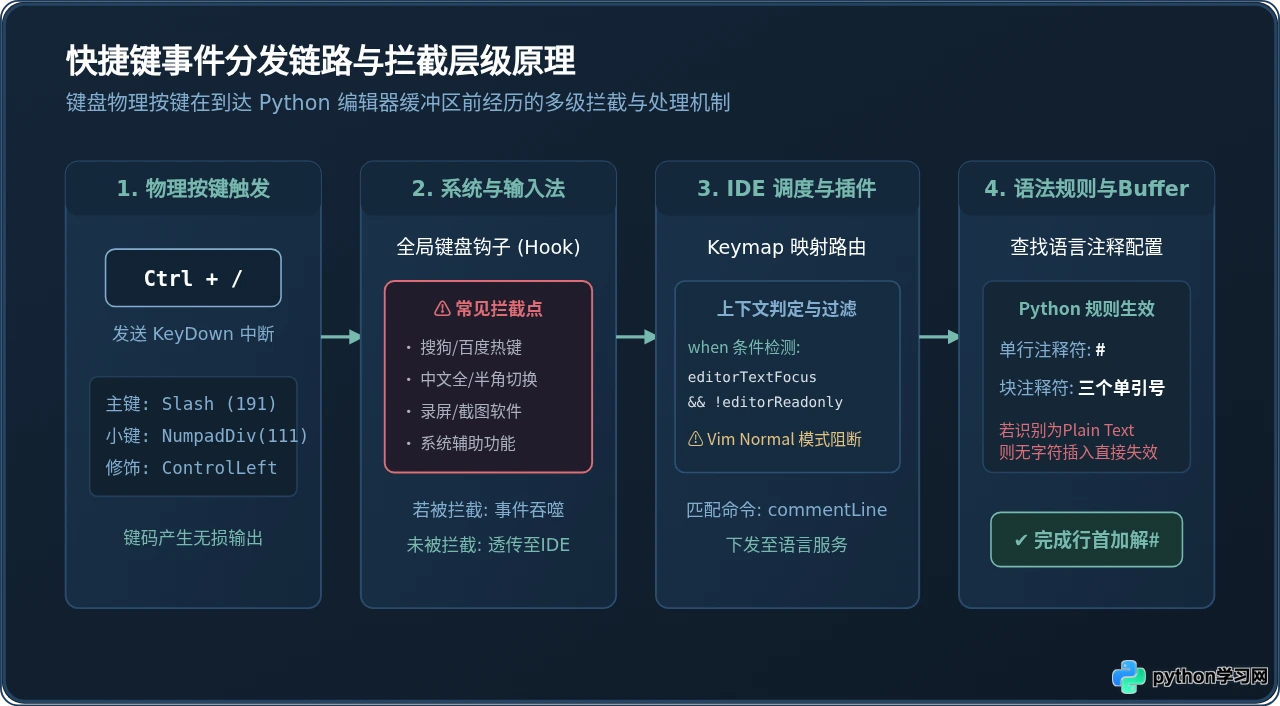
在绝大多数情况下,按下 Ctrl + / 没有任何反应或者弹出莫名弹窗,首要原因都是按键被操作系统层级或输入法层级优先截获。操作系统分发按键消息时,拥有全局钩子(Global Hook)的程序和输入法驱动优先于前台应用读取键盘事件。
例如,搜狗输入法、百度输入法、QQ 拼音等第三方输入法默认内置了大量热键。在部分版本中,Ctrl + Shift + / 或某些小键盘组合键会被用作“繁简切换”、“特殊符号面板”或“自定义短语”。即使当前未打字,输入法处于后台也会直接吞噬击键,导致位于下层的 VS Code 或 PyCharm 根本收不到 KeyDown 事件。
具体解决步骤:
- Windows 用户:进入“设置” → “时间和语言” → “输入” → “高级键盘设置”,检查各输入法的按键属性。对于第三方输入法,打开其“属性设置” → “按键” → “快捷键”,取消勾选所有不常用的热键,特别是包含
/或Space的组合。 - macOS 用户:打开“系统设置” → “键盘” → “键盘快捷键”。依次检查“输入法”、“聚焦(Spotlight)”和“辅助功能”。如果某个系统功能的快捷键占用了
Cmd + /,取消其勾选或重新指定按键。 - 常驻辅助软件排查:检查后台是否运行了 Snipaste、微信、QQ、网易云音乐、GeForce Experience 游戏录屏等工具。进入其设置页面,排查是否存在冲突的全局热键。
三、根因二:IDE 内部按键解绑、冲突与 Vim 插件劫持
如果排除了输入法拦截,但按键依然无效,则说明问题发生在 IDE 内部。常见原因包括:快捷键配置被其他插件覆盖、误删除了命令绑定,或者安装了 Vim 等全键盘接管插件。
1. Visual Studio Code 排查与修复
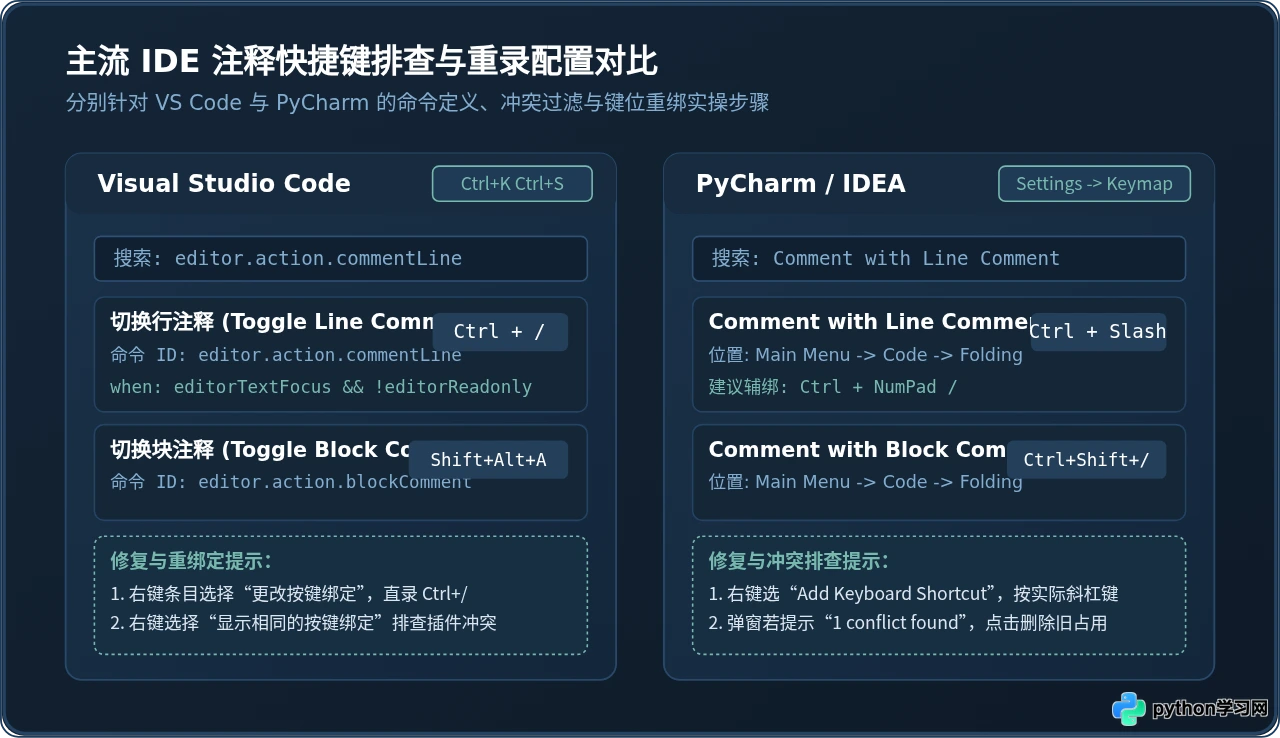
在 VS Code 中,单行注释的内置命令 ID 为 editor.action.commentLine,块注释为 editor.action.blockComment。请执行以下步骤检查:
- 使用快捷键
Ctrl + K Ctrl + S(macOS:Cmd + K Cmd + S)打开“键盘快捷方式”(Keyboard Shortcuts)。 - 在顶部搜索框输入
editor.action.commentLine,检查其键绑定(Keybinding)是否为Ctrl + /。 - 观察
When条件列。默认值应为editorTextFocus && !editorReadonly。如果When表达式中被附加了异常条件(例如特定的语言扩展条件),按键将仅在特定上下文触发。 - 重新绑定按键:双击该条目,或者右键选择“更改按键绑定”,在弹出的提示框中直接按下键盘上的
Ctrl + /,然后按回车保存。 - Vim 模式处理:如果安装了
VSCodeVim扩展,请确认是在Insert模式下触发,或者在settings.json中配置允许穿透:
"vim.handleKeys": {
    "<C-/>": false
}
2. PyCharm / IntelliJ 系列 IDE 排查与修复
PyCharm 作为专用 Python IDE,其注释配置位于全局 Keymap 中:
- 打开菜单栏
File→Settings(macOS 上为PyCharm→Preferences),在左侧导航栏点击Keymap。 - 在右侧搜索框输入
Comment with Line Comment。 - 展开路径
Main Menu→Code→Folding→Comment with Line Comment。 - 检查绑定的快捷键。若显示为空或被修改为其他键,在条目上右键选择
Add Keyboard Shortcut,直接在键盘上按下Ctrl + /。 - 处理按键冲突提示:如果保存时弹出“1 conflict found”,仔细查看下方提示的冲突命令(例如某些 Git 插件或代码折叠功能占用了同一键)。点击
Remove移除冲突项,确保注释命令独占此快捷键。 - 若启用了
IdeaVim插件,可在编辑器右下角点击 Vim 图标临时切换为禁用,验证是否由 Vim 模式冲突所致。
四、根因三:文件语法模式未识别与只读锁定
在日常开发中,另一个高频出现的假象是:按键本身生效了,但 IDE 输出的是原生斜杠字符 /,并没有添加注释符 #。
产生这一现象的根本原因在于文件未关联到 Python 语法解析器:
- 新建未保存文件:在 IDE 中新建临时标签页(如
Untitled-1)时,编辑器默认将其语言标记为Plain Text(纯文本)。由于纯文本文件没有语法规则,IDE 不知道该语言的注释符号是#、//、--还是%,因此按快捷键时直接退化为字符输入。 - 未带扩展名的 Python 脚本:例如部分用于 Linux 环境的可执行脚本未带
.py后缀,若第一行未写#!/usr/bin/env python3,IDE 便无法自动识别语法类型。
.py 扩展名的文件,或者在 VS Code 底部状态栏点击右侧的语言名称(如 Plain Text),在弹出的搜索框中输入并选择 Python。随后再次按下快捷键,行首即可准确插入 #。
此外,若文件处于只读模式(Readonly)、Git 合并冲突锁定状态或远程服务器权限受限模式下,编辑器底部也会拒绝变更,此时不仅注释快捷键失效,常规文本输入同样会被禁止。可通过检查文件读写权限或终端运行 chmod +w <filename> 解除锁定。
五、根因四:键盘硬件布局与小键盘键码差异
许多配备全尺寸键盘(包含独立数字九宫格小键盘)的读者习惯使用小键盘上的除号斜杠 /。此时经常出现一种困惑:主键盘上的 Ctrl + / 可以正常注释,但小键盘上的 Ctrl + / 却毫无反应。
这是因为计算机硬件对这两个物理按键产生了完全不同的扫描码(Scan Code)和虚拟键码(KeyCode):
- 主键盘区与问号共用的斜杠键,其标准事件键码为
Slash(KeyCode: 191)。 - 数字小键盘区的除号键,其标准事件键码为
NumpadDivide(KeyCode: 111)。
部分 IDE 在默认预设中仅绑定了主键盘的 Slash。解决这一差异非常简单:在快捷键设置页面中,不要使用鼠标点击确定,而是把光标置于录制框中,直接按下小键盘上的除号键,为该命令添加一条额外的第二快捷键(Secondary Shortcut),即可实现两处斜杠都能随心注释。
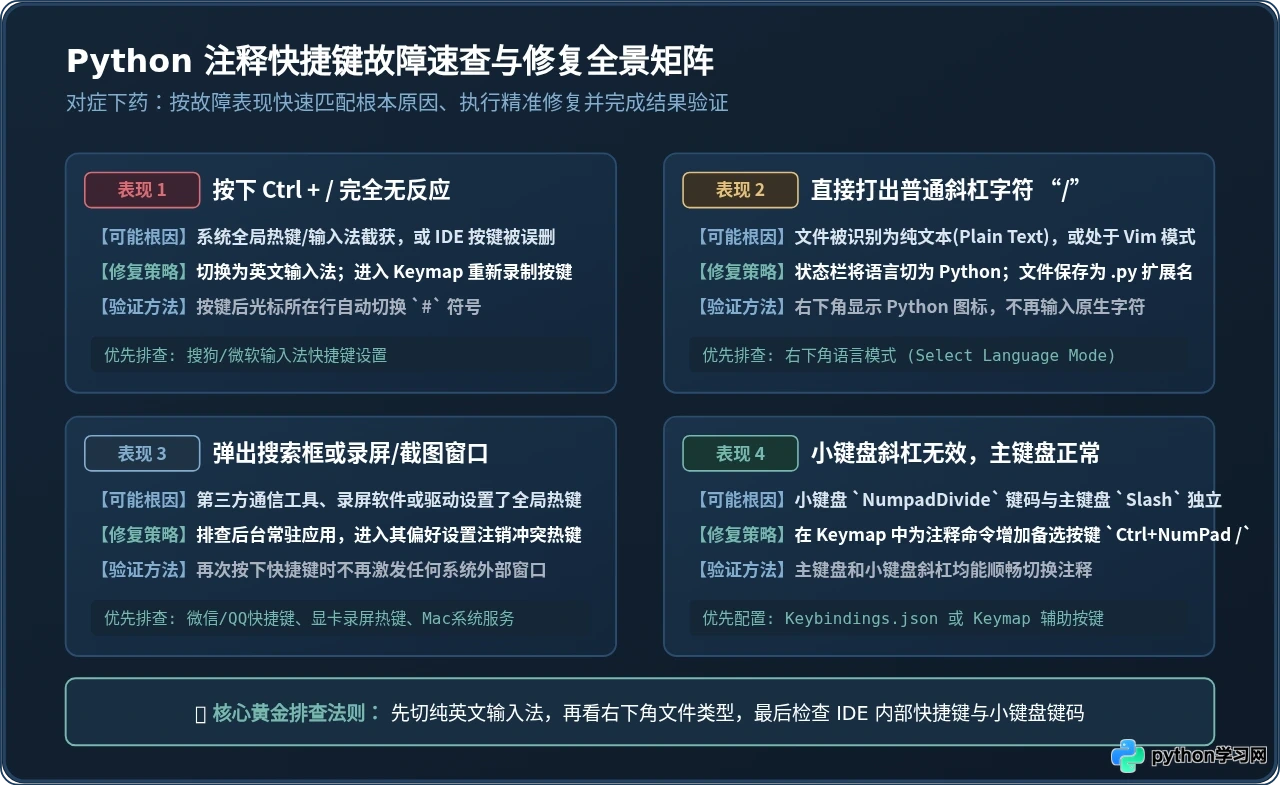
六、故障排查与对策速查表
为了便于日后快速检索,下表将常见症状、对应根因及解决路径进行了归纳汇总:
| 故障表现 | 根本原因 | 修复操作 | 预期结果 |
|---|---|---|---|
按下 Ctrl + / 完全无反应 |
输入法快捷键占用 / 全局截获 / 按键映射解绑 | 切换系统纯英文键盘;在 IDE Keymap 中搜索 commentLine 重新录制 |
光标所在行首自动添加或移除 # |
直接打出普通斜杠字符 / |
未关联 Python 语法模式(识别为纯文本) | 将文件另存为 .py 扩展名,或在状态栏手动指定语言为 Python |
状态栏显示 Python 图标,恢复注释行为 |
| 弹出截图、表情或翻译窗口 | 第三方软件(如微信/QQ/Snipaste)热键重叠 | 打开对应后台软件的设置界面,注销或更改其全局快捷键 | 不再呼出外部窗口,仅编辑器响应 |
| 小键盘斜杠无效,主键盘正常 | NumpadDivide 与 Slash 键码独立 |
在 IDE 快捷键设置中,为主注释命令添加 Ctrl + NumPad / 辅助绑定 |
小键盘与主键盘均可正常注释 |
| Vim 模式下快捷键失效 | 处于 Normal 模式或 Vim 插件未透传快捷键 | 切换为 Insert 模式,或在设置中配置 "vim.handleKeys": {"<C-/>": false} |
Vim 模式下无缝调用 IDE 内置注释 |
综上所述,当 Python IDE 的注释快捷键无效时,无须慌张或盲目重装。只要按照“切纯英文排查输入法 → 确认文件为 Python 模式 → 检查 Keymap 重新录制 → 补齐小键盘键码”这一清晰路径,即可在数分钟内彻底排除障碍,恢复流畅的编码体验。
免责声明:本文内容仅供参考,不代表本站观点。转载或引用请注明出处。









