

PyCharm和VS Code中怎么查看已安装的Python第三方库

详细讲解在PyCharm和VS Code两款主流编辑器中查看已安装Python第三方库的图形化与终端操作方法,解析解释器与虚拟环境关联机制,帮助开发者快速定位和核对库依赖。
ModuleNotFoundError 或需要确认特定依赖版本,是最常见的日常场景。要在 PyCharm 或 Visual Studio Code(VS Code)中准确查看已安装的第三方库,核心关键在于锁定当前项目绑定的 Python 解释器环境。两款工具均提供了“图形化配置界面”与“集成终端命令行”两种查看路径。本文将清晰拆解具体步骤与避坑要点。
一、先决条件:认准当前项目的 Python 解释器
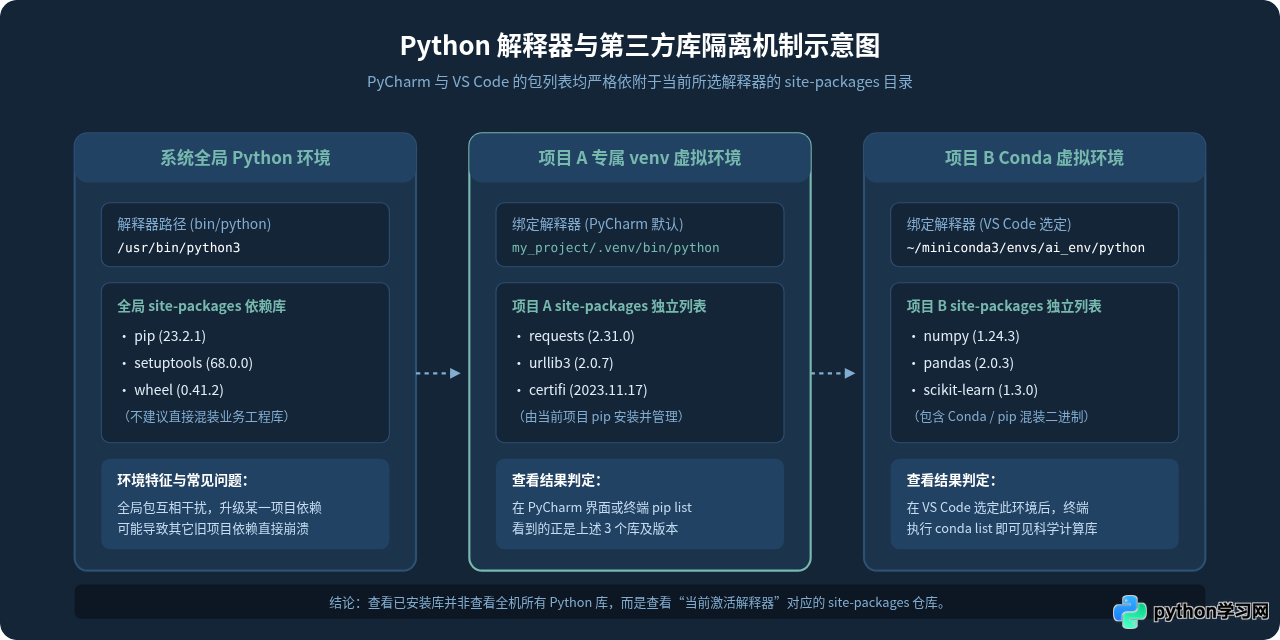
Python 第三方库并非存放在统一的物理位置,而是安装在具体 Python 解释器目录下的 site-packages 文件夹中。无论是系统全局 Python,还是为每个工程独立创建的虚拟环境(如 venv、conda、poetry),都有各自独立的依赖列表。
很多开发者发现自己在系统的终端里明明执行过 pip install pandas,但在 PyCharm 或 VS Code 中依然提示找不到模块,原因就在于 IDE 此时指向了一个干净的虚拟环境,或者另一个 Python 版本的解释器。因此,查看第三方库的第一步,永远是确认当前项目正在运行哪个解释器。
二、在 PyCharm 中查看已安装的第三方库
PyCharm 作为专为 Python 打造的集成开发环境,提供了非常直观的图形化包管理器与自动同步的内置终端。
方法一:通过设置面板(Settings)的图形化包列表查看(最推荐)
-
打开设置窗口:
- Windows / Linux:点击顶部菜单栏
File→Settings(或使用快捷键Ctrl + Alt + S)。 - macOS:点击顶部菜单栏
PyCharm→Settings(旧版为Preferences,或使用快捷键Cmd + ,)。
- Windows / Linux:点击顶部菜单栏
-
进入解释器页面:
在左侧导航树中展开
Project: [你的项目名],点击Python Interpreter。 -
查阅包列表与版本:
在右侧主体区域,会列出当前解释器下所有已安装的第三方库。表格包含三列关键数据:
- Package:第三方库名称(如
requests、numpy、flask)。 - Version:当前已安装的实际版本号。
- Latest Version:官方 PyPI 仓库中的最新可用版本(若有新版本,右侧会出现向上的升级箭头标记)。
- Package:第三方库名称(如
-
搜索与管理:
列表上方提供了搜索输入框,可以直接键入库名进行过滤查找。点击左上方的
+号可直接检索安装新库,选定某一行点击-号可卸载该库。
方法二:通过 PyCharm 内置终端(Terminal)命令行查看
如果你习惯使用命令行,PyCharm 底部栏自带的 Terminal 是最可靠的方式。PyCharm 会在打开终端时自动激活该项目绑定的虚拟环境(终端提示符最前面通常会出现类似 (.venv) 的标识)。
在终端中输入以下命令并回车:
pip list命令输出示例:
Package            Version
------------------ ---------
certifi            2023.11.17
charset-normalizer 3.3.2
idna               3.6
requests           2.31.0
urllib3            2.0.7
如果需要单独核对某一个库的详细安装路径、依赖关系及作者信息,可使用 pip show <库名>:
pip show requests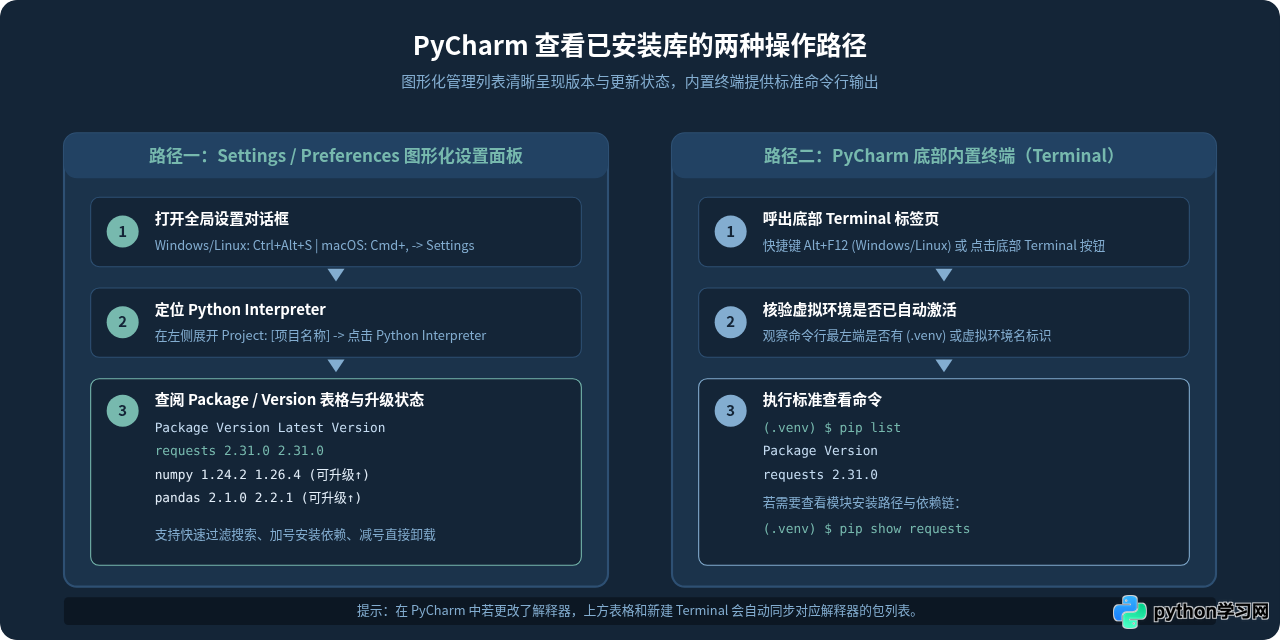
三、在 VS Code 中查看已安装的第三方库
VS Code 属于轻量级代码编辑器,其 Python 支持由微软官方发布的 Python Extension 提供。因此,在 VS Code 中查看已安装库,同样依托于该扩展所管理的环境。
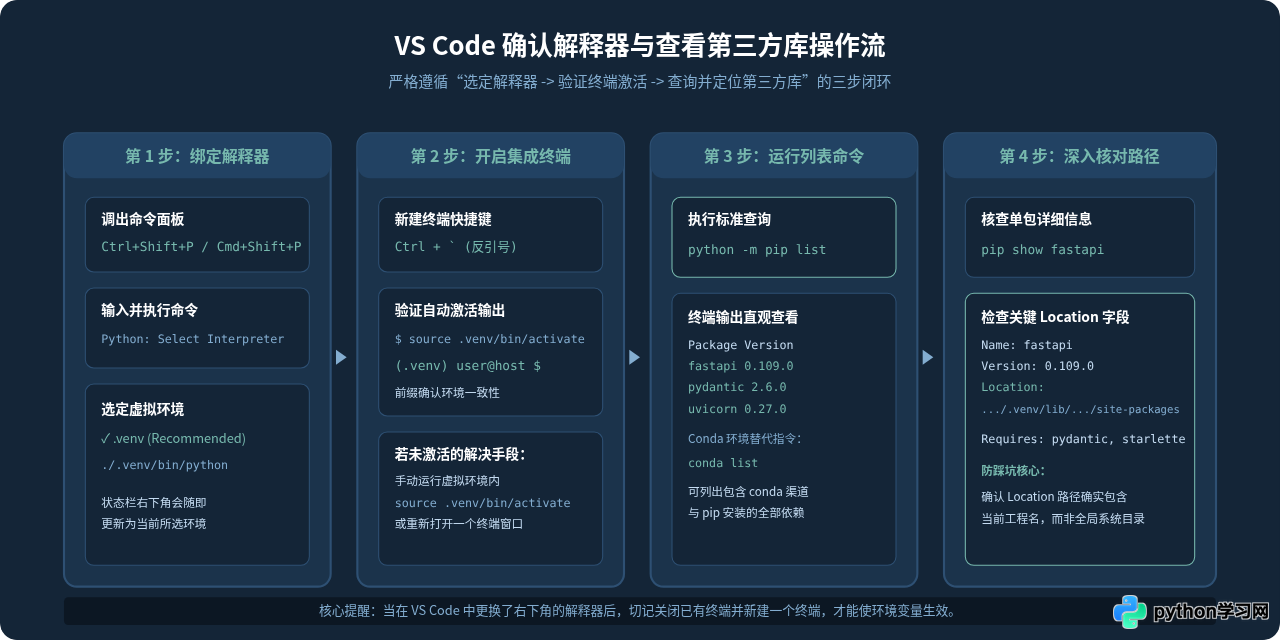
步骤一:首先确认 VS Code 选定的 Python 解释器
在 VS Code 窗口右下角(状态栏)会显示当前激活的 Python 版本及环境名(例如 3.10.12 ('.venv': venv))。如果未显示或需要切换:
- 使用快捷键
Ctrl + Shift + P(macOS 为Cmd + Shift + P)调出全局命令面板。 - 在输入框中键入
Python: Select Interpreter并按回车。 - 在下拉列表中,明确选择带当前项目路径的虚拟环境(通常推荐标有
Recommended或.venv的选项)。
方法一:在 VS Code 集成终端中运行 pip 命令(最常用、最精准)
一旦在 VS Code 中选定了 Python 解释器,新建终端时 VS Code 就会自动调用对应的激活脚本(例如 Linux/macOS 的 source .venv/bin/activate,Windows 的 activate.bat 或 PowerShell 脚本)。
- 按快捷键
Ctrl + `(反引号,与 Esc 下方波浪号同键)或在菜单栏选择Terminal→New Terminal。 - 确认命令行开头已带有环境括号前缀(如
(.venv))。 -
输入以下命令查看已安装库清单:
python -m pip list实用细节:推荐使用python -m pip list代替单独的pip list。这样可以确保执行 pip 的正是当前终端正在运行的那个python解释器,彻底避免系统环境变量 PATH 中多个 pip 相互覆盖的隐患。
方法二:使用 Python Environments 扩展面板查看(图形化视图)
较新版本的 VS Code Python 扩展内置了图形化的环境管理器。可以通过以下操作在侧边栏直接展开包列表:
- 点击左侧活动栏的 Testing 或安装了
Python Environment Manager扩展后出现的 Python 图标。 - 在侧边栏的 Python Environments 面板中,展开当前激活的环境节点。
- 展开 Installed Packages 分组,即可看到当前环境下安装的所有第三方库及其版本信息。
四、常见排查问题与避坑指南
在实际开发中,读者常常遇到“库明明安装了却查不到”或“查到了却无法在代码中导入”的情况。以下是四种最常见的场景及解决办法:
原因:在系统的命令提示符(CMD / Terminal)中直接输入
pip install xxx,包被默认装到了全局 Python 或系统的 Anaconda base 环境中;而此时 PyCharm / VS Code 项目使用的是该项目专属的 .venv 虚拟环境。解决办法:不要在系统外部窗口安装,直接在 PyCharm 或 VS Code 的内置
Terminal 窗口中运行安装命令,或者在系统终端中先 cd 到项目目录执行激活脚本后再 pip install。
原因:计算机中同时安装了 Python 3.9、3.10 和 3.11 时,直接在终端敲
pip 调用的是系统 PATH 环境变量排在最前的那个 pip,而不是当前正在运行的 Python 版本的对应 pip。解决办法:永远使用
python -m pip list 或 python -m pip install <package>,让当前的 python 解释器亲自拉起与它绑定的一对一 pip 模块。
在项目交付或团队协作时,如果你想让其他人拥有一模一样的库配置,可以在 PyCharm 或 VS Code 终端中执行:
python -m pip freeze > requirements.txtrequirements.txt 文件中。别人只需执行 pip install -r requirements.txt 即可快速复现。
五、PyCharm 与 VS Code 查看方法对比与总结
两款开发工具在处理 Python 第三方库的查看与管理上各有特色:
- PyCharm:高度集成,开箱即用。设置面板中的表格界面将版本升级提醒、搜索过滤、GUI 卸载与安装整合得非常完整,适合偏好图形化直观操作的开发者。
- VS Code:轻巧模块化,极度贴近原生命令行。虽然也有扩展面板,但绝大多数开发者更偏向于通过
Python: Select Interpreter绑定环境后,直接在内置终端中使用python -m pip list进行精准核验。
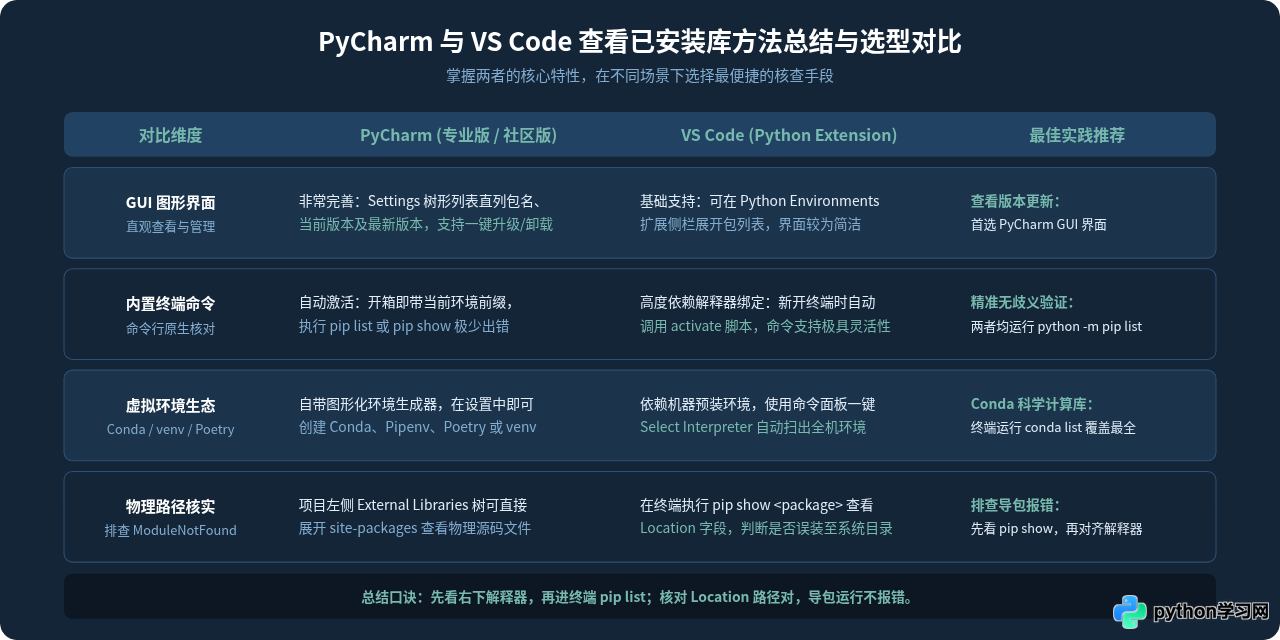
总结而言,无论使用 PyCharm 还是 VS Code,查看已安装第三方库都无需复杂的记忆。只要牢牢抓住“当前项目解释器 → site-packages 路径 → 对应 pip list”这条核心链条,就能在任何开发环境中迅速定位所有依赖,彻底杜绝包版本冲突与导包报错问题。
免责声明:本文内容仅供参考,不代表本站观点。转载或引用请注明出处。









