

Python pip安装第三方库报错常见原因及解决

针对Python使用pip安装第三方库时常见的网络超时、编译工具缺失、权限不足、版本冲突以及解释器路径混乱等典型报错,提供清晰的成因剖析、排查流程与可靠解决方法。
使用 pip 安装 Python 第三方库时,常见的报错通常集中在网络超时、缺少 C/C++ 本地编译环境、系统权限不足、Python 解释器版本不兼容以及多环境路径混乱五个核心方面。解决问题的通用路径并非盲目重试,而是提取终端末尾的关键字定位归属类型,依次通过切换可信镜像源、配置虚拟环境隔离、补充预编译 Wheel 或构建工具来系统排除。
一、排查 pip 报错的标准诊断流程
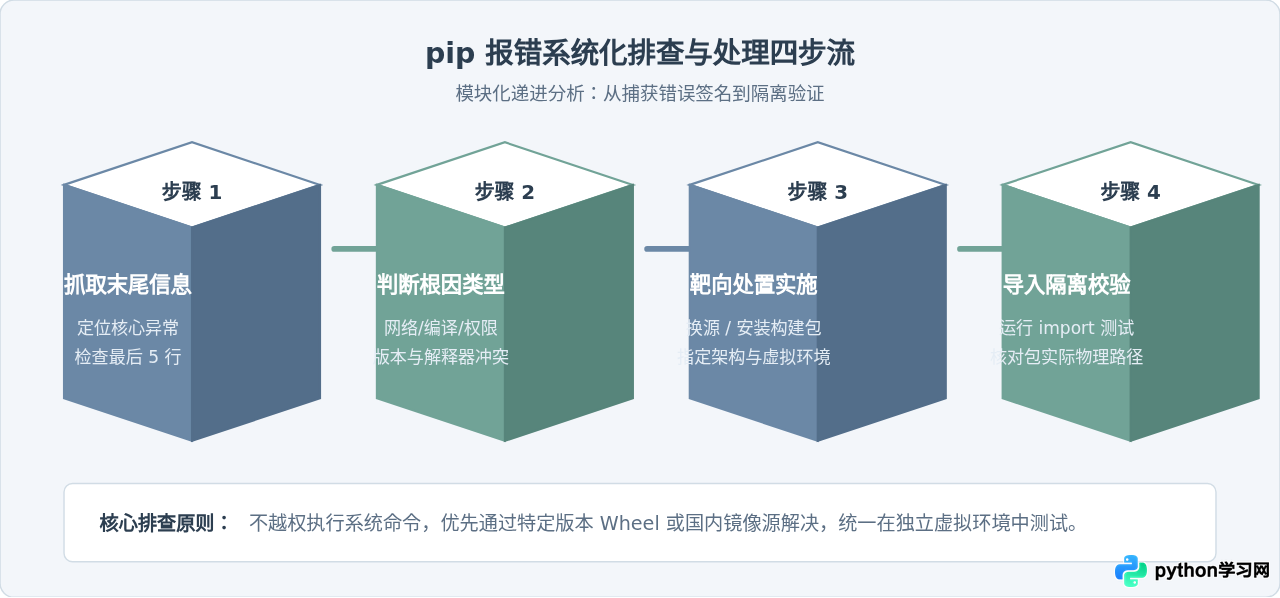
当执行 pip install 终端喷出一大段红色错误栈时,许多初学者容易感到不知所措。实际上,pip 会将底层的调用过程全量打印,而最关键的核心错误提示通常出现在输出内容的末尾 3 到 5 行。
通过有序的四步排查法,可以在几分钟内确定问题症结所在,避免无目的修改系统配置或盲目重装 Python 环境:
二、原因一:网络超时与 SSL 证书阻断
pip 默认访问位于境外的官方 Python Package Index(pypi.org)。受国际网络出口带宽及延迟影响,在大文件下载或网络抖动时极易出现断流或证书协商失败。
1. 常见错误特征
pip._vendor.urllib3.exceptions.ReadTimeoutError: HTTPSConnectionPool... Read timed out.WARNING: Retrying (Retry(total=4, connect=None, read=None, redirect=None, status=None))ssl.SSLCertificateError: [SSL: CERTIFICATE_VERIFY_FAILED] certificate verify failed
2. 针对性解决方法
网络超时最直接、最通用的解决方案是切换为国内稳定维护的镜像源(如清华大学镜像、阿里云镜像或华为云镜像),并显式增加超时等待时长。
# 临时使用清华镜像源并设置超时时间为 60 秒
python -m pip install requests -i https://pypi.tuna.tsinghua.edu.cn/simple --timeout 60# 写入配置文件,后续所有 pip install 将自动使用清华镜像
python -m pip config set global.index-url https://pypi.tuna.tsinghua.edu.cn/simpleCERTIFICATE_VERIFY_FAILED,通常是因为企业内网代理拦截解密流量,或操作系统根证书库过旧。可通过命令 python -m pip install --upgrade certifi 更新证书包;若在受限测试网络中,可临时附加参数:--trusted-host pypi.tuna.tsinghua.edu.cn。
三、原因二:缺少 C/C++ 编译环境与头文件
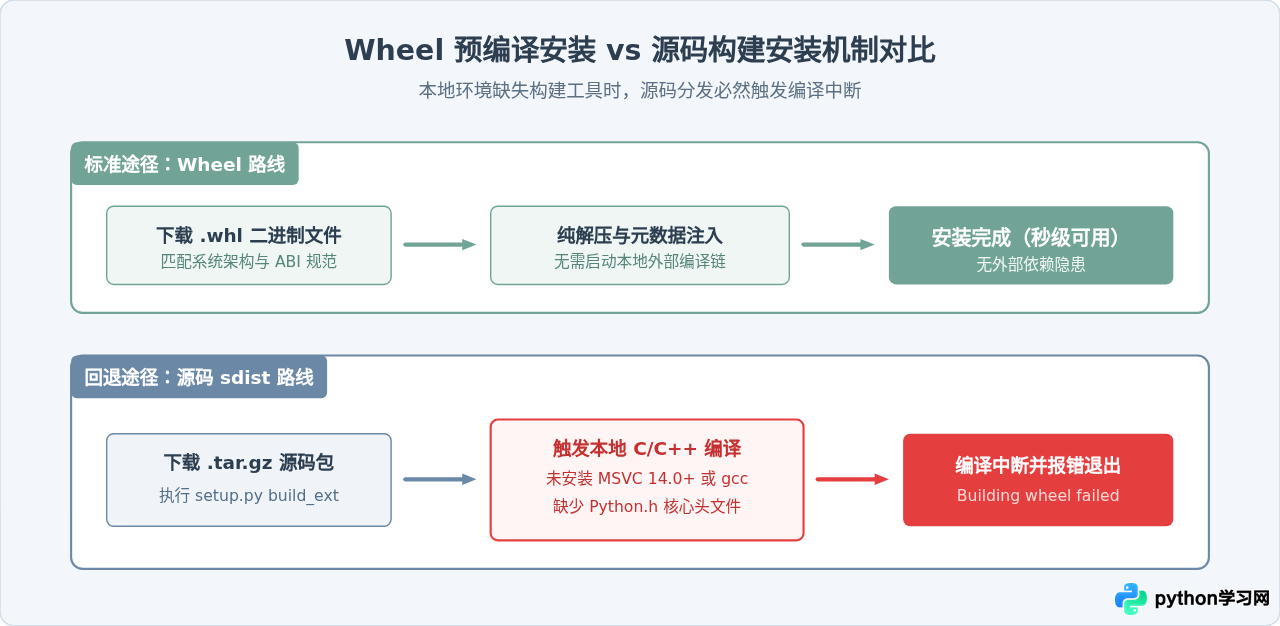
Python 库有两种主要的分发格式:一种是已经预先编译好的二进制格式 Wheel(.whl),另一种是纯源代码分发格式 Source Distribution(sdist,通常为 .tar.gz)。
如果目标库包含底层 C/C++ 扩展(例如早期版本的 lxml、numpy、psycopg2、twisted 等),且官方没有为你当前所使用的操作系统架构或特定 Python 版本提供预编译 Wheel,pip 就必须在本地调用 C++ 编译器即时编译源码。
1. 常见错误特征
- Windows:
error: Microsoft Visual C++ 14.0 or greater is required. Get it with "Microsoft C++ Build Tools" - Linux:
fatal error: Python.h: No such file or directory或gcc: command not found - macOS:
clang: error: unsupported option '-fopenmp'或command 'clang' failed with exit status 1
2. 针对性解决方法
解决编译类错误主要有三种思路:首选升级工具链以获取预编译包,其次安装对应平台的构建工具,或直接下载匹配的 wheel 本地包。
# 旧版 pip 无法正确识别新版 Wheel 标签,升级可避免强制源码编译
python -m pip install --upgrade pip setuptools wheel# Ubuntu / Debian 系统:安装基础编译套件与 Python 开发头文件
sudo apt update && sudo apt install -y build-essential python3-dev
# CentOS / RHEL 系统:
sudo yum groupinstall "Development Tools"
sudo yum install -y python3-devel
# Windows 系统:
# 访问官方链接下载安装 Visual Studio Build Tools,勾选“使用 C++ 的桌面开发”组件。四、原因三:系统全局权限不足与目录冲突
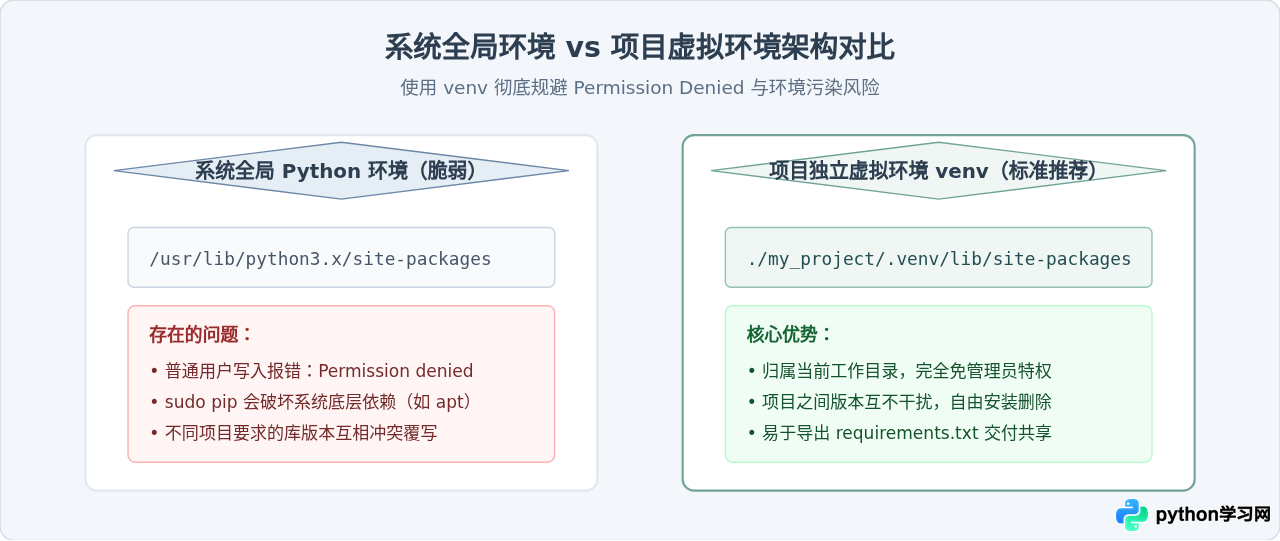
在多用户系统或默认设置较为严格的操作系统中,直接尝试向系统全局 Python 目录(如 /usr/local/lib/python3.x/dist-packages 或 C:\Program Files\Python)写入文件会触发权限拦截。
1. 常见错误特征
PermissionError: [Errno 13] Permission denied: '/usr/local/lib/python3.x/...'Defaulting to user installation because normal site-packages is not writeableerror: externally-managed-environment(常见于 Debian 12+、Ubuntu 23+ 及 macOS Homebrew)
2. 针对性解决方法
面对权限问题,最不推荐的做法是在 Linux/macOS 下直接运行 sudo pip install。这不仅可能污染操作系统自带关键组件,还会导致后续普通用户无法读取该模块。
# 1. 创建名为 .venv 的虚拟环境目录
python -m venv .venv

# 2. 激活虚拟环境
# Windows 终端:
.venv\Scripts\activate
# Linux / macOS 终端:
source .venv/bin/activate

# 3. 激活后直接正常安装,无需任何特权
pip install requests# 添加 --user 参数,将第三方库安装到 ~/.local/lib (Linux/macOS) 或 AppData (Windows)
python -m pip install requests --user五、原因四:版本不兼容与依赖版本冲突
当尝试安装过旧的第三方库(例如已停止维护数年的库)在最新 Python 3.12+ 上运行,或者某个库只适配特定系统架构时,pip 会提示无法找到满足条件的版本。
1. 常见错误特征
ERROR: Could not find a version that satisfies the requirement package_name (from versions: none)ERROR: No matching distribution found for package_namepip's dependency resolver does not currently take into account all the packages that are installed...
2. 针对性解决方法
- 核对 Python 解释器版本与位数:
查看当前 Python 版本与架构执行位置:系统终端
若当前环境为 64 位 Python,但尝试安装仅支持 32 位的旧库,或在 Apple Silicon (arm64) 上安装只提供 x86_64 二进制的旧版包,就会提示无匹配版本。python -V python -c "import platform; print(platform.architecture(), platform.machine())" - 查阅 PyPI 官方发布清单: 在浏览器或终端核查该包官方支持的 Python 版本区间。例如部分机器学习或科学计算库在 Python 新大版本发布的前几个月内尚未推出对应适配 Wheel。
- 指定已知兼容的历史版本:
python -m pip install package_name==1.2.3
六、原因五:多 Python 版本与 pip 路径错位
在同时安装了官方 Python、Anaconda、VS Code 插件自带 Python 或系统自带 Python 的电脑上,最容易出现一个经典现象:“pip 明明显示安装成功,但在运行 Python 代码时却依然报错 ModuleNotFoundError: No module named '...'”。
这是因为终端中的 pip 命令所绑定的 Python 解释器,与执行代码的 python 命令属于不同的路径。
# 检查 pip 绑定的实际 Python 路径
pip -V
# 示例输出:pip 24.0 from /usr/local/lib/python3.10/site-packages/pip (python 3.10)

# 检查当前 python 命令的实际位置
which python   # Linux / macOS
where python # Windowspip install ... 命令。统一采用 python -m pip install ...,这样能够绝对保证被调用的 pip 必然将依赖库安装到当前执行该命令的 python 解释器环境下。
七、常见报错与处置速查总结
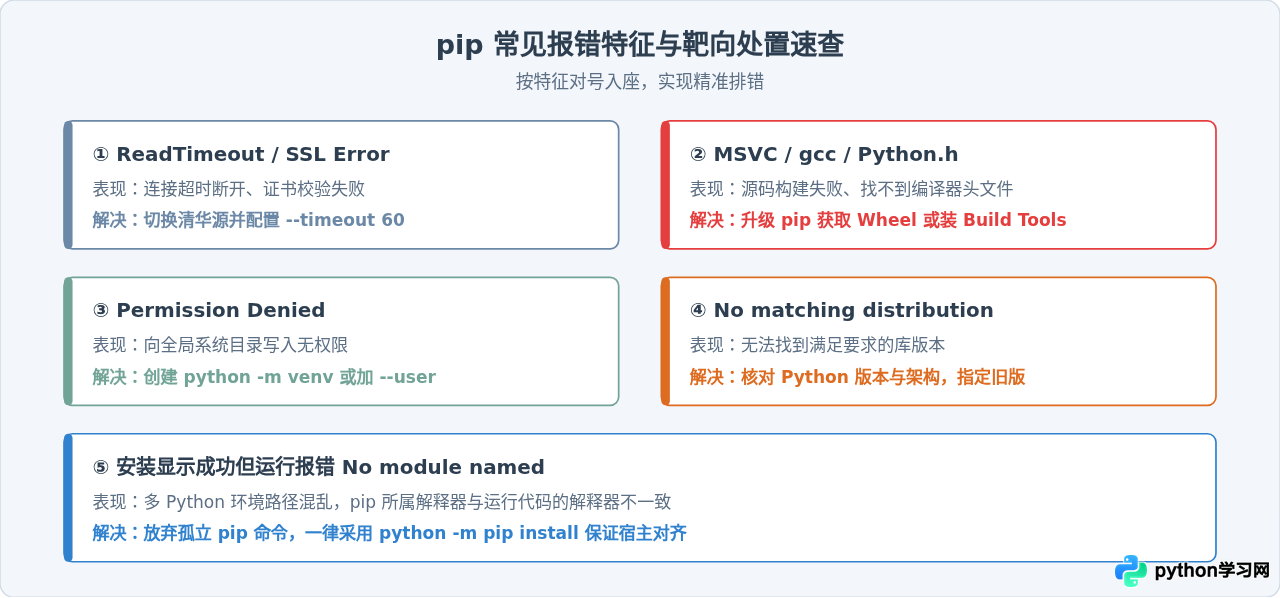
在日常开发中遇到安装错误时,可以对照下方的决策速查图与表格,快速匹配最适宜的处理手段:
| 报错关键词 / 现象 | 根本原因 | 首选解决方式 |
|---|---|---|
ReadTimeoutError / SSL Error |
PyPI 官方境外源网络不畅或代理证书受限 | 切换清华源 -i https://pypi.tuna.tsinghua.edu.cn/simple |
Microsoft Visual C++ 14.0 is required |
无适配 Wheel 二进制包,本地又缺少 MSVC 编译套件 | 升级 pip/setuptools/wheel,或安装 Visual Studio 生成工具 |
fatal error: Python.h: No such file |
Linux 环境缺少 Python C 头文件库 | 安装 python3-dev 与 build-essential |
Permission denied / externally-managed |
尝试向操作系统级受限目录写入包 | 创建独立虚拟环境 python -m venv .venv |
No matching distribution found |
库未适配当前 Python 版本(如 3.12+)或架构不符 | 核查 PyPI 支持范围,显式安装历史兼容版本 pkg==x.y.z |
装完后仍提示 ModuleNotFoundError |
系统中多 Python 环境导致 pip 与 python 解释器错位 | 使用 python -m pip install 包名 |
八、安装结果的最终验证
排查完成后,确认库是否真正可用且路径正确的最佳方式,是在目标 Python 解释器中直接执行轻量导入并打印其实际物理路径:
# 替换 requests 为实际安装的第三方库名
python -c "import requests; print('安装成功,所在路径:', requests.__file__)"
如果控制台能正常输出该库对应的 site-packages 文件位置且无报错抛出,说明该第三方库已经正确装入当前运行环境,可以投入实际开发使用。
免责声明:本文内容仅供参考,不代表本站观点。转载或引用请注明出处。









