

Windows与Mac系统下Python库安装的注意事项

深入解析在Windows与Mac操作系统下安装Python第三方库时的关键注意事项,涵盖虚拟环境隔离、底层C/C++编译工具链配置、Apple Silicon架构兼容、Windows长路径与权限机制以及PEP 668保护策略。
在不同操作系统下安装 Python 第三方库,表面上看都只是在终端中执行一条包管理命令,但底层运行环境、二进制接口标准、编译工具链以及权限模型的差异,往往会导致相同的命令在 Windows 与 macOS 上产生截然不同的执行结果。顺利完成第三方库安装的核心路径在于:彻底使用独立虚拟环境隔离依赖、优先获取平台适配的预编译二进制轮子(Wheel)、根据平台特性配置必要的底层编译工具链,并规避系统级权限与架构混用的陷阱。本文将针对 Windows 与 Mac 两大系统的底层差异,梳理标准安装规范、核心机制区别、高频报错成因与具体排查方案。
一、跨平台通用的标准化安装规范
许多安装错误并非源于库本身的缺陷,而是源于不规范的操作习惯。无论在 Windows 还是 macOS 下,直接在全局环境中执行 pip install 都会带来依赖版本冲突、系统权限污染以及不可预测的路径遮蔽问题。建立严格规范的四步安装流程,是保障环境稳定的第一道防线。
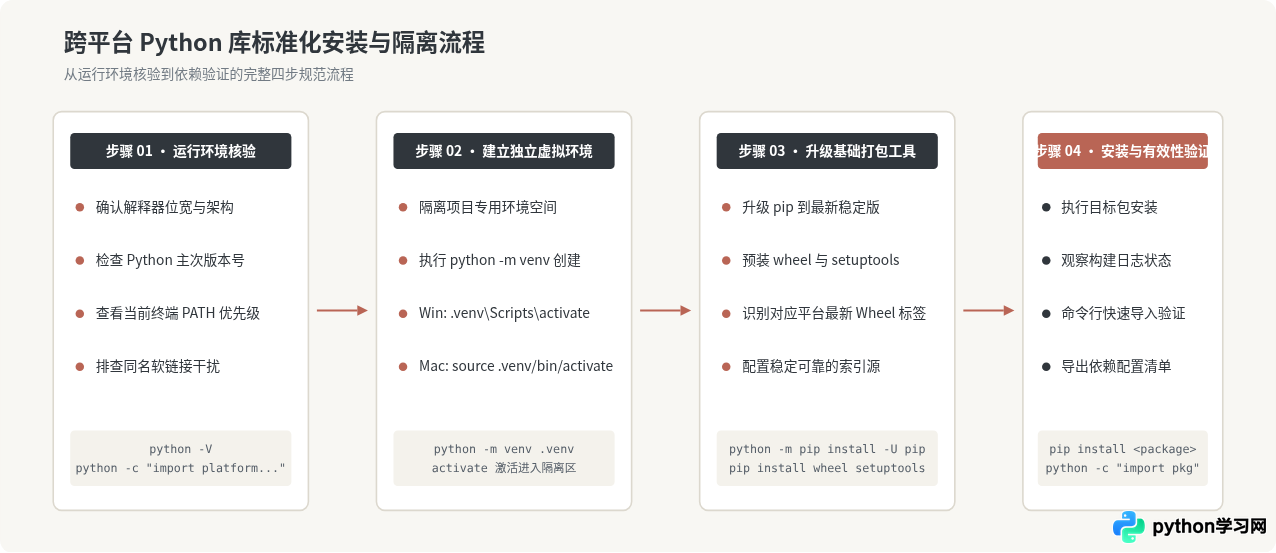
在具体操作中,读者应当按顺序完成以下动作:
-
明确当前 Python 解释器与体系结构:在命令行中查看 Python 的实际版本与架构模式。
# 查看版本 python -V # 查看当前运行架构(判断是 x86_64 还是 arm64/aarch64) python -c "import platform; print(platform.machine(), platform.architecture())" -
在工程目录下创建独立虚拟环境:通过内置模块
venv创建隔离目录,防止依赖交叉污染。# 创建名为 .venv 的虚拟环境目录 python -m venv .venv -
激活虚拟环境:
在 Windows 的 PowerShell 中执行:
.venv\Scripts\Activate.ps1在 Windows 的 CMD 中执行:
.venv\Scripts\activate.bat在 macOS 的 zsh 或 bash 中执行:
source .venv/bin/activate激活成功后,命令行提示符前方会出现
(.venv)标识。 -
主动升级打包基础设施:过旧的
pip无法识别最新的操作系统平台标签(例如 macOS 的 universal2 或 Windows 的新 ABI 标签),容易导致原本存在二进制 Wheel 的库被误判为只有源码包,进而触发不需要的本地编译。python -m pip install --upgrade pip setuptools wheel
二、Windows与Mac系统底层机制深度对比
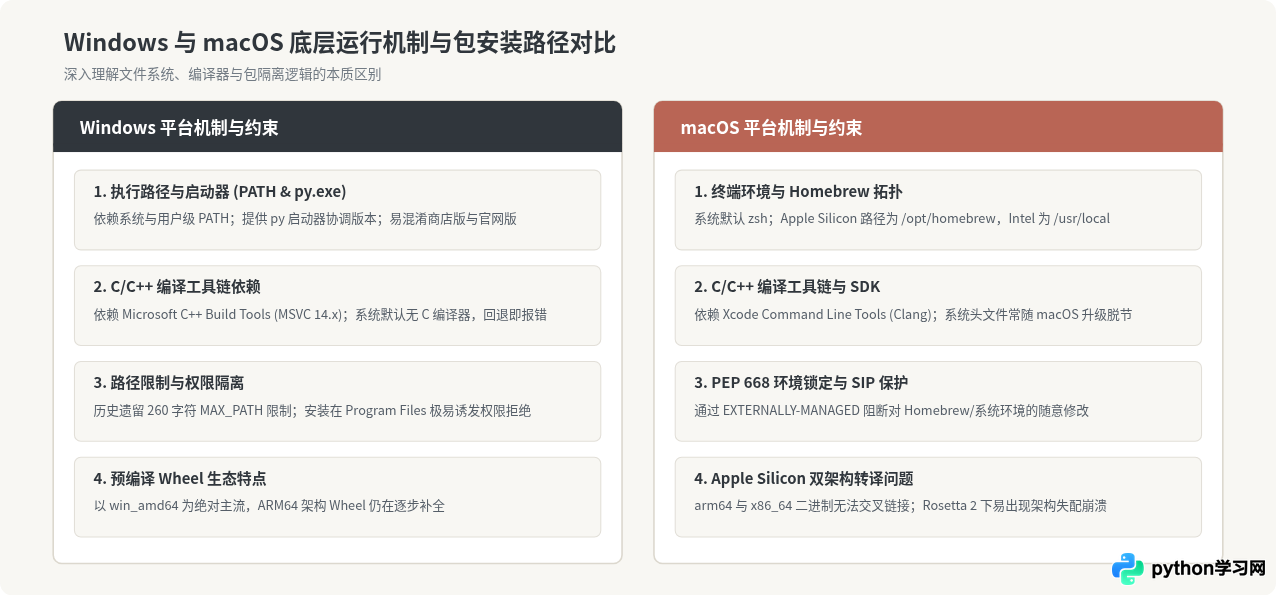
当执行安装指令时,底层系统的差异直接决定了包的搜寻逻辑与落地方式。理解两套系统的机制差异,有助于快速定位安装过程中出现的离奇行为。
1. 路径解析与启动机制
在 Windows 系统中,命令解释器依靠环境变量 PATH 中的顺序从前往后搜寻可执行程序。如果安装 Python 时未勾选“Add python.exe to PATH”,终端将无法识别 python 或 pip。同时,Windows 提供了 py.exe(Python 启动器),它安装在系统目录下,能够读取脚本头部的 shebang 并调度指定的 Python 版本。
在 macOS 系统中,默认终端已由 bash 迁移至 zsh。通过 Homebrew 安装的 Python,其二进制软链接分别存放在 /opt/homebrew/bin(Apple Silicon 芯片)或 /usr/local/bin(Intel 芯片)下。macOS 用户常遇到的问题是系统自带的存根程序 /usr/bin/python3 优先级高于自装版本,导致依赖装入了系统目录或由于缺少写权限而报错。
2. C/C++ 扩展编译链的根本分歧
许多高性能 Python 库(如 NumPy、Pandas、Pillow、Cryptography、lxml 等)包含大量的 C/C++ 或 Rust 扩展模块。如果 PyPI 上未提供适配当前系统架构或 Python 大小版本的预编译 Wheel 包,pip 就会尝试下载源码包(sdist)并在本地调用编译工具链进行即时构建。
- Windows 缺乏原生 C 编译器:Windows 纯净系统并未内置 C/C++ 编译器。要完成本地源码构建,必须单独安装体积庞大的 Microsoft C++ Build Tools,并配置 MSVC 编译套件与 Windows SDK。
- Mac 依赖 Clang 与 Command Line Tools:macOS 通过 Apple 自研的 Clang 编译器进行构建。开发者必须执行
xcode-select --install获取命令行开发者工具,否则在遇到源码构建时会直接提示clang: error: unable to find utility "clang"。
三、Windows系统下的典型注意事项与解法
1. 警惕 PATH 缺失与 Microsoft Store 别名陷阱
在 Windows 下新安装 Python 后,如果在 CMD 或 PowerShell 中输入 python 却弹出了 Windows 应用商店页面,这是因为 Windows 自带了名为“应用执行别名”的机制,未设置有效 PATH 时会优先拦截并打开商店。
排查与修复方法:
- 在 Windows 设置中搜索“管理应用执行别名”,将与“应用安装程序 (python.exe)”和“应用安装程序 (python3.exe)”相关的开关全部关闭。
- 检查系统与用户环境变量
Path,确保 Python 安装主目录(例如C:\Users\<用户名>\AppData\Local\Programs\Python\Python311)以及其下的Scripts目录均已位列其中。 - 在无法随意调整全局环境变量的受限环境下,始终使用 Windows 自带的 Python 启动器进行操作:
py -3 -m pip install <package>
2. 规避 260 字符 MAX_PATH 路径长度限制
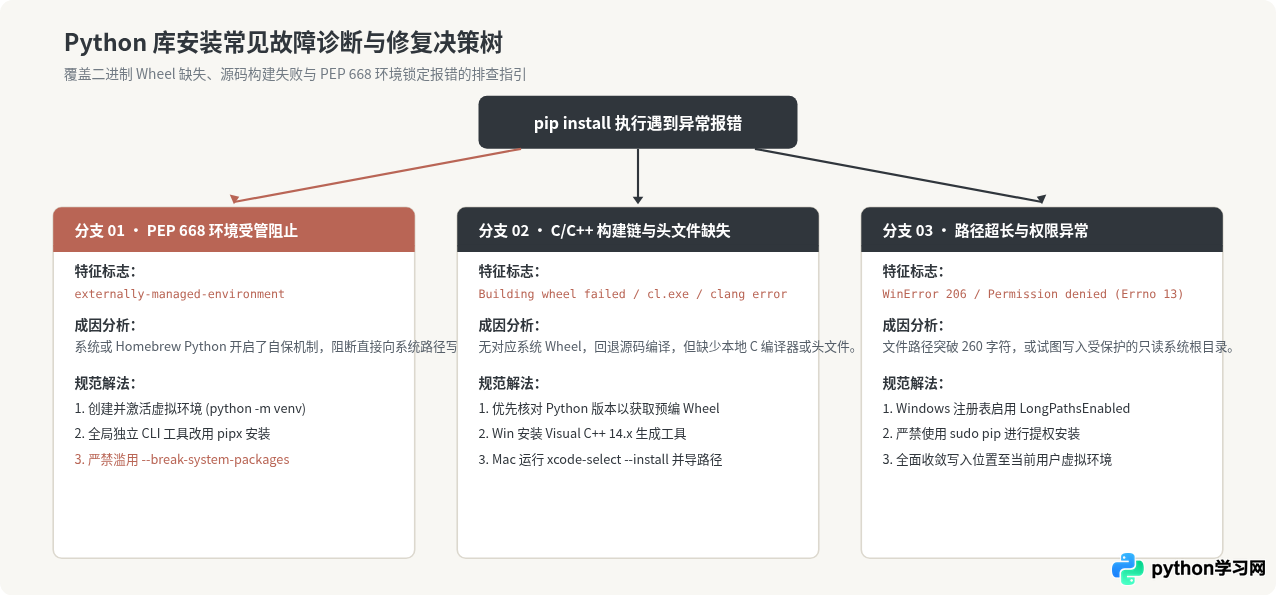
Windows 历史架构中存在最大路径长度为 260 个字符的限制(MAX_PATH)。现代 Python 库(尤其是深度学习框架或包含深度嵌套依赖的库)安装在虚拟环境的 site-packages 下时,其深层文件路径非常容易超过 260 字符,导致安装过程莫名中断并报出 [Errno 2] No such file or directory 或 WinError 206 错误。
解决途径:在安装 Python 官方安装包的最后一步,点击界面底部的“Disable path length limit”(禁用路径长度限制);或者在具有管理员权限的 PowerShell 中执行以下命令开启系统长路径支持:
New-ItemProperty -Path "HKLM:\SYSTEM\CurrentControlSet\Control\FileSystem" `
  -Name "LongPathsEnabled" -Value 1 -PropertyType DWORD -Force
3. 应对“error: Microsoft Visual C++ 14.0 or greater is required”
这是 Windows 开发者最常遭遇的编译中断报错。该报错意味着目标库在当前 Python 版本的 PyPI 上没有发布对应的 .whl 文件,正在尝试调用本地 cl.exe 编译 C 源码,但系统中缺少 MSVC 编译套件。
应对策略:
- 策略 A(优先降级或核对版本):检查当前 Python 是否是刚刚发布的最新小版本(例如 Python 刚发布 3.13 时)。许多第三方库维护者尚未打包上传新版本的二进制 Wheel。此时换用生态已经完全适配的成熟版本(如 Python 3.11 或 3.12),
pip install即可直接拉取预编译 Wheel,完全免去本地编译。 - 策略 B(补齐编译套件):若必须使用该库且无预编译包,访问微软官方下载“Visual Studio 生成工具”(Build Tools for Visual Studio),在安装选项中勾选“使用 C++ 的桌面开发”以及“MSVC v143 - VS 2022 C++ x64/x86 生成工具”和“Windows 11 SDK”。
四、Mac系统下的典型注意事项与解法
1. 深入理解 PEP 668 与 externally-managed-environment 限制
在较新版本的 macOS(尤其是通过 Homebrew 安装 Python 3.11 及以上版本)中执行全局 pip install 时,终端通常会拒绝执行并输出如下醒目报错:
error: externally-managed-environment

× This environment is externally managed
╰─> To install Python packages in this environment, try:
    python3 -m venv path/to/venv
    . path/to/venv/bin/activate
    python3 -m pip install <package>
这是 Python 官方引入的 PEP 668 保护机制。Homebrew 等系统级包管理器在其 Python 安装根目录下放置了 EXTERNALLY-MANAGED 标记文件。该机制的初衷是:防止用户通过 pip 安装的模块覆盖或破坏系统及 Homebrew 自身所依赖的核心 Python 库文件。
避坑准则:切勿盲目添加 --break-system-packages 参数去强行绕过这一限制,这极易导致 Homebrew 自身维护的 Python 依赖树损坏。正确且优雅的应对方式是:在项目根目录下创建 venv 并在虚拟环境中安装;如果需要安装的是命令行全局工具(如 black, flake8, yt-dlp 等),请使用官方推荐的隔离工具 pipx:
brew install pipx
pipx ensurepath
pipx install black
2. Apple Silicon (M系列芯片) 架构与 Rosetta 2 混用灾难
自 Apple 推出 M1/M2/M3/M4 系列芯片以来,macOS 的底层指令集已全面迁移至 arm64。然而,部分历史项目或依赖仍基于 x86_64(Intel 架构),依靠 macOS 的 Rosetta 2 转译执行。
在库安装过程中,最常见且隐蔽的错误是架构混用:例如终端通过 Rosetta 2 启动为 x86_64 模式,但调用的 Python 是 Homebrew 原生编译的 arm64 版本;或者安装的库调用了通过 Homebrew 安装在 /opt/homebrew(arm64)下的 C 动态库,而编译时却指定了 x86_64 目标。这会在导入扩展时抛出致命的动态链接错误:
ImportError: dlopen(...): mach-o file, but is an incompatible architecture (have 'arm64', need 'x86_64')检查与排查步骤:
- 确认当前终端 Shell 的架构:
uname -m # 若输出 arm64 则为原生架构;若输出 x86_64 则说明处于 Rosetta 转译模式下 - 确认 Python 解释器的内部架构:
python3 -c "import platform; print(platform.machine())" - 如果必须在同一台 Mac 上维护老旧的 Intel 架构工程,切勿将两套环境混搭在同一个终端中。建议针对 Intel 项目建立专用终端,并明确使用
arch -x86_64前缀运行独立的 x86 Python 运行时与虚拟环境。
3. 编译期头文件与第三方动态库路径缺失
在 Mac 下编译依赖底层系统库的 Python 模块时(例如安装 mysqlclient 需要 MySQL 客户端库、安装 psycopg2 需要 PostgreSQL 的 libpq),即使已通过 Homebrew 安装了相关库,pip 依然可能报错提示 fatal error: 'xxx.h' file not found。
这是因为 Homebrew 将软件安装在 /opt/homebrew 独立目录下,而 Apple Clang 默认只在系统标准目录及 Xcode SDK 内部搜寻头文件与链接库。此时需要在编译命令前显式导出编译器与链接器标志:
# 以需要 OpenSSL 头文件的编译为例
export LDFLAGS="-L/opt/homebrew/opt/openssl@3/lib"
export CPPFLAGS="-I/opt/homebrew/opt/openssl@3/include"
export PKG_CONFIG_PATH="/opt/homebrew/opt/openssl@3/lib/pkgconfig"

pip install <package>
五、安装故障排查决策路径
面对层出不穷的报错终端日志,按照合理的分类与排除逻辑进行定位,能够大幅减少无谓的重试与系统破坏。
六、双平台核心运维准则与关键速查
为了让不同系统下的操作更加直观明了,下表对日常开发与环境维护的关键动作进行了对照梳理:
| 操作环节 | Windows 平台要求与推荐命令 | macOS 平台要求与推荐命令 |
|---|---|---|
| 创建虚拟环境 | py -3 -m venv .venv或 python -m venv .venv |
python3 -m venv .venv |
| 激活虚拟环境 | .venv\Scripts\Activate.ps1 (PowerShell).venv\Scripts\activate.bat (CMD) |
source .venv/bin/activate (zsh/bash) |
| 执行器核查 | where python 与 where pip |
which python3 与 which pip3 |
| 本地编译器支持 | Microsoft C++ Build Tools (MSVC 14.x) | Xcode Command Line Tools (Clang) |
| 安装系统级工具 | 推荐使用 pipx 隔离安装全局 CLI 工具 |
推荐使用 brew install 或 pipx |
| 常见环境陷阱 | MAX_PATH 260 限制、未将 Scripts 加进 PATH | PEP 668 环境锁定、arm64 与 x86 架构混用 |
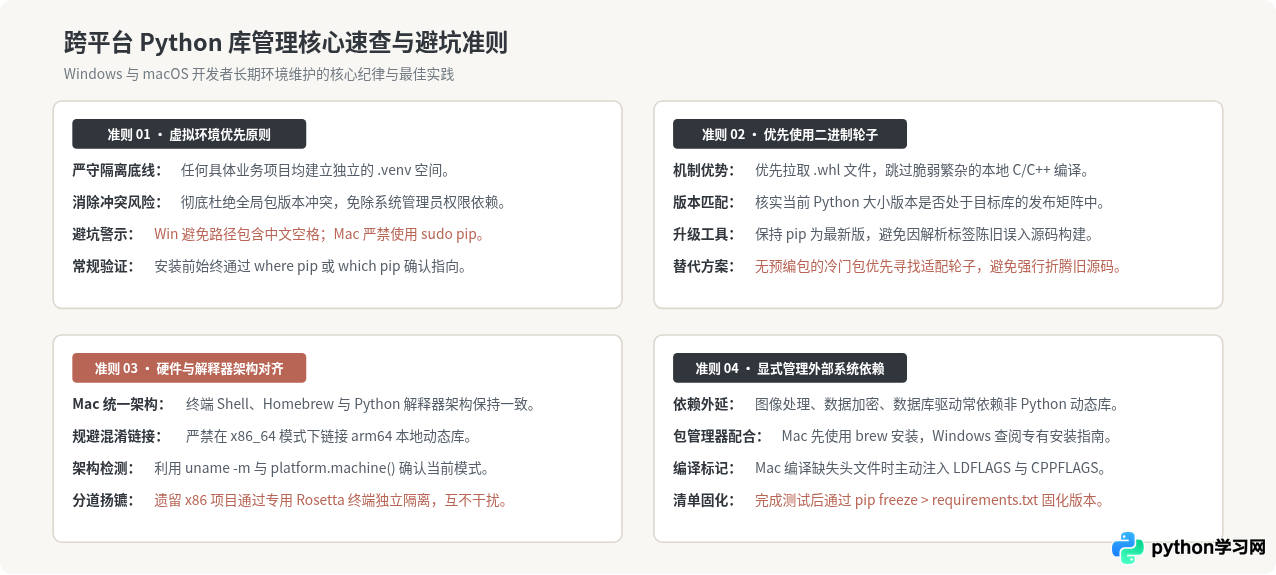
掌握以上机制与应对逻辑后,在 Windows 与 Mac 系统下进行 Python 库管理将不再是一门碰运气的试错过程。只要坚持使用虚拟环境将开发空间严格隔离、优先依赖官方二进制分发格式,并在底层编译与权限阻断时按照决策路径逐步排除系统级干扰,绝大多数第三方库均可在两套平台上实现平稳无缝的安装与集成。
免责声明:本文内容仅供参考,不代表本站观点。转载或引用请注明出处。









