

Mac安装pkg包时提示“此软件无法在此电脑上打开”怎么解决

针对Mac双击安装pkg包时出现“此软件无法在此电脑上打开”提示的完整解决方案,覆盖Gatekeeper隔离绕过、芯片架构适配、系统版本要求与终端排查步骤。
在 Mac 上双击打开 .pkg 安装包时,系统弹出“此软件无法在此电脑上打开”的提示,通常由三种直接原因触发:一是 macOS 的安全隔离机制(Gatekeeper)拦截了未经官方公证或从外部浏览器下载的软件包;二是安装包内的二进制文件与当前 Mac 的硬件架构(Apple Silicon 芯片或 Intel 处理器)不兼容;三是软件包限定的最低或最高系统版本与当前 macOS 版本发生冲突。按照“放行系统安全拦截、核对芯片架构与转译环境、排查系统版本限制”的顺序,可以快速恢复正常安装流程。
一、解除系统安全机制对安装包的隔离拦截
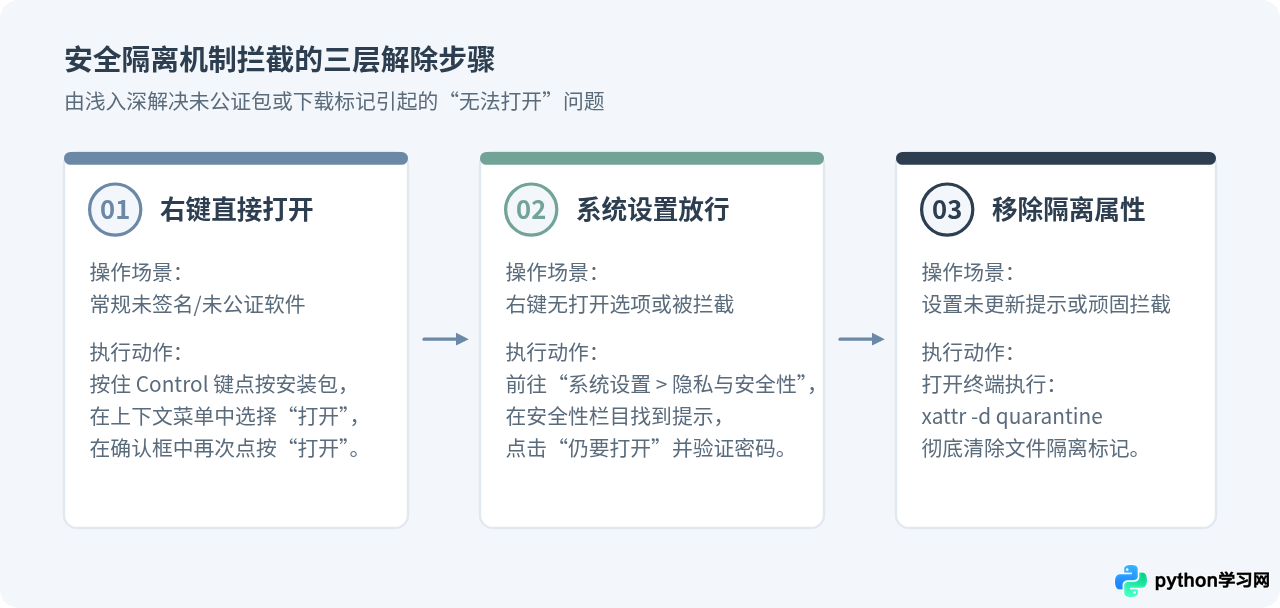
从第三方网站或局域网下载的 .pkg 文件,macOS 会自动为其附加 com.apple.quarantine(隔离)扩展属性。如果开发者未在苹果完成证书签名与公证,系统会直接阻断安装。针对这类安全拦截,可以通过以下三种方法逐层处理。
1. 访达中通过辅助点按手动开启
直接双击受阻时,不要直接关闭提示。在“访达”(Finder)中找到该 .pkg 文件,按住键盘上的 Control 键同时点击安装包(或使用鼠标右键点击),在弹出的上下文菜单中选择“打开”。此时系统弹出的提示框中会出现明确的“打开”选项,点击后即可绕过常规双击拦截直接进入安装向导。
2. 在“隐私与安全性”设置中授权运行
如果快捷菜单中未提供打开选项,可以打开“系统设置”(System Settings),在左侧导航栏中进入“隐私与安全性”(Privacy & Security),向下滚动至“安全性”区域。此时界面通常会显示一条黄色警告记录:“已阻止使用‘xxx.pkg’,因为其不是来自受信任的开发者”。点击右侧的“仍要打开”(Open Anyway)按钮,随后在弹出的验证窗口中输入当前 Mac 账户的开机密码或触控 ID,安装向导即可启动。
3. 终端清除文件的隔离属性标记
若系统设置中未刷新出提示条目,说明该安装包带有顽固的隔离标记或权限限制。可以直接打开“终端”(Terminal)应用,执行属性清除命令:
xattr -d com.apple.quarantine /path/to/installer.pkg在实际操作中,可以先在终端中输入 xattr -d com.apple.quarantine (注意末尾保留一个空格),然后从访达中将目标 .pkg 文件拖拽至终端窗口内,系统会自动填入该文件的完整绝对路径。按下回车后,隔离标记即被清除,随后重新双击安装即可。
二、核对芯片架构与系统版本兼容性
当安全设置完全放行后,若安装程序依然无法启动或弹出架构不支持对话框,核心原因通常是硬件架构或系统底层 API 不匹配。
1. Apple Silicon 与 Intel 架构不匹配排查
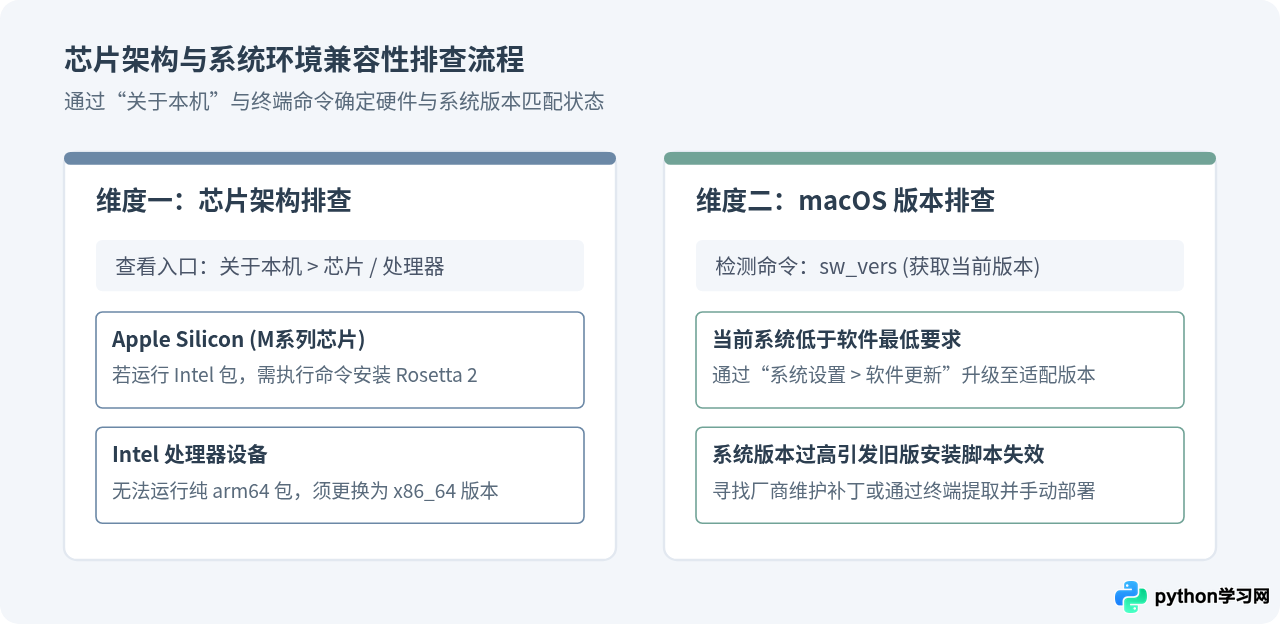
苹果电脑目前分为 Apple Silicon 芯片(M1/M2/M3/M4 系列)和传统的 Intel 芯片。点击屏幕左上角苹果标志,选择“关于本机”(About This Mac),即可查看当前设备的“芯片”或“处理器”信息:
- 若当前设备为 Apple Silicon 芯片:旧款仅支持 x86_64(Intel)架构编译的
.pkg包,必须依赖 Rosetta 2 转译环境才能运行。如果当前系统尚未配置该环境,pkg 会提示无法安装。 - 若当前设备为 Intel 处理器:如果下载的软件包属于纯 Apple Silicon(arm64)架构,Intel 处理器无法向上兼容该指令集,必须前往官网下载标有“Intel”或“x86_64”版本的安装包。
若需要为 Apple Silicon Mac 补充安装 Rosetta 2 转译环境,可在终端中执行以下官方命令:
softwareupdate --install-rosetta --agree-to-license该命令会自动下载并注册 Rosetta 组件,执行完成后无需重启电脑,再次双击对应的 Intel 版 .pkg 包即可被转译引擎正常接管并完成安装。
2. 检测 macOS 系统版本号限定条件
部分 .pkg 安装包在打包阶段定义了运行环境限定策略。例如,专业驱动程序或系统扩展类工具会在其内部清单文件(Distribution 或 PackageInfo)中硬编码了系统判断脚本,当检测到当前系统低于最低支持版本(例如要求 macOS 13.0 而当前为 macOS 12.0)或者高于已被废弃的 API 版本时,安装器会提前中止执行。
可以通过在终端中执行系统查询命令核对当前的系统主版本:
sw_vers输出示例:
ProductName:        macOS
ProductVersion:     14.5
BuildVersion:       23F79
将输出的 ProductVersion 与软件发布页列出的系统兼容要求对比。若当前系统版本过低,需要升级 macOS;若系统版本过高导致旧软件无法打开,则需寻找该软件的最新维护版本或替代工具。
三、校验安装包完整性与损坏修复
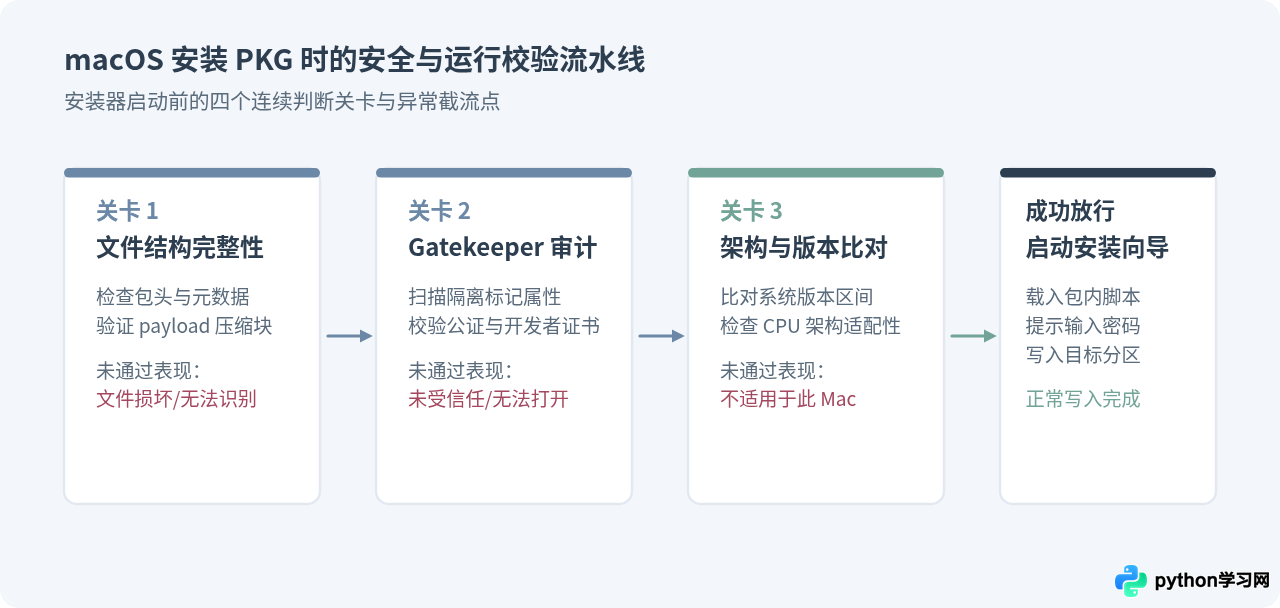
在网络下载过程中,如果连接异常中断、下载器强制拼接分段或文件校验和不匹配,.pkg 内部的 cpio 归档或签名块会出现截断。当 macOS 安装器在读取头部元数据失败时,同样会抛出“无法打开”的模糊报错。
1. 校验哈希值与文件体积
如果软件发布官网提供了 SHA-256 校验和,可在终端中执行校验计算:
shasum -a 256 /path/to/installer.pkg示例输出:
e3b0c44298fc1c149afbf4c8996fb92427ae41e4649b934ca495991b7852b855 installer.pkg比对输出的哈希字符串是否与官方公布的一致。若不一致,说明文件下载不完整或在传输过程中损坏,应更换网络环境或清理浏览器缓存后重新下载。
2. 测试解包以验证文件结构
若要确认安装包结构是否完整,可以使用 macOS 内置的 pkgutil 工具尝试将安装包展开至临时文件夹:
pkgutil --expand /path/to/installer.pkg /tmp/pkg_test_expand如果该命令报错返回 Could not open package 或 Corrupt archive,则直接坐实了安装包文件损坏,必须重新下载完整的安装包。
四、通过终端命令行执行安装与日志诊断
如果图形界面的 Installer.app 依然无法弹出,或者弹窗一闪而过无详细报错原因,可以通过终端的内置 installer 工具直接运行并观察标准错误输出。
1. 使用命令行原生安装器部署
在终端中执行具有管理员权限的安装指令:
sudo installer -pkg /path/to/installer.pkg -target /执行该命令时需输入当前 Mac 登录密码(输入时终端不会回显字符,直接输完回车即可)。终端运行的优势在于它能够打印出具体的退出代码与异常信息:
- 若输出
installer: Package name is ...紧随其后显示installer: Installing at base path /并最终提示installer: The install was successful.,说明底层安装已顺利完成,图形界面的报错可能仅是 Finder 或 LaunchServices 缓存引起的偶发故障。 - 若提示
installer: This package is incompatible with this version of macOS.,则明确证实了系统版本不兼容。 - 若提示
installer: Certificate failed verification,则表明证书链已过期或失效。
2. 检索控制台安装日志获取具体报错
安装过程中的所有底层决策均会实时记录在系统日志文件中。如果在安装时发生未知中断,可打开“控制台”(Console.app)应用,或在终端中使用 tail 查看最近的安装日志:
tail -n 60 /var/log/install.log在日志输出中重点检索包含 Failed、Error、PackageKit 或 Distribution 的段落,能够精确获取拒绝安装的 JavaScript 逻辑判断函数或缺少的文件依赖。
五、排查要点与解决路径全景总结
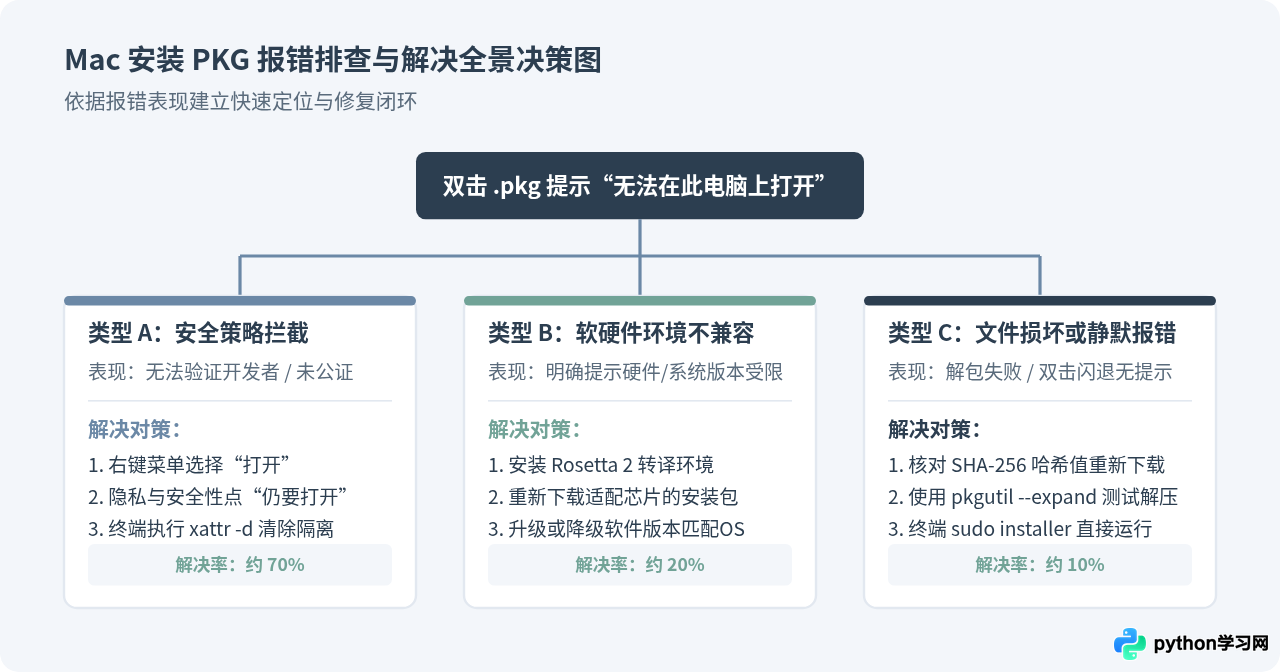
遇到 Mac 提示“此软件无法在此电脑上打开”时,建议读者参考下表归纳的表现特征与解决对应关系,进行针对性定位:
| 故障表现特征 | 底层核心原因 | 推荐解决方案 | 验证标准 |
|---|---|---|---|
| 双击弹出警告,提示开发者未受信任或无法验证 | Gatekeeper 隔离标记(未通过公证) | 右键菜单点“打开”,或在“隐私与安全性”点击“仍要打开”,或执行 xattr -d |
成功弹出带“继续”按钮的安装向导 |
| 提示此架构不支持,或 M 系列 Mac 提示无法运行 | 缺少 Rosetta 2 转译或下载了错误的架构包 | 运行 softwareupdate --install-rosetta 安装转译,或更换 arm64 原生包 |
不再提示架构异常,正常开始解压文件 |
| 提示此软件无法在此 macOS 版本上安装 | 系统版本低于最低要求或系统过新导致弃用 | 通过 sw_vers 核对系统,更新系统或下载软件的历史兼容版 |
安装器预检脚本返回值为通过 |
| 双击无反应、提示文件损坏或无法读取元数据 | 网络传输中断导致安装包哈希或归档损坏 | 使用 shasum -a 256 校验文件完整性,重新下载完整安装包 |
解包测试 pkgutil --expand 无报错 |
| 图形界面静默崩溃或提示未知错误 | LaunchServices 缓存异常或图形安装器受限 | 在终端执行 sudo installer -pkg ... -target / 并查看安装日志 |
终端输出 The install was successful. |
免责声明:本文内容仅供参考,不代表本站观点。转载或引用请注明出处。









