

docx Skill 实战:生成带标题、表格和验收项的 Word 简报

docx Skill 面向 Word 文档的生成与编辑。本文用一个网站上线简报说明如何组织结构、编写可运行代码,并通过渲染检查最终版式。
一、核心功能与亮点
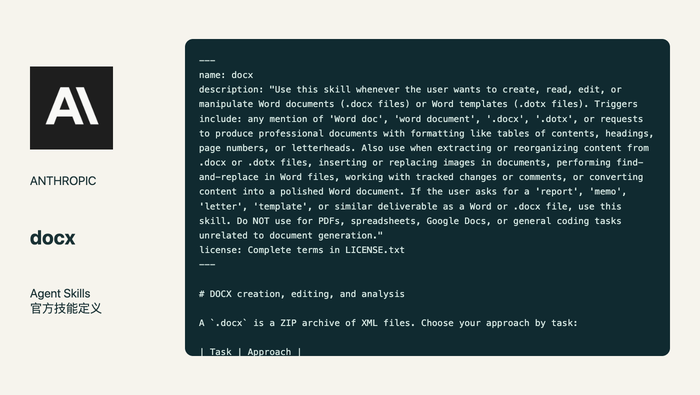
docx 来自 Anthropic 的文档技能集合,涵盖创建、读取和修改 Word 文档等工作。对于新建文档,它提供结构与格式方面的指导,并结合工具完成可编辑文件,适合项目简报、说明文档和报告。
Word 的难点往往不在把文字写进去,而在标题层级、段落间距和表格宽度能否保持一致。使用语义化标题可以让读者通过导航定位内容,也方便后续继续编辑;单纯把正文放大加粗并不能替代标题样式。
技能说明可在官方仓库的 docx 目录查看。
- 将文档结构落实为标题样式、正文与表格,避免整份内容只有手工加粗段落。
- 生成可编辑的 docx,文字和表格仍可在兼容编辑器中修改。
- 强调生成后查看渲染效果,发现分页、表格挤压和字体替换等结构检查不容易发现的问题。
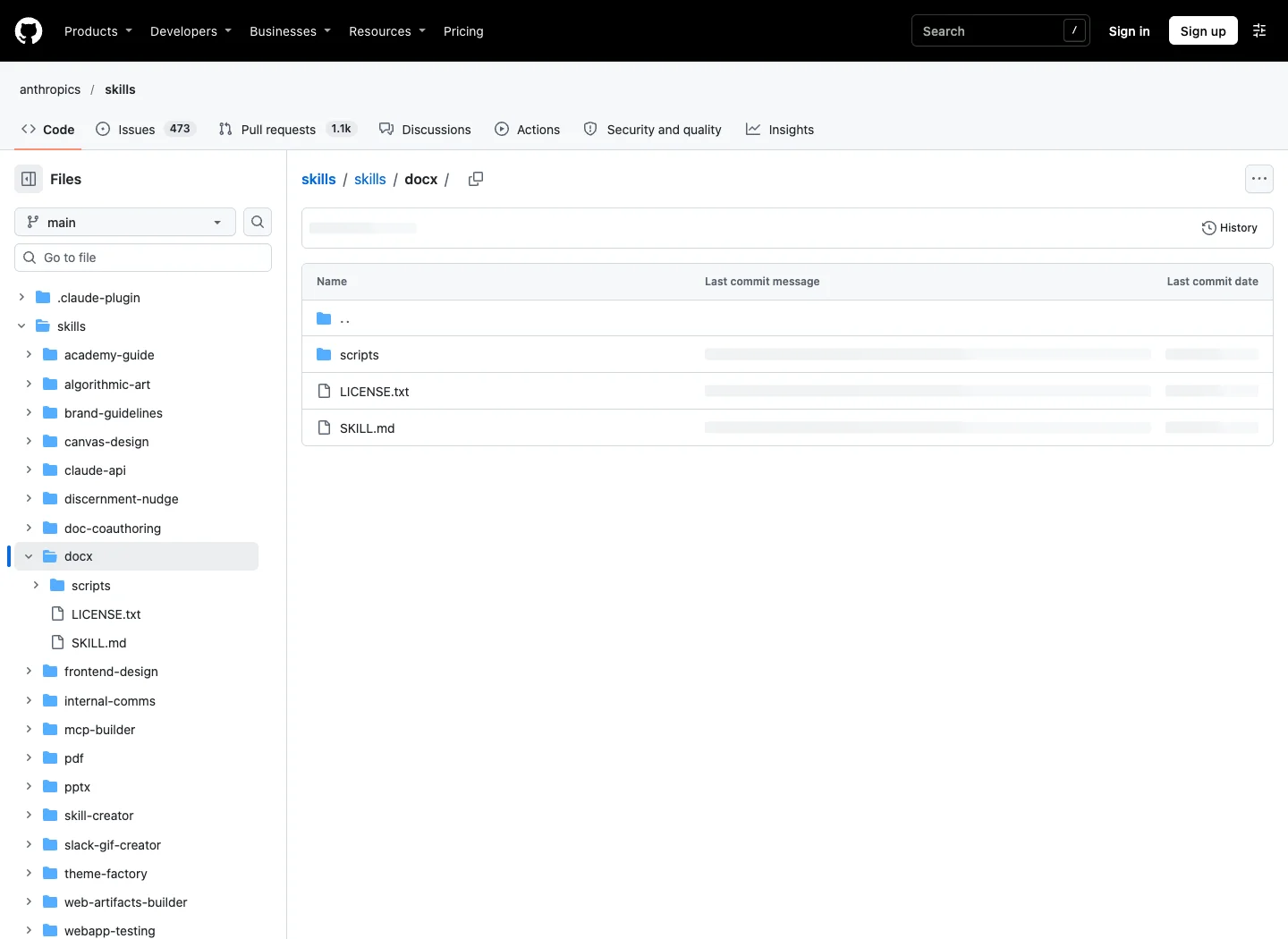
图示:GitHub 官方仓库中的 docx 技能目录。
二、适合哪些场景
| 场景 | 前提 | 使用建议 |
|---|---|---|
| 标准化项目简报 | 格式固定、字段可重复填写 | 适合代码生成并统一样式 |
| 复杂历史模板修订 | 已有页眉、批注或修订记录 | 先检查原文件结构,再决定局部修改方式 |
三、安装技能并说明任务
| 层次 | 装的是什么 | 什么时候需要更新 | 怎样确认可用 |
|---|---|---|---|
| 第一层:准备客户端 | 支持项目级 Skills 的 Claude Code | 按客户端要求安装或更新 | 在项目中能够打开助手对话 |
| 第二层:准备运行环境 | 正文示例需要的解释器、依赖或浏览器 | 换电脑或依赖条件改变时 | 先运行正文的安装命令,再执行示例 |
| 第三层:安装 Skill | docx 完整目录及其附属文件 | 技能更新或调整自己的工作流程时 | 核对 .claude/skills 下的目录与 SKILL.md,再发起正文任务 |
以下以支持项目级 Skills 的 Claude Code 为例。在项目目录执行终端命令,把技能的整个目录复制过去,保留脚本和参考资料;如果目标目录已存在,先比较版本,避免覆盖自己的修改。其他助手需要按各自的技能加载规则配置。
git clone --depth 1 https://github.com/anthropics/skills.git skills-source
mkdir -p .claude/skills
cp -R skills-source/skills/docx .claude/skills/docx
安装后,在助手对话中提交下面的任务。技能负责指导助手完成工作,执行环境与具体依赖仍需准备。
/docx
生成一页英文网站上线简报,包含目标、范围、两行任务表与验收项。使用真正的标题样式,表格总宽度保持一致,交付可编辑 docx,并渲染检查分页与文字遮挡。
四、运行完整示例
示例使用 Node.js 24 与 docx 9.6.1。内容使用英文和 Arial,便于复现排版;如果替换成中文,应选择本机已安装且允许使用的中文字体,再重新渲染检查。本例没有套用公司模板或处理修订。
以下代码用于独立复现目标产物。配图对应附带示例代码的实际运行结果,不代表本次执行过助手加载技能后的自动生成或评估流程。
- 保存 build.cjs,安装依赖后运行,生成 launch-brief.docx。
- 在代码中找到 Title 与 Heading1,确认标题与正文采用不同的语义样式。
- 检查任务表的总宽度与各列宽度一致,避免依赖软件自动猜测列宽。
- 用 Word 或兼容编辑器打开成品,查看分页与可编辑性;转换为 PDF 后再核对文字和表格。
文件:build.cjs。
const fs=require('node:fs');
const {Document,Packer,Paragraph,TextRun,HeadingLevel,Table,TableRow,TableCell,WidthType,ShadingType}=require('docx');
(async()=>{
 const widths=[4000,2500,2500];
 const row=(values,header=false)=>new TableRow({children:values.map((v,i)=>new TableCell({
  width:{size:widths[i],type:WidthType.DXA},
  shading:header?{type:ShadingType.CLEAR,fill:'E6EEF4'}:undefined,
  children:[new Paragraph({children:[new TextRun({text:v,bold:header})]})]
 }))});
 const doc=new Document({
  styles:{default:{document:{run:{font:'Arial',size:22}},
   title:{run:{font:'Arial',size:40,color:'000000',bold:true},paragraph:{spacing:{before:0,after:200}}},
   heading1:{run:{font:'Arial',size:28,bold:true},paragraph:{spacing:{before:240,after:120},keepNext:true}}}},
  sections:[{properties:{page:{margin:{top:1000,bottom:1000,left:1200,right:1200}}},children:[
   new Paragraph({text:'Website Launch Brief',heading:HeadingLevel.TITLE}),
   new Paragraph('A compact delivery plan for the reading-list website.'),
   new Paragraph({text:'Delivery scope',heading:HeadingLevel.HEADING_1}),
   new Paragraph('Publish an accessible home page with a responsive book list and a working save action.'),
   new Table({width:{size:9000,type:WidthType.DXA},columnWidths:widths,rows:[
    row(['Task','Owner','Due'],true),row(['Home page layout','Lin','Dec 01']),row(['Mobile verification','Chen','Dec 02'])]}),
   new Paragraph({text:'Acceptance criteria',heading:HeadingLevel.HEADING_1}),
   new Paragraph('The page works at desktop and mobile widths. Buttons expose visible focus states. No placeholder links remain.')
  ]}]
 });
 fs.writeFileSync('launch-brief.docx',await Packer.toBuffer(doc));
 console.log('Created launch-brief.docx: 1 table, 2 task rows, semantic headings');
})().catch(e=>{console.error(e);process.exitCode=1});
在示例文件所在目录执行:
npm init -y
npm install docx@9.6.1
node build.cjs
# 可选:已安装 LibreOffice 时转换预览
mkdir -p preview
soffice --headless --convert-to pdf --outdir preview launch-brief.docx
五、实际结果与样式展示
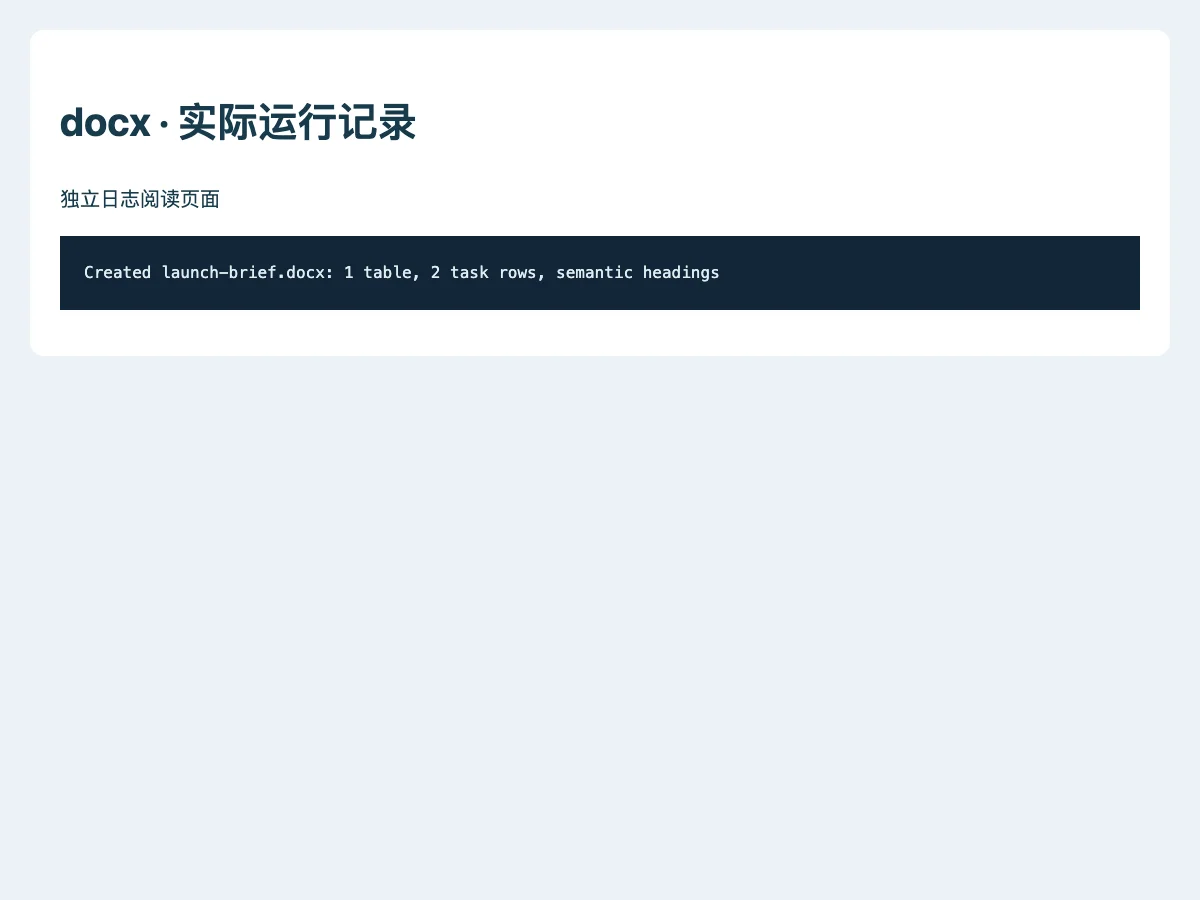
图示:生成 Word 文件的真实运行日志。
实际生成的简报为一页,包含标题、目标、范围、任务表和验收项。截图来自文档渲染结果,而不是手工绘制的 Word 界面。
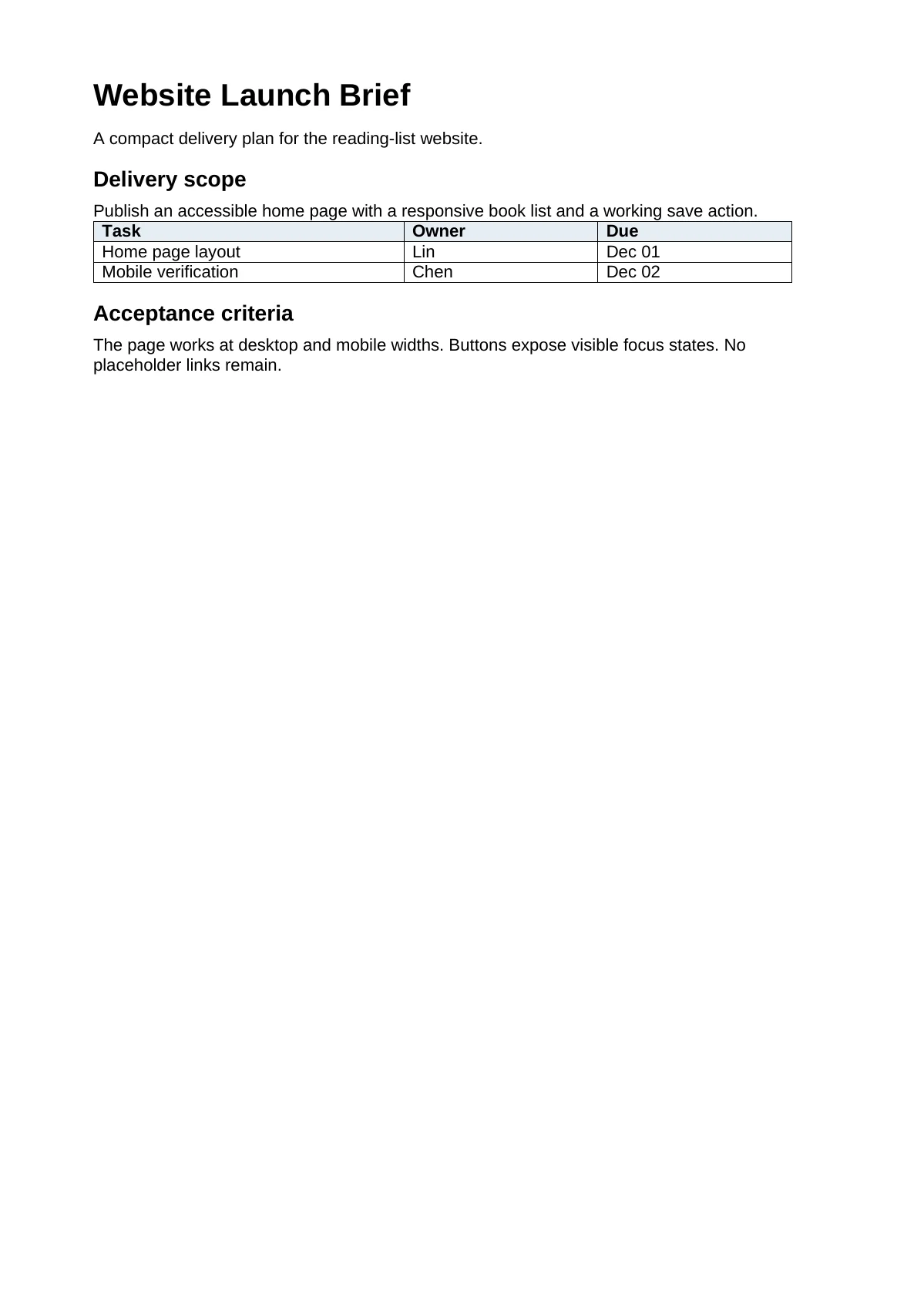
图示:实际 Word 文档渲染后的第一页。
表格包含任务、负责人和截止日期三列,正文和标题保留明确层级。可编辑性来自 docx 内的段落与表格对象,截图只是用于展示;要修改内容,应打开配套的 launch-brief.docx。
六、常见错误与扩展
| 现象 | 可能原因 | 解法 |
|---|---|---|
| Cannot find module docx | 依赖未安装在当前示例目录 | 在示例目录安装依赖,并核对脚本运行位置 |
| 表格列宽发生变化 | 总宽度、列宽和单元格宽度设置不一致 | 同时检查三处宽度,保持约束一致 |
| 增加内容后出现空白页 | 段落间距、分页或表格整体移动影响布局 | 检查段前段后间距及分页设置,重新渲染验收 |
- 错误:Cannot find module docx。先在示例目录安装依赖,确认运行脚本的位置与 node_modules 对应。
- 排查:表格列宽变化。检查总宽度、列宽和单元格宽度是否互相匹配。
- 排查:换电脑后字体不同。使用目标环境可用的字体,并在最终编辑器重新查看。
- 排查:内容增加后多出空白页。检查段前段后间距、分页设置和表格是否被整体推到下一页。
把这个简报改成业务模板时,可将标题、日期、任务和负责人抽成输入数据。保持模板样式与数据分离,新增内容后保留一次渲染验收,尤其注意长名称、跨页表格与页脚位置。
免责声明:本文内容仅供参考,不代表本站观点。转载或引用请注明出处。









