

Python pip安装库失败或报错的排查思路

系统梳理使用 Python pip 安装第三方库失败的排查思路,涵盖网络超时、权限不足、多解释器环境指向混淆、底层C++编译依赖缺失及依赖冲突等常见问题的识别与解决方案。
在使用 Python 进行项目开发时,通过 pip 安装第三方扩展库几乎是每位开发者都会经历的操作。然而,当命令行突然弹出长串带有红色高亮的 Traceback 报错时,往往让人无从下手。排查 pip 安装失败的核心思路在于:不要被长篇输出扰乱视线,直接查看报错信息的末尾几行提取核心异常类型,然后依序从“网络源状态”、“Python环境绑定”、“系统编译工具链”与“依赖版本约束”四个维度切入定位并修复。
一、首要原则:学会从海量日志中抓取有效报错信息
很多开发者在执行 pip install <package> 遇到错误时,习惯截图第一屏。事实上,pip 和底层构建工具(如 setuptools、wheel、gcc、MSVC)在输出报错时,顶部多为环境准备和常规轮询日志,真正的致命错误几乎全部沉淀在终端输出的最后 5 到 10 行。
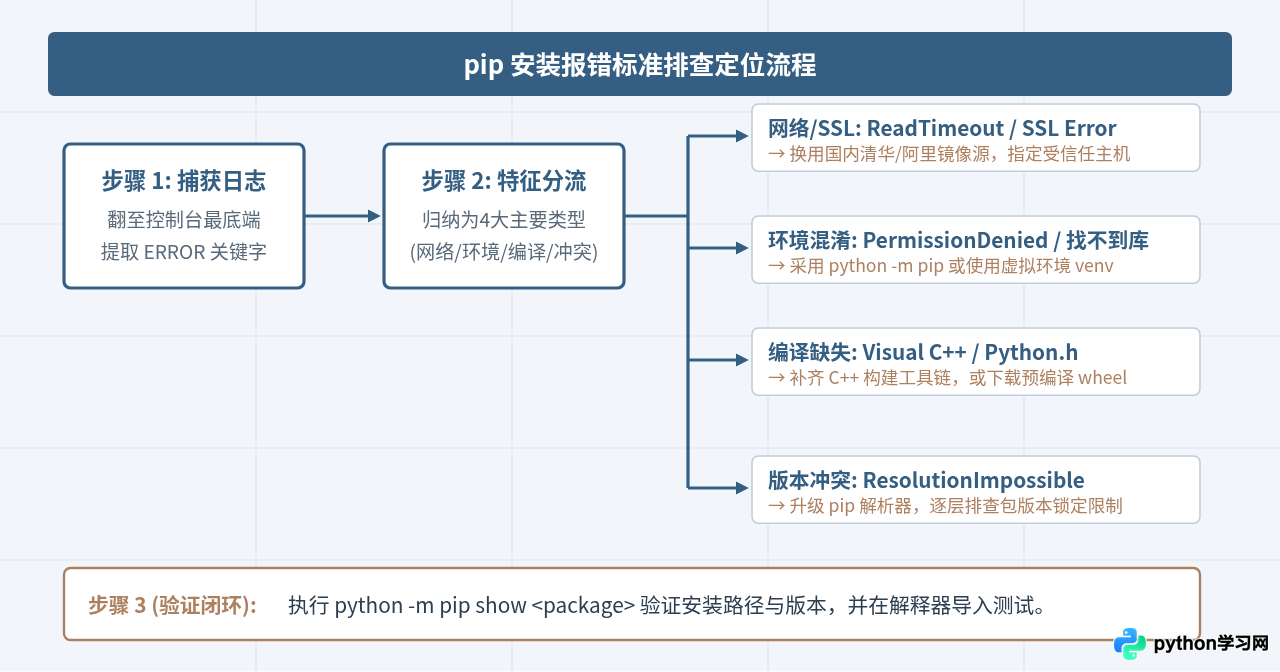
排查的第一步是找出包含 ERROR: 或类似明确异常标识的最后几段文本。在实际场景中,绝大多数失败都可以归纳为以下四大原因之一:网络与证书问题、多环境指向与权限问题、C/C++ 原生编译依赖缺失,以及版本冲突。
二、排查方向一:网络超时与 SSL 证书验证失败
pip 默认连接官方的 PyPI 服务器(位于海外)。在网络抖动或跨境连接不畅时,经常出现连接重置或超时中断。此外,部分内网办公环境或代理软件会导致证书链断裂。
典型报错特征
pip._vendor.urllib3.exceptions.ReadTimeoutError: HTTPSConnectionPool(host='pypi.org', port=443): Read timed out.WARNING: Retrying (Retry(total=4, connect=None, read=None, redirect=None, status=None)) after connection broken...ssl.SSLCertVerificationError: [SSL: CERTIFICATE_VERIFY_FAILED] certificate verify failed
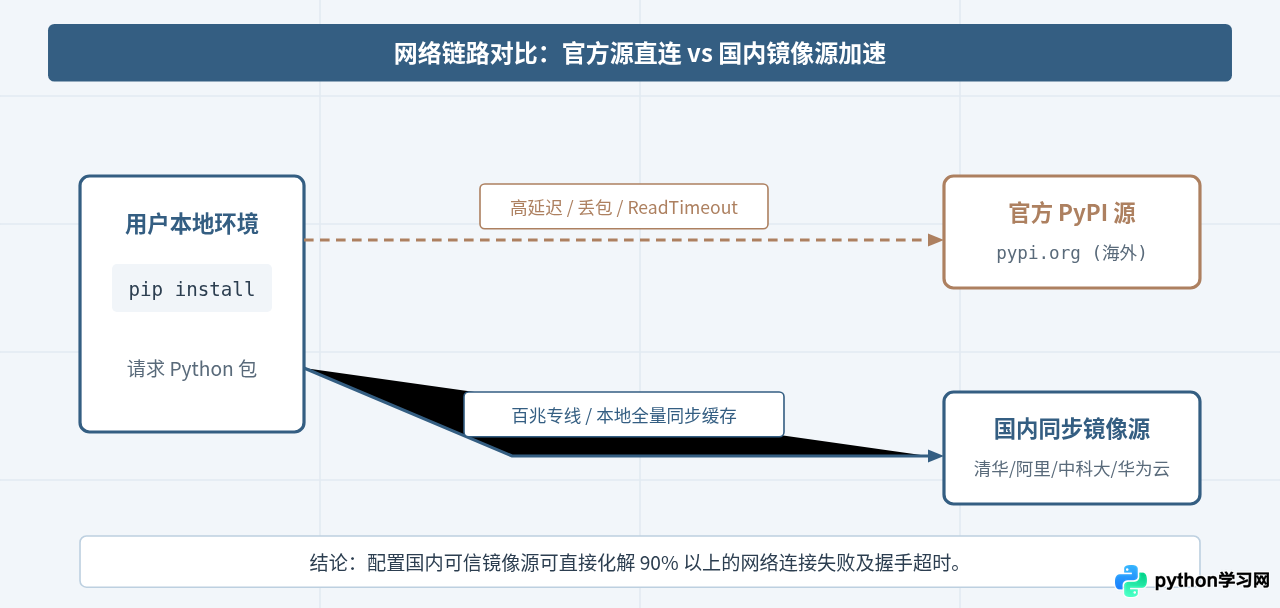
解决方法与配置实操
1. 临时指定镜像源测试:通过 -i 参数切换为国内主流镜像源(如清华大学开源软件镜像站),快速验证是否为纯网络问题:
# 临时使用清华镜像源安装
pip install <package_name> -i https://pypi.tuna.tsinghua.edu.cn/simple
2. 永久配置全局镜像源:如果确认有效,无需每次输入长命令,可直接写入全局配置:
# 设置清华镜像为全局默认源
pip config set global.index-url https://pypi.tuna.tsinghua.edu.cn/simple
3. 证书阻断时的信任处理:若所在网络部署了拦截式安全网关(如公司代理或抓包环境),导致报 SSL 错误,可添加受信任主机参数:
# 指定可信主机跳过不匹配的证书拦截
pip install <package_name> -i http://pypi.tuna.tsinghua.edu.cn/simple --trusted-host pypi.tuna.tsinghua.edu.cn
三、排查方向二:环境混淆与权限不足
许多初学者常遇到的困惑是:“终端明明提示 Successfully installed requests,但打开编辑器运行脚本却报 ModuleNotFoundError: No module named 'requests'”。这几乎 100% 是由于系统安装了多个 Python 解释器,终端里的 pip 与代码运行使用的 python 不属于同一个环境。
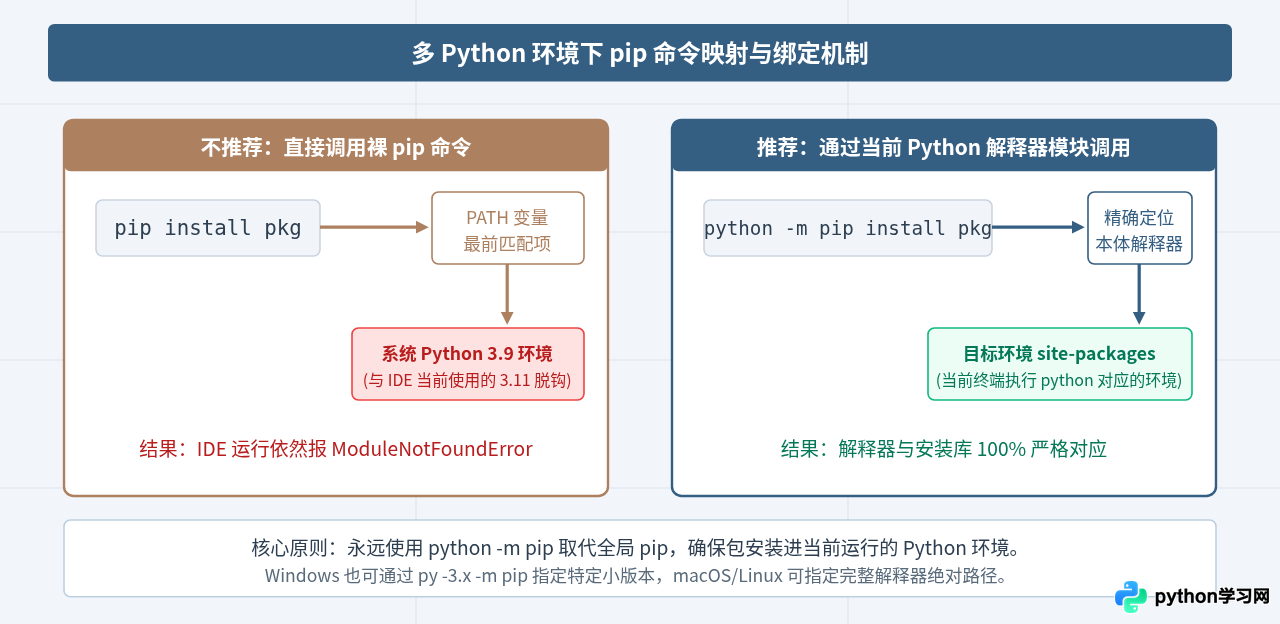
常见错误表现
- 安装成功但导入失败:终端安装完成后,代码执行依然提示
ModuleNotFoundError。 - 权限拒绝:在 macOS/Linux 或未开启管理员权限的 Windows 终端中,提示
PermissionError: [Errno 13] Permission denied: '/usr/local/lib/python3.x/site-packages'。
排查与解决办法
1. 查看当前生效的 Python 与 pip 路径:
# 查看当前调用的 Python 与 pip 绝对路径 (Linux/macOS 使用 which,Windows 使用 where)
# macOS / Linux:
which python
which pip

# Windows CMD:
where python
where pip
2. 强制使用当前解释器驱动 pip:统一采用 python -m pip install <package>,或者指向绝对路径安装:
# 绑定当前项目所用 python 绝对路径执行安装
/Users/username/myproject/venv/bin/python -m pip install <package_name>
3. 解决权限问题(避免滥用 sudo):如果在系统公用目录下安装失败,切忌直接在 Linux/macOS 上执行 sudo pip install(容易损坏系统自身工具依赖)。应选用以下两种稳妥方案:
- 用户目录安装:添加
--user参数,将库安全安装至用户专属家目录:
python -m pip install --user <package_name> - 创建独立虚拟环境(业界推荐):
python -m venv myenv
source myenv/bin/activate(Windows 为myenv\Scripts\activate)
激活后无需管理员权限,即可随意安装与隔离依赖。
四、排查方向三:C/C++ 扩展编译依赖缺失
Python 库通常有两种发布形态:一种是纯 Python 编写的代码(Wheel 格式,文件后缀为 .whl);另一种是包含 C/C++、Rust 等底层扩展的高性能计算库(如早期版本的 numpy、pandas,或特定图像处理、加密库)。
如果作者没有为你的操作系统和当前 Python 版本上传对应的预编译 Wheel 包,pip 就会下载源码包(.tar.gz)并在本地尝试实时编译。如果你的操作系统没有安装对应的 C/C++ 编译器,安装就会直接中断。
典型报错特征
- Windows 平台:
error: Microsoft Visual C++ 14.0 or greater is required. Get it with "Microsoft C++ Build Tools" - Linux 平台:
error: command 'gcc' failed with exit status 1或fatal error: Python.h: No such file or directory - 通用标志:日志中出现
Building wheel for xxx (setup.py) ... error以及长段的 C 语言语法编译错误。
排查与解决思路
- 排查 Python 版本是否过于超前:刚发布不久的最新 Python 次版本(例如 Python 刚发布 3.13 时),许多第三方开源库尚未构建发布对应的预编译 Wheel。由于缺少编译好的二进制包,pip 只能被迫在本地拉取源码进行编译。降级使用稳定版本(如 3.10 或 3.11)通常能立即获取到预编译 Wheel,直接绕过编译环节。
- 补齐编译环境(彻底解决):
- Windows:前往微软官方下载安装“Microsoft C++ Build Tools”(仅需勾选“使用 C++ 的桌面开发”组件即可,通常不需要安装庞大的完整 Visual Studio IDE)。
- Linux (Ubuntu/Debian):安装基础构建套件及 Python 头文件:
sudo apt-get update && sudo apt-get install build-essential python3-dev - CentOS/RHEL:
sudo yum groupinstall "Development Tools" && sudo yum install python3-devel
- 寻找可靠的第三方预编译 Wheel:在特定科学计算库上,部分历史项目可从知名镜像资源库寻找预构建的
.whl文件,下载到本地后执行离线安装:
python -m pip install /path/to/downloaded_package.whl
五、排查方向四:版本不兼容与依赖解析冲突
在较旧的 pip 版本(20.2 之前)中,依赖解析器较为简陋,若两个库依赖同一个底层库的不同版本,可能会直接静默覆盖;而在现代 pip 版本中,引入了严格的依赖解析器(Backtracking Resolver)。当出现依赖冲突时,pip 会直接中止并抛出明确错误。
典型报错特征
ERROR: Cannot install -r requirements.txt because these package versions have conflicting dependencies.INFO: pip is looking at multiple versions of ... to determine which version is compatible(长时间卡在这一行,随后报错ResolutionImpossible)。
排查与解决步骤
- 优先升级 pip 自身:旧版本 pip 的依赖回溯算法效率较低,容易陷入死循环。执行以下命令升级到最新稳定版:
python -m pip install --upgrade pip - 逐层审查依赖约束:查看报错日志中列出的具体冲突冲突方(例如 Package A 需要
urllib3<2.0,而 Package B 需要urllib3>=2.1)。 - 针对性指定兼容版本:明确锁定其中一个主包的兼容版本,或在
requirements.txt中松绑过于严苛的硬编码版本号。
六、排查总结与快速决策清单
为了在遇到问题时迅速完成排查闭环,可参考以下总结图表进行对账:
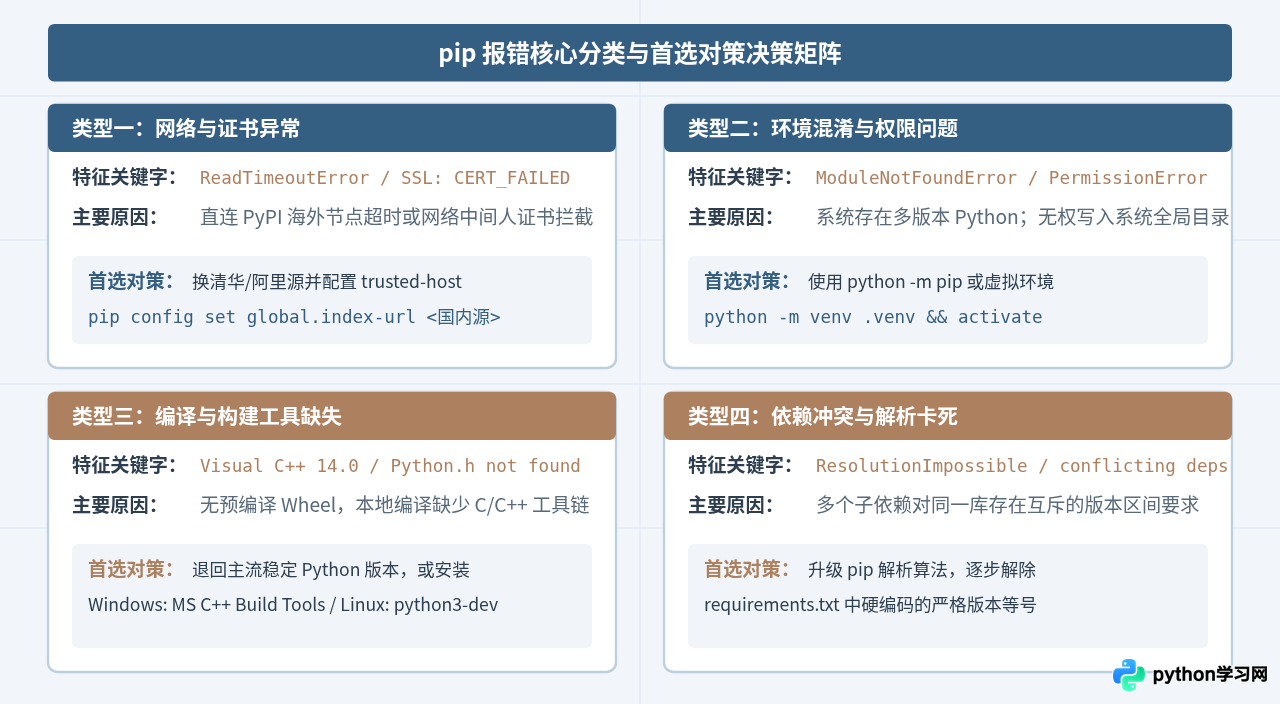
七、验证结果与最终检查
完成针对性修复后,如何确认包已经完整且正确地安装到了当前开发环境?建议执行以下两个明确的验证动作,而不是仅凭安装输出判断:
第一步:检查包信息及安装路径
python -m pip show <package_name>在返回信息中重点关注 Location 字段,确认该路径位于你当前正在使用的虚拟环境或目标 Python 解释器的 site-packages 下。
第二步:通过解释器执行单行验证测试
python -c "import <package_name>; print(<package_name>.__file__)"如果控制台能正常打印出该包文件的加载路径且没有抛出异常,说明第三方库已正式具备在代码中调用的条件。
遵循“定位末尾异常关键字 → 归类到对应领域(网络/环境/编译/冲突)→ 采取对应策略修复 → 单行代码闭环验证”的逻辑链条,绝大部分 Python pip 相关的报错都能在短时间内被精准排除并恢复正常运行。
免责声明:本文内容仅供参考,不代表本站观点。转载或引用请注明出处。









