

Python脚本输出闪退怎么办?用input()或sleep()暂停查看结果

双击运行Python脚本时控制台窗口一闪而过?本文详细讲解脚本闪退的原因,并介绍使用input()手动等待与time.sleep()定时暂停保留终端窗口的具体方法、代码示例与适用场景。
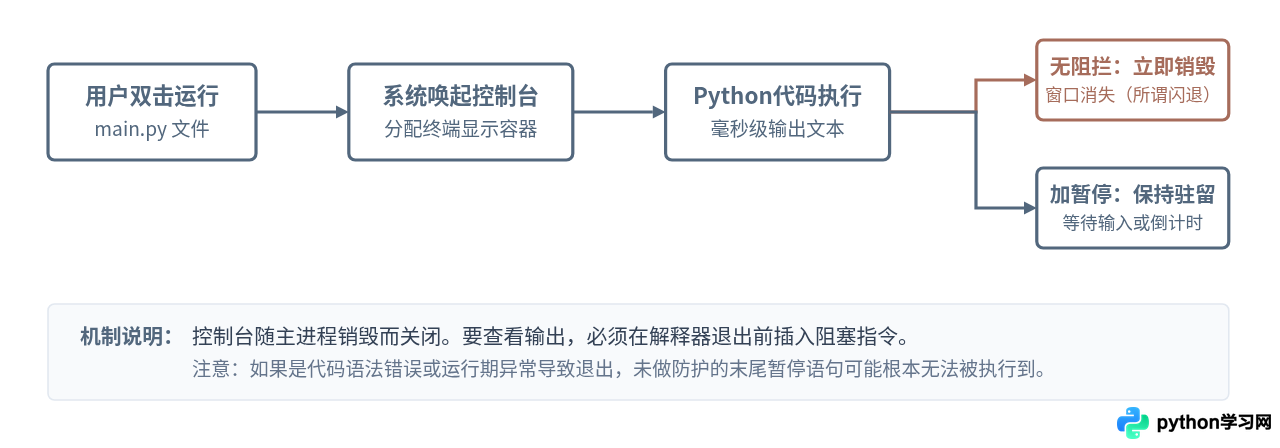
双击 .py 脚本或直接运行打包程序时,黑色的命令提示符窗口往往闪现一下便瞬间关闭,让人根本来不及看清输出了什么内容或报告了什么错误。核心解决路径非常明确:操作系统在脚本执行完最后一行代码后会自动回收并销毁附着其上的终端进程;只要在程序末尾通过 input() 阻塞等待用户按键,或者用 time.sleep() 强制延迟一定时间,即可让控制台窗口平稳驻留,供我们从容检查运行结果。
一、现象解析:为什么Python窗口会“闪退”?
初学者常常将窗口迅速消失误认为是代码崩溃或系统报错。实际上,在大多数情况下,这恰恰是程序正常执行完毕的表现。
在 Windows 或 macOS 图形界面下,通过双击文件启动 Python 脚本时,操作系统会自动唤起一个新的终端容器(如 Windows 控制台宿主进程 conhost.exe)来承载标准输入输出。Python 解释器按顺序逐行解析并执行代码,一旦读到文件末尾(EOF),进程主线程便宣告结束。宿主环境检测到子进程生命周期终结,便会立即回收资源并关闭窗口。由于现代计算机执行十几行计算或打印只需几毫秒,整套创建、输出与销毁过程在肉眼看来就是一次突兀的“闪退”。
二、解决方案一:使用 input() 手动暂停
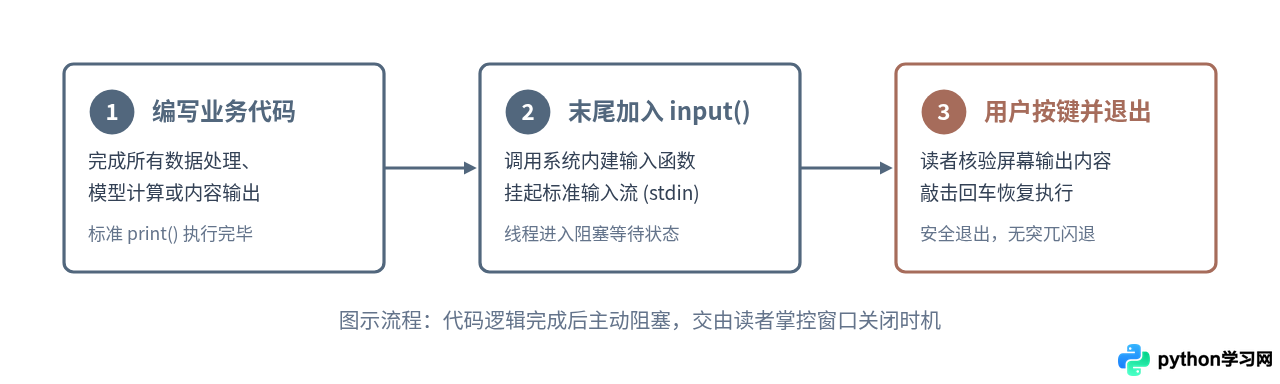
如果希望结果保留在屏幕上,直到自己确认看完并主动关闭,最直接且推荐的做法是在代码最末端调用内建函数 input()。
1. 具体操作与代码示例
在你的 Python 文件末尾添加一行提示并等待回车的语句:
# demo_input.py
print("========================================")
print("正在执行数据统计任务...")
result = 100 * 25 + 350
print(f"最终计算结果为: {result}")
print("========================================")

# 在末尾加入 input 暂停
input("\n运行完毕,按 Enter 回车键退出程序...")
运行该程序后,终端不会直接关闭,而是停留并输出提示信息:
========================================
正在执行数据统计任务...
最终计算结果为: 2850
========================================

运行完毕,按 Enter 回车键退出程序...
此时控制台处于标准输入阻塞状态,只有当你敲击键盘上的 Enter 键后,input() 才会返回,主程序随之平稳结束,窗口关闭。
三、解决方案二:使用 time.sleep() 定时暂停
在某些轻量脚本或自动化演示场景中,你可能不希望每次都去手动按一下键盘,而只想让窗口在屏幕上保留 5 秒或 10 秒,供简单瞥一眼状态后自动消失。此时可以使用标准库 time 提供的 sleep() 函数。
1. 具体操作与代码示例
# demo_sleep.py
import time

print("正在同步本地缓存配置...")
time.sleep(1) # 模拟处理耗时
print("配置同步成功!任务已完成。")

# 倒计时或固定等待 5 秒后自动退出
print("\n窗口将在 5 秒后自动关闭...")
time.sleep(5)
2. 动态倒计时提示进阶
若希望界面更清晰友好,还可以利用转义符 \r 实现单行倒计时刷新:
import time

print("操作执行成功!")

# 5秒动态倒计时
for i in range(5, 0, -1):
    print(f"\r窗口将在 {i} 秒后自动关闭...", end="", flush=True)
    time.sleep(1)
print("\r已退出。                          ")
四、input() 与 time.sleep() 的特性对比与选型建议
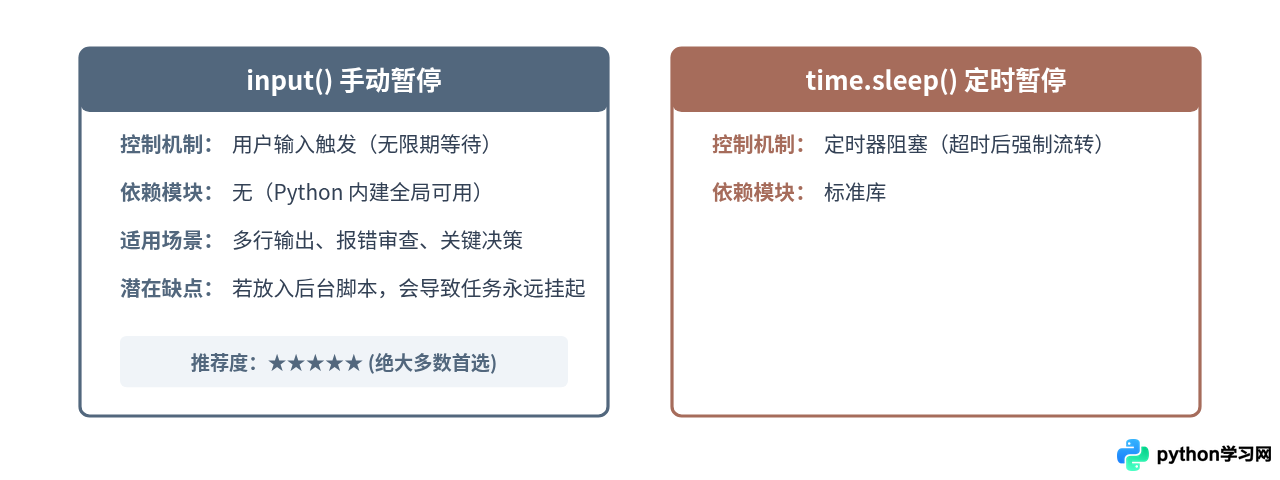
两种方式虽然都能阻止窗口立即闪退,但应用定位和交互逻辑截然不同:
input()(被动等待):完全由人主导,适用于输出长文本、日志、错误堆栈,或者需要人工仔细校对参数的场景。只要人不按键,窗口永远保持。time.sleep()(主动延时):由固定时钟主导,适用于快捷提示、无人值守展示、自运行轮询脚本。如果输出信息过长,设定的时间用完后窗口仍会自动关闭,可能导致未读完。
五、进阶防护:遇到异常报错闪退怎么办?
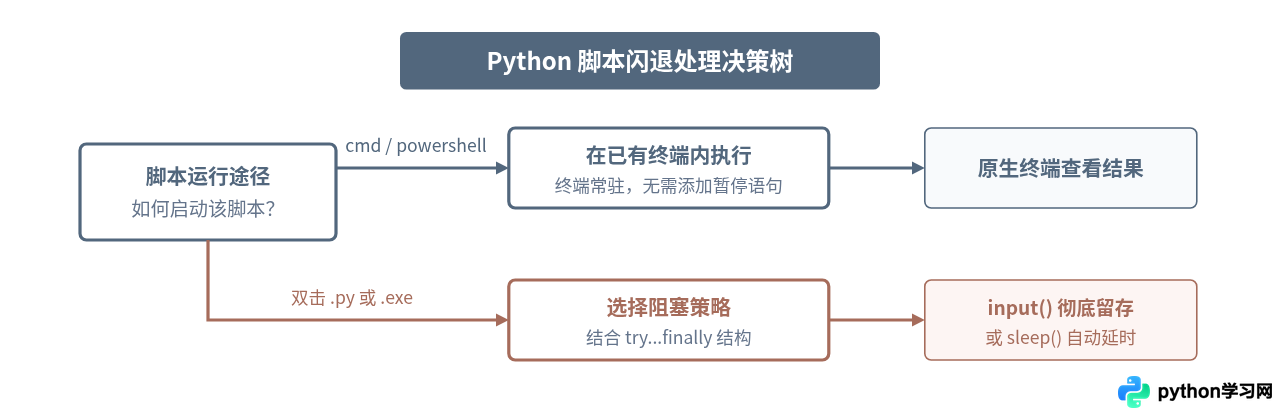
input(),但双击运行时依然闪退。这是因为如果代码在中间某一行发生了异常(如 ZeroDivisionError、FileNotFoundError),Python 会直接抛出未捕获异常并中断程序,根本执行不到末尾那行 input()!
要彻底防范各种崩溃导致的闪退,最佳实践是将核心业务代码放入 try...except...finally 结构中,确保无论是否出错都能捕获报错信息并稳妥暂停:
# robust_runner.py
import traceback

def main():
    print("开始执行主业务...")
    # 模拟可能出现异常的操作
    with open("config.json", "r", encoding="utf-8") as f:
        print(f.read())

if __name__ == "__main__":
    try:
        main()
        print("\n[成功] 脚本正常执行完毕。")
    except Exception as e:
        print("\n[错误] 脚本发生异常中断:")
        # 完整打印调用栈信息,便于排查具体报错位置
        traceback.print_exc()
    finally:
        # 无论成功还是抛错,均会强制执行此处的 input()
        input("\n按 Enter 键退出...")
六、总结与开发者工作流建议
虽然通过修改源码增加 input() 或 sleep() 可以立竿见影地解决双击闪退,但在正规开发流程中,我们更建议区分开发期与交付期:
- 在终端中启动(最标准):日常开发与调试时,优先通过终端运行(如 Windows 下按
Win + R输入cmd,cd到脚本目录执行python script.py)。此时终端是持久存在的,代码跑完后提示符仍在,自然不会闪退,无需额外修改代码。 - GUI 或打包交付(使用防护):当脚本需要交给非技术人员双击运行,或者使用 PyInstaller 等工具打包为独立的
.exe时,加入带异常捕获的input()能够极大提升用户体验,防止“什么反应都没有就退出了”的误解。
免责声明:本文内容仅供参考,不代表本站观点。转载或引用请注明出处。









