

Python自动化库pip安装失败怎么解决?常见报错处理

针对Python自动化库在pip安装过程中常见的网络超时、C++编译依赖缺失、环境权限限制及版本冲突等报错,提供系统化的排查路径、具体解决步骤与实操对照。
在编写自动化脚本或测试工程时,安装 Selenium、Playwright、PyAutoGUI、Requests 或 Robot Framework 等常见自动化库是开展工作的第一步。然而,在使用 pip install 安装这些依赖时,经常会遇到网络超时、依赖包缺失 C++ 构建环境、系统权限不足或版本不兼容等报错。解决此类问题的关键,在于根据终端末尾的报错关键行快速锁定故障分类,依次排查网络连接、安装隔离方式以及底层系统运行库,从而恢复稳定安装。
一、快速诊断:pip安装自动化库的标准排查路径
当执行 pip 命令终端抛出一长串红色调用栈时,很多初学者容易感到不知所措。实际上,pip 的报错信息遵循固定规律:堆栈顶部通常是触发错误的过程调用,而真正的故障原因往往位于终端输出的最后 3 到 5 行。
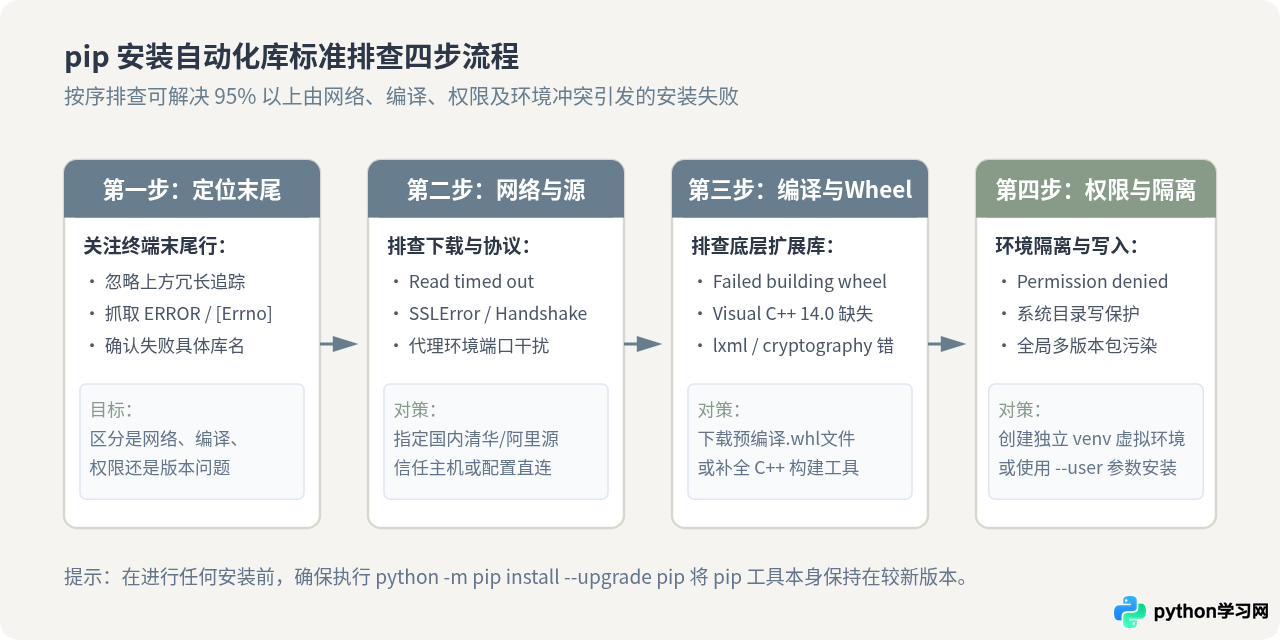
处理自动化库安装失败的标准流程通常分为四步:首先读取末尾核心错误行;其次判断是否属于国内访问官方 PyPI 引起的网络阻塞或 SSL 校验失败;若网络正常,接着检查是否因为缺少预编译轮子(Wheel)导致本地源码编译失败;最后确认当前的 Python 环境是否具有合法的读写权限与合理的隔离配置。
二、情境对照:全局环境安装与虚拟环境安装的差异
很多开发者在安装自动化库时,习惯直接打开系统终端执行 pip install selenium。这种直接在全局系统环境中安装的做法,虽然短期看似便捷,但在维护中大型自动化项目或多个测试工具时极易引发连锁故障。
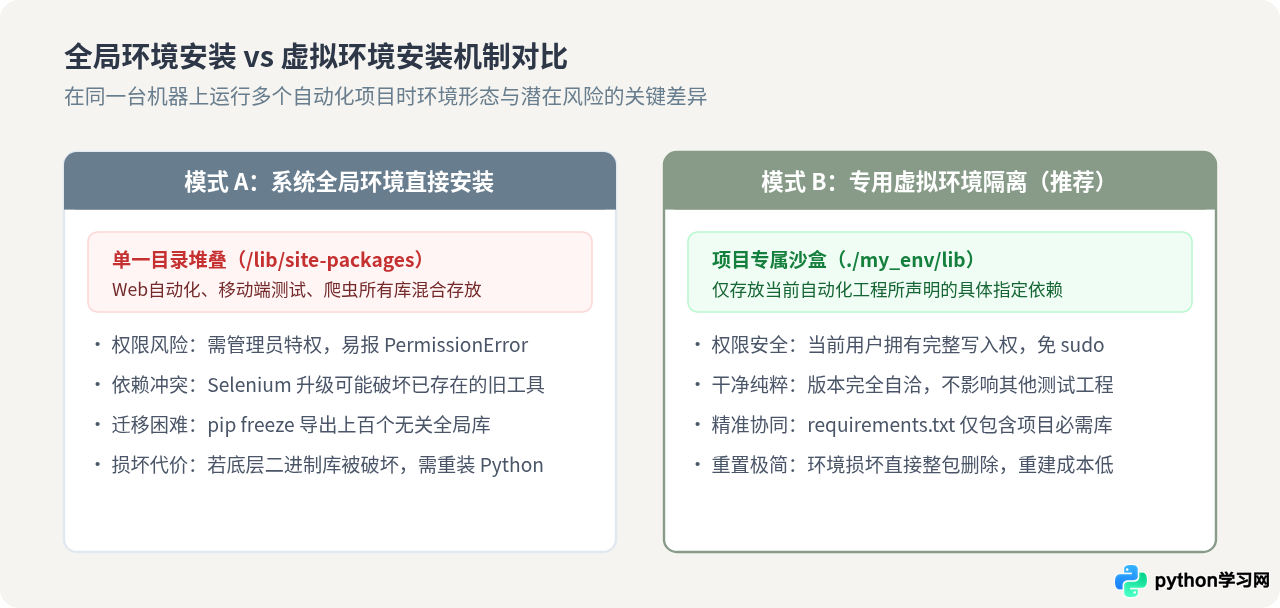
将自动化库安装在“系统全局 Python 环境”与“独立的虚拟环境(venv)”下,在依赖隔离、权限要求和维护成本上存在根本区别:
- 全局环境直接安装:所有库都存放在系统根目录或主 Python 的
site-packages下。一旦库之间存在版本互斥(例如 Selenium 4 与旧版 Appium 的依赖冲突,或者不同自动化工具对 urllib3 版本要求的不同),极易出现ResolutionImpossible(依赖版本无解)错误。同时,修改全局目录通常需要操作系统的高级权限(Windows 管理员权限或 Linux/macOS 的 root 权限),从而诱发Permission denied报错。 - 虚拟环境独立安装:为自动化项目生成独立的沙盒目录,拥有独立的 Python 可执行程序与
site-packages。库文件直接写入当前用户具备完全读写权限的项目子文件夹中,既无需提升管理员权限,又杜绝了与其他工程的依赖污染,重置或清理时只需删除该虚拟文件夹即可。
Windows 环境:
python -m venv .venv,随后执行 .venv\Scripts\activate;
macOS / Linux 环境:
python3 -m venv .venv,随后执行 source .venv/bin/activate。
三、常见报错一:网络超时与 SSL 证书错误
1. 典型报错特征
自动化库通常包含较多子模块,官方源服务器位于海外,受物理链路延迟和网络抖动影响,常在下载阶段中断。终端常见输出如下:
WARNING: Retrying (Retry(total=4, connect=None, read=None, redirect=None, status=None))
ERROR: Exception: Traceback (most recent call last):
...
urllib3.exceptions.ReadTimeoutError: HTTPSConnectionPool(host='files.pythonhosted.org', port=443): Read timed out.
或出现 SSL 握手阻断与证书无法校验:
pip._vendor.urllib3.exceptions.SSLError: Can't connect to HTTPS URL because the SSL module is not available.
ssl.SSLCertVerificationError: [SSL: CERTIFICATE_VERIFY_FAILED] certificate verify failed: unable to get local issuer certificate
2. 解决方案与具体操作
方法一:临时指定国内镜像源与超时阈值
在单次安装命令后追加 -i 参数更换国内高校或企业镜像,并通过 --default-timeout 参数延长网络等待时间至 100 秒以上:
# 示例:以清华大学镜像源安装 selenium,并将超时上限放宽至 120 秒
pip install selenium -i https://pypi.tuna.tsinghua.edu.cn/simple --default-timeout=120
方法二:配置永久镜像源
若希望后续执行 pip install 默认使用高速源,可直接在终端中写入配置,免去每次手动输入的繁琐:
pip config set global.index-url https://pypi.tuna.tsinghua.edu.cn/simple常用的国内稳定镜像源地址还包括:
- 阿里云:
https://mirrors.aliyun.com/pypi/simple/ - 中国科学技术大学:
https://pypi.mirrors.ustc.edu.cn/simple/ - 华为云:
https://repo.huaweicloud.com/repository/pypi/simple/
方法三:解决公司内网或代理导致的 SSL 证书拦截
若工作电脑开启了网络代理软件,或者处于企业内网网关解密证书环境中,pip 可能会拒绝未经信任的本地证书。可通过添加 --trusted-host 信任目标镜像域名,例如:
pip install selenium -i http://mirrors.aliyun.com/pypi/simple/ --trusted-host mirrors.aliyun.com若开启了代理软件,需确保终端环境未挂载失效的代理端口(可临时在终端执行 set HTTP_PROXY= 与 set HTTPS_PROXY= 清空代理环境变量)。
四、常见报错二:C/C++底层编译缺失与Wheel构建失败
1. 典型报错特征
许多自动化库并非纯 Python 实现,其底层依赖高性能 C/C++ 扩展。例如图像识别自动化库 PyAutoGUI 依赖的 Pillow,或者用于网页解析的 lxml、加密组件 cryptography 等。若 PyPI 上没有为当前 Python 版本提供预编译好的 .whl(Wheel)二进制文件,pip 会退回下载源码包(.tar.gz)并在本地调用编译器进行编译。
如果当前计算机未安装对应的 C++ 构建套件,终端将报错:
Building wheels for collected packages: lxml
  Building wheel for lxml (setup.py) ... error
  error: Microsoft Visual C++ 14.0 or greater is required. Get it with "Microsoft C++ Build Tools": https://visualstudio.microsoft.com/visual-cpp-build-tools/
  ERROR: Failed building wheel for lxml
ERROR: Could not build wheels for lxml, which is required to install pyproject.toml-based projects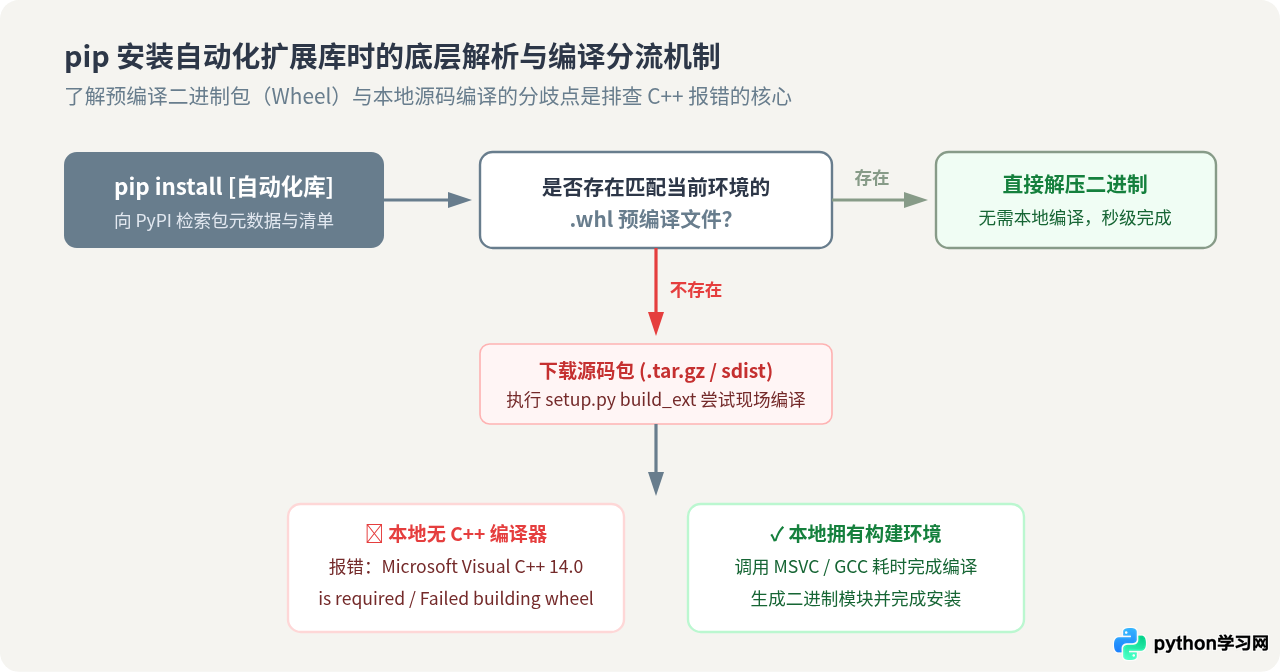
2. 解决方案与具体操作
方案一:优先选择与 Python 版本匹配的预编译 Wheel 文件
很多刚发布的 Python 最新版本(如 Python 刚出 3.12 或 3.13 时)尚未被第三方开源库提供对应的预编译轮子。推荐安装目前生态最为稳健的 Python 3.10 或 3.11 版本,这样 pip 可以直接拉取已编译好的 cp310-win_amd64.whl 等文件,绕过本地编译步骤。
方案二:下载并手动安装官方或社区编译的 .whl 文件
对于个别特殊的底层库,可以访问官方仓库或可信的社区预编译仓库,下载对应系统架构与 Python 版本的 .whl 文件,在本地直接运行:
# 示例:本地直接安装已下载的 wheel 文件
pip install lxml-4.9.3-cp310-cp310-win_amd64.whl
方案三:补全操作系统所必需的构建工具
- Windows:根据报错提示中的官方链接,下载并安装 Visual Studio Build Tools,安装时勾选“使用 C++ 的桌面开发”(Desktop development with C++),完成后重启终端即可。
- Ubuntu / Debian:在系统终端执行
sudo apt-get update && sudo apt-get install build-essential python3-dev。 - macOS:在终端运行
xcode-select --install安装 Command Line Tools。
五、常见报错三:权限不足与路径冲突
1. 典型报错特征
在 Windows 下非管理员权限的 CMD/PowerShell 中,或者在 Linux/macOS 的普通用户终端中直接向系统 Python 安装库时,常出现权限拒绝:
ERROR: Could not install packages due to an OSError: [Errno 13] Permission denied: 'C:\\Python310\\Lib\\site-packages\\selenium'
Consider using the `--user` option or check the permissions.
2. 解决方案与排查步骤
切忌遇到权限错误时盲目使用 sudo pip install,这可能导致系统内置工具使用的 Python 核心模块被破坏。
- 在用户目录下安装(推荐临时方案):加入
--user参数,将库安装到当前用户独占的应用目录(如~/.local/lib/pythonX.X/site-packages),无需管理员权限:pip install selenium --user - 使用虚拟环境(规范工程方案):如前文所述,在当前项目内激活
.venv后,该环境的写入权限天然属于当前用户,从根本上杜绝Permission denied。 - 检查 Windows 文件占用:如果系统正有 IDE、Python 解释器或旧自动化进程(如处于僵尸状态的
chromedriver.exe)在后台运行,会导致正在更新的文件处于锁定状态,提示Access is denied。此时可在任务管理器中彻底结束相关 Python 与驱动进程后再行尝试。
六、常见报错四:版本不兼容与依赖解析冲突
1. 典型报错特征
自动化库通常随着时间推移淘汰老旧 Python 版本或调整 API。例如,高版本 Selenium 放弃了对过旧 Python 版本的维护;Playwright 仅支持 64 位的 Python 运行环境,若不慎安装了 32 位的 Python 解释器,则会抛出:
ERROR: Could not find a version that satisfies the requirement playwright (from versions: none)
ERROR: No matching distribution found for playwright
另外,当项目内的多个库互相争夺基础依赖包版本时,pip 会陷入长达数分钟的依赖解析循环,最终输出:
pip._vendor.resolvelib.resolvers.ResolutionImpossible: for sub-project number 2...
The user requested urllib3<2.0.0
requests 2.31.0 depends on urllib3<3 and >=1.21.1
2. 解决方案与具体操作
- 核查 Python 架构与版本:在终端执行
python -c "import platform; print(platform.architecture())"。如果是('32bit', ...),务必卸载并重新从官网下载 64 位(64-bit)的 Python 安装包。 - 清理旧版本缓存与隔离依赖:有时旧的损坏下载包会缓存在本地,执行
pip cache purge清空缓存后重新拉取。 - 使用精确版本号化解冲突:当多个库要求不同版本区间的公共组件时,可通过指定兼顾双方的中间版本号来满足依赖,例如:
pip install "urllib3>=1.26.0,<2.0.0" requests selenium
七、自动化库的特殊环节:以 Playwright 和 Selenium 为例
自动化框架通常不仅包含 Python 代码层,还涉及与底层操作系统浏览器交互的二进制驱动程序。因此,pip install 成功只完成了第一步,必须留意其后续的特殊要求:
- Playwright 驱动缺失:执行
pip install playwright只是安装了 Python 绑定。如果在代码中直接调用,会提示Executable doesn't exist。必须紧接着在终端执行:# 自动化安装所配套的 Chromium, Firefox, WebKit 内核浏览器二进制文件 playwright install - Selenium 与浏览器版本不匹配:在过去,Selenium 需要手动下载与本地 Chrome 严格对应的
chromedriver.exe并配置系统环境变量,版本稍有偏差便报SessionNotCreatedException。从 Selenium 4.6.0 开始,官方内置了 Selenium Manager,可自动检测本地浏览器并下载适配驱动。因此若旧项目报错驱动问题,最有效的解法往往是直接将 Selenium 升级到 4.6.0 以上版本:pip install --upgrade selenium
八、常见报错与应对方案速查对照
为了便于在自动化环境搭建或日常开发中快速定位,下表将本文阐述的核心报错、故障根因与最佳处置对策进行了汇总归纳:
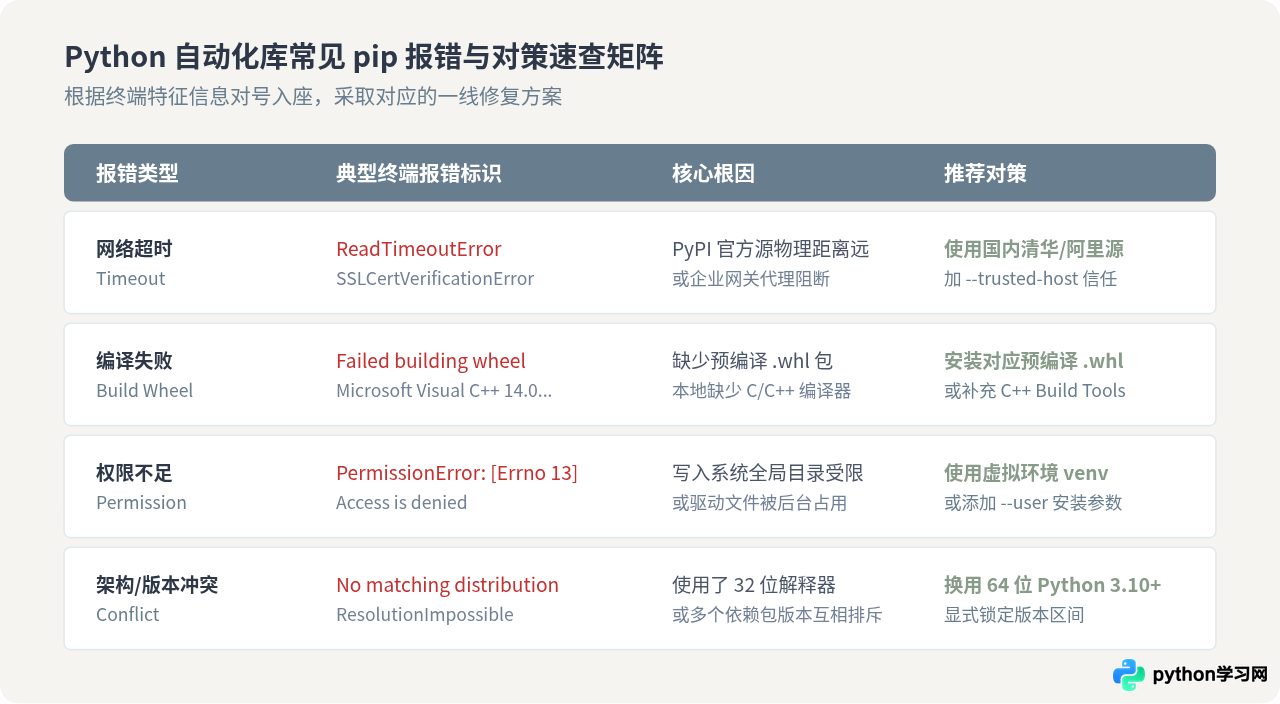
通过先看末尾特征行,再从“国内镜像源加速”、“采用虚拟环境杜绝权限与冲突”、“甄别 64 位及预编译 Wheel 避开 C++ 编译”这三把钥匙入手,绝大多数 Python 自动化库的安装障碍都能在数分钟内得到解决,为后续编写高质量自动化脚本打下坚实稳定的环境基础。
免责声明:本文内容仅供参考,不代表本站观点。转载或引用请注明出处。









