

Python库安装失败常见报错及解决方案

系统梳理 Python 使用 pip 安装第三方库时的常见报错类型、底层成因及针对性解决方案,涵盖网络超时、权限不足、缺少 C++ 构建工具与依赖冲突等问题。
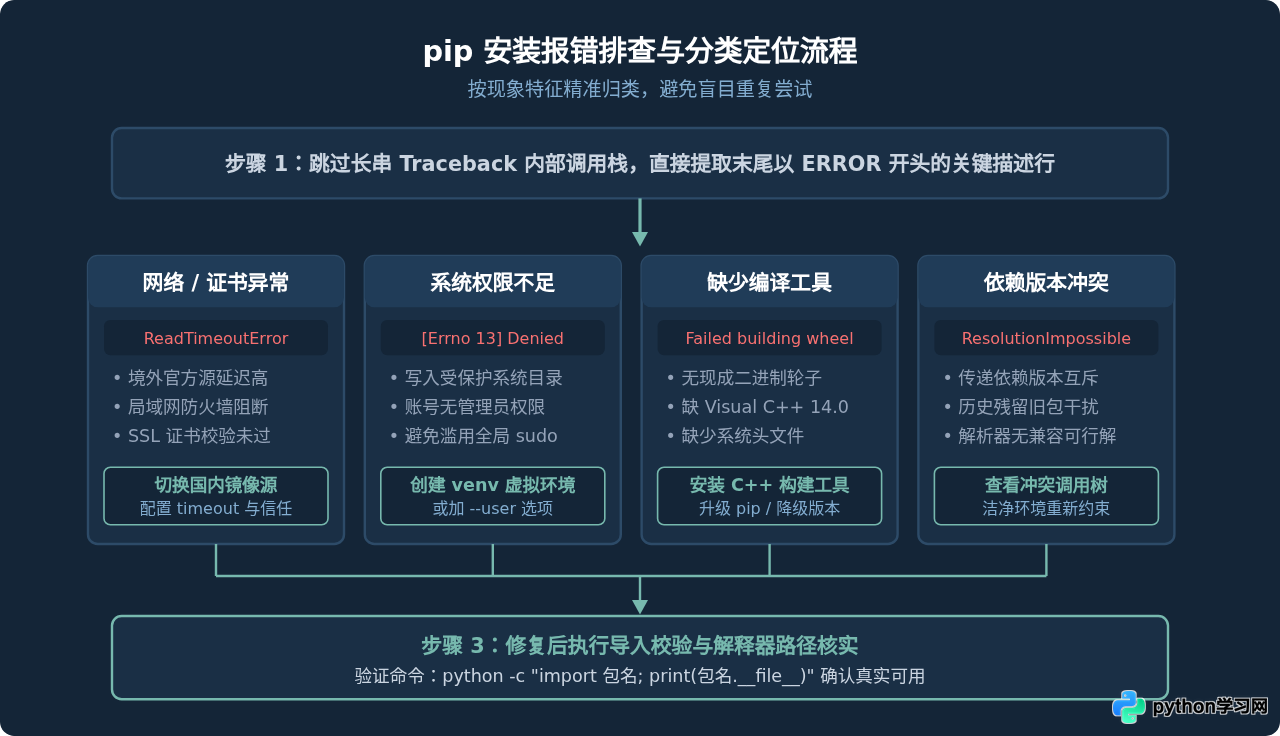
假设你在命令行输入 pip install pandas 并按下回车,终端在停顿数秒后没有出现预期的下载进度条,而是刷出长达数十行的深红色 Traceback 调用栈,最后定格在 ReadTimeoutError 或 Failed building wheel 上。面对终端窗口中密密麻麻的英文日志,许多初学者往往不知所措,甚至选择连续重复敲击同一条安装命令碰运气。实际上,Python 库安装绝非不可预测的黑盒,绝大多数安装失败都可以归结为四个确定性原因:网络链路受阻、系统写入权限限制、本地缺失 C/C++ 二进制编译依赖,以及包之间的版本互斥。只要跳过冗长的内部调用栈,直接提取末尾的核心错误语句,就能迅速对症下药。
一、日志阅读技巧与快速定位原则
当 pip 安装发生异常时,默认会输出从安装调度器到底层网络或子进程调用的完整异常链。初次遇到报错的开发者容易被最顶部的调用路径分散精力,实际上,最关键的信息始终位于日志输出的最末端。排查时应遵循三个动作:
- 定位末尾提示:直接滑到终端最底部,寻找以
ERROR:、Exception:或具体异常类名开头的单行总结。 - 分类故障根源:对照关键词(如
Timeout、Permission denied、Visual C++、ResolutionImpossible)判断属于网络、权限、编译还是依赖冲突。 - 核实运行环境:确认当前执行
pip的 Python 解释器路径是否为目标工作环境,避免在错误的环境中反复调试。
二、网络超时与 SSL 证书错误
在默认配置下,pip 会直接向位于境外的官方仓库 PyPI (files.pythonhosted.org) 发起 HTTPS 下载请求。由于国际网络链路延迟高或本地网络限制,数据传输常常在握手或下载途中中断。
1. 典型错误表现
pip._vendor.urllib3.exceptions.ReadTimeoutError: HTTPSConnectionPool(host='files.pythonhosted.org', port=443): Read timed out.或者提示证书校验失败:
ssl.SSLCertVerificationError: [SSL: CERTIFICATE_VERIFY_FAILED] certificate verify failed: self-signed certificate in certificate chain (_ssl.c:1007)2. 解决方案与命令
解决网络超时的核心策略是使用国内高质量镜像节点,并适度放大超时限制。
- 临时指定国内源与超时时间:
# 使用清华大学镜像源并设置 100 秒超时 pip install requests -i https://pypi.tuna.tsinghua.edu.cn/simple --default-timeout=100 - 全局永久配置镜像源:无需每次手动输入长参数,直接修改本地全局配置:
pip config set global.index-url https://pypi.tuna.tsinghua.edu.cn/simple pip config set global.timeout 120 - 处理企业代理与证书阻断:若处于企业内部网络或受到公司安全网关代理拦截,可显式信任主机地址:
pip install requests -i http://pypi.tuna.tsinghua.edu.cn/simple --trusted-host pypi.tuna.tsinghua.edu.cn - macOS 独立 Python 缺少证书:在 macOS 上如果使用官方 pkg 安装包安装 Python,系统默认不会自动关联根证书。进入终端执行 Python 目录下的内置脚本即可恢复:
/Applications/Python\ 3.x/Install\ Certificates.command
三、缺少 C/C++ 编译器与 Wheel 构建失败
在安装含底层算法、图形处理或数据计算的高性能库(例如 numpy、scipy、pillow、cython)时,常会遇到本地构建崩溃的情况。
1. 典型错误表现
error: Microsoft Visual C++ 14.0 or greater is required. Get it with "Microsoft C++ Build Tools": https://visualstudio.microsoft.com/visual-cpp-build-tools/
[end of output]
ERROR: Failed building wheel for tokenizers
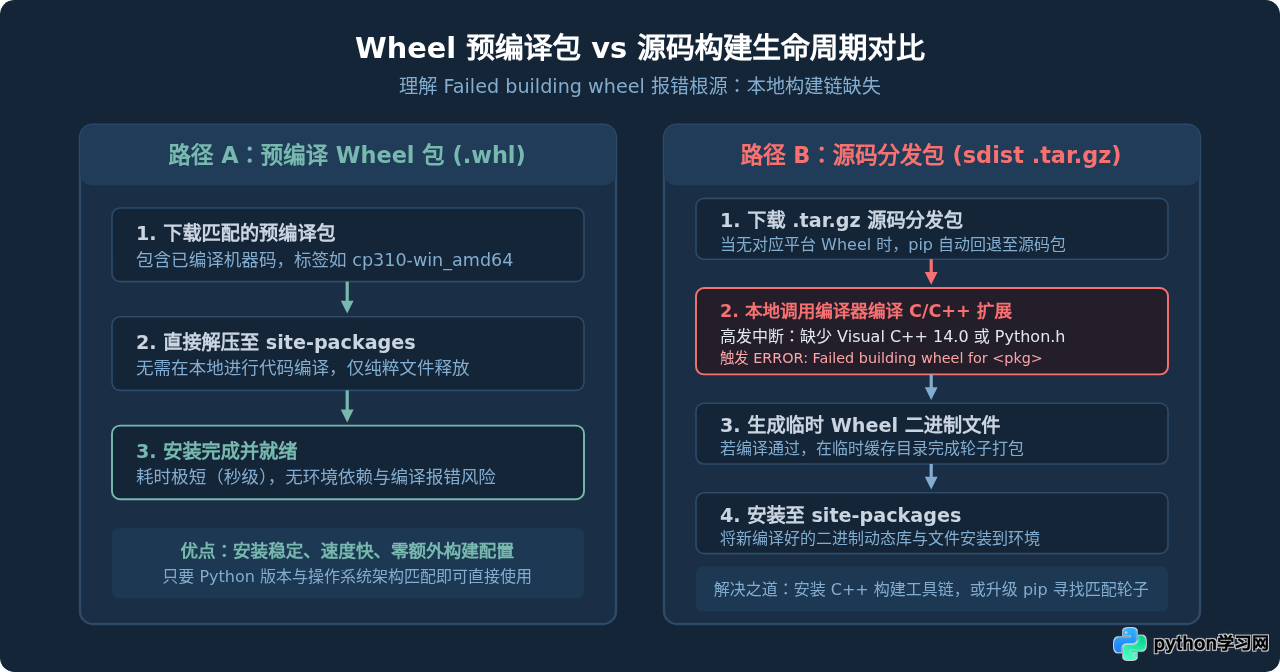
2. 底层机制:Wheel 预编译 vs 源码构建
Python 官方分发的包主要有两种形态:一种是 .whl 结尾的 Wheel 包,它是已经针对特定系统与 Python 版本预先编译好的二进制制品;另一种是 .tar.gz 结尾的源码分发包(sdist)。当开发者使用的 Python 版本过新,或者操作系统架构较冷门,官方仓库中可能还没有上传对应架构的 .whl。此时 pip 会自动降级去下载 .tar.gz 并在开发者本地尝试调用编译器编译 C/C++ 代码。如果本地没有配置 C/C++ 工具链,构建就会立即报错。
3. 解决方案
- 安装对应平台的开发依赖:
- Windows:前往微软官方下载安装“Visual Studio C++ 生成工具”(C++ Build Tools),安装时务必勾选“使用 C++ 的桌面开发”工作负荷。
- Linux (Ubuntu/Debian):安装基础编译套件及对应 Python 版本的头文件:
sudo apt-get update sudo apt-get install build-essential python3-dev - macOS:在终端执行
xcode-select --install安装命令行开发工具。
- 升级 pip 工具链:过旧的 pip 无法正确识别新平台标签(如针对 Apple Silicon 的 arm64 标签或新版 Windows 平台标识),导致无法匹配现成的 Wheel:
python -m pip install --upgrade pip setuptools wheel - 规避全新 Python 版本:若刚刚下载了最新释出的 Python 大版本(例如刚发布的 3.13),社区第三方科学计算库通常需要数周甚至数月才能上传对应二进制轮子。退回使用成熟的稳定版(如 3.10 或 3.11)通常可以立即直接安装预编译轮子。
四、权限受限与写保护报错
在 Linux、macOS 或 Windows 命令行中,直接使用系统自带的 Python 安装库时,极易遇到文件权限拒绝。
1. 典型错误表现
ERROR: Could not install packages due to an EnvironmentError: [Errno 13] Permission denied: '/usr/local/lib/python3.10/site-packages/urllib3'
Consider using the `--user` option or check the permissions.
2. 错误成因与环境隔离
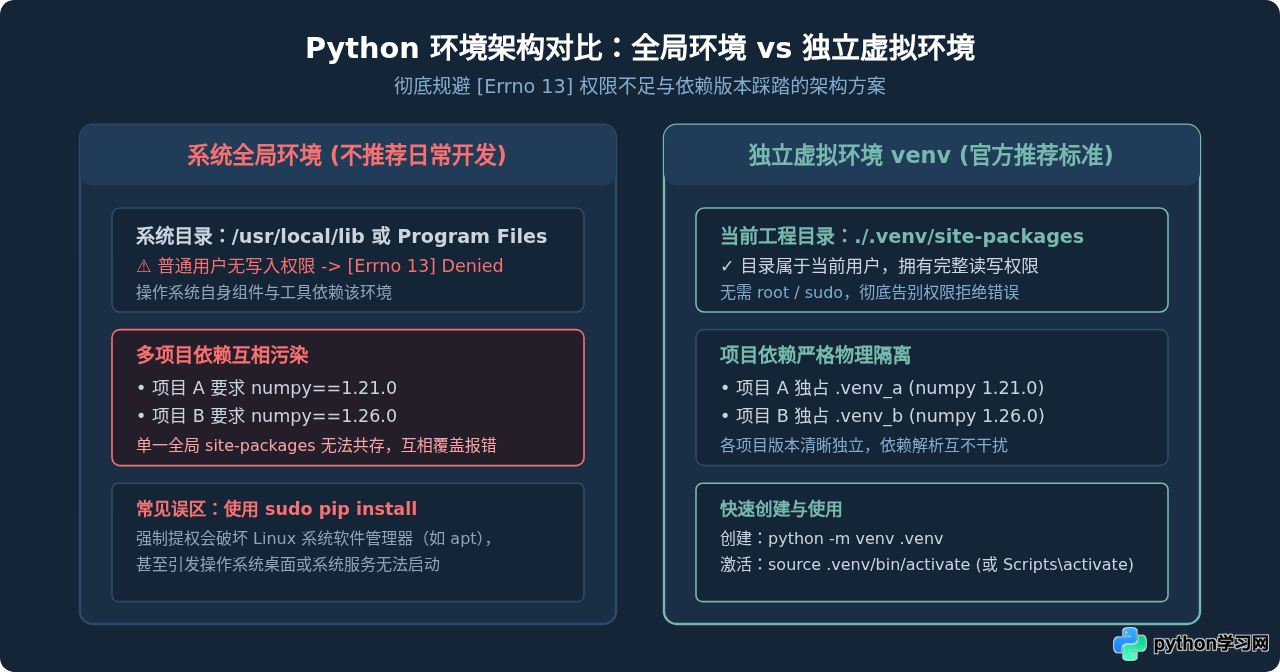
该错误发生的原因是当前运行命令的终端用户试图向系统受保护路径(如 /usr/lib 或 C:\Program Files)写入文件,但没有管理员特权。很多开发者在此处习惯性添加 sudo pip install,这是一种极其危险的做法:提升权限会使安装包覆盖操作系统关键服务所依赖的基础库,导致系统级工具(如 apt、yum 乃至系统设置面板)瘫痪。
3. 正确解决方案
- 标准解法:创建并激活虚拟环境
# 1. 在当前工程目录下建立名为 .venv 的虚拟环境 python -m venv .venv # 2. 激活虚拟环境 # macOS / Linux: source .venv/bin/activate # Windows: .venv\Scripts\activate # 3. 在独立环境中直接安装,无需管理员权限 pip install requests - 临时解法:使用
--user标志
如果仅想临时在个人命令行执行脚本,且不打算新建工程目录,可添加--user参数将包写入用户专属主目录(如~/.local/lib或%APPDATA%\Python):pip install --user requests
五、依赖冲突与版本互斥
在较旧的 pip 版本中,依赖解析采用“贪婪安装”策略,后安装的包会直接暴力覆盖先安装包的依赖版本。自 pip 20.3 起,官方正式引入了严格的依赖解析器(Resolver),当不同包所要求的公共依赖版本区间无法交叠时,pip 将直接终止安装。
1. 典型错误表现
ERROR: Cannot install package-a and package-b because these package versions have conflicting dependencies.
The conflict is caused by:
    package-a 2.1.0 depends on urllib3<2.0.0 and >=1.21.1
    package-b 1.5.0 depends on urllib3>=2.0.0
To fix this, you could try to:
1. loosen the range of package versions you've specified
2. remove package versions to allow pip attempt to solve the dependency conflict
ERROR: ResolutionImpossible: for urllib3
2. 解决方案
- 核对冲突树信息:观察报错信息中的
The conflict is caused by区域,准确找出产生矛盾的两个顶层包及其对公共底层库的具体版本约束要求。 - 寻找兼容版本跨度:在 PyPI 网页上查看两者的更新日志(Release Notes)。通常较新版本的
package-a已经放宽了对新版底层库的限制,将其升级到最新版即可消除冲突:pip install "package-a>=2.3.0" "package-b==1.5.0" - 使用纯净虚拟环境测试:已有环境中如果遗留了通过非正规方式安装的历史包,可能会锁死旧版本元数据。在全新创建的虚拟环境中重新解析,往往能顺利找到可行解。
六、常见报错速查与最终验证
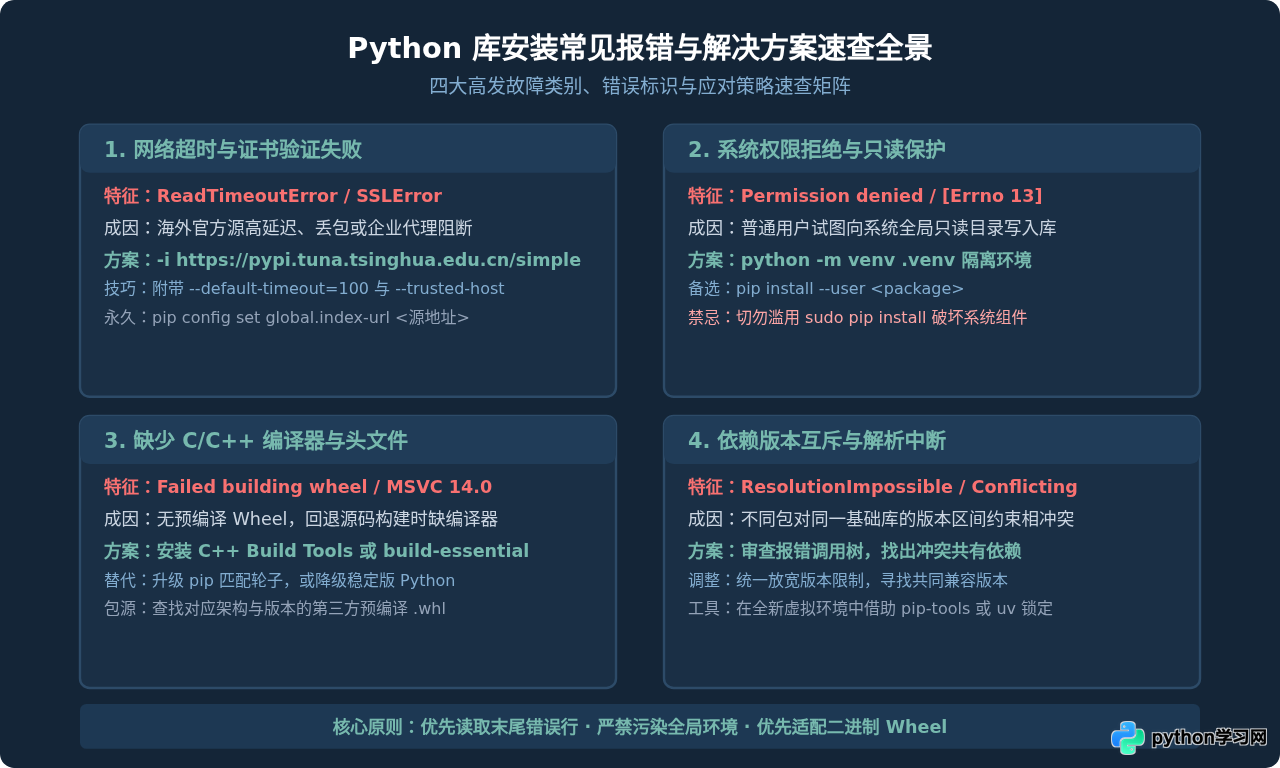
为了在遇到问题时能够快速对照排查,下表整理了四类报错的核心特征与对策总结:
| 报错类型 | 终端特征关键词 | 核心诱因 | 首选解决方式 |
|---|---|---|---|
| 网络超时 / 证书 | ReadTimeoutErrorSSLCertVerificationError |
境外官方源网络延迟高,或企业网关阻断 | 切换国内镜像源 (-i tuna/aliyun),增加 --default-timeout |
| 权限拒绝 | Permission denied[Errno 13] |
普通用户写入受保护的系统全局目录 | 创建 python -m venv 虚拟环境,或附加 --user |
| 构建失败 | Failed building wheelVisual C++ 14.0 required |
缺乏对应二进制 Wheel,回退本地编译缺编译器 | 安装 C++ 生成工具,升级 pip 或回退到主流稳定 Python 版本 |
| 版本冲突 | ResolutionImpossibleConflicting dependencies |
两个包对同一基础库的版本区间存在互斥 | 阅读冲突树日志,升级滞后包或统一定义兼容版本区间 |
安装结果的可靠验证
完成修复操作并看到 Successfully installed 提示后,不要立即假定工程代码已经可以顺利运行。当系统中存在多个 Python 版本(如系统自带 Python、Anaconda 以及独立虚拟环境)时,经常会出现“在环境 A 下安装成功,但脚本在环境 B 下运行依旧提示 ModuleNotFoundError”的现象。
在当前工程激活的环境下,直接执行一行代码检验模块导入并打印其物理加载路径:
python -c "import requests; print('Version:', requests.__version__); print('Location:', requests.__file__)"如果输出的版本号与文件安装路径均正确指向当前项目的 site-packages 目录,即可确认安装已彻底完成且能够安全调用。
免责声明:本文内容仅供参考,不代表本站观点。转载或引用请注明出处。









