

Linux下用PyInstaller将Python打包为可执行文件

在Linux环境下使用PyInstaller将Python脚本打包为独立二进制可执行文件的完整指南,涵盖虚拟环境构建、关键参数解析、资源文件处理、跨发行版GLIBC兼容性及排错实操。
假设你写好了一个基于 Python 的自动化运维脚本,需要部署到生产机群或交付给客户。目标机器往往没有安装相匹配的 Python 解释器,或者缺少必要的第三方依赖库,直接配置运行环境既费时又容易引发版本冲突。解决这一问题的直接途径,是在 Linux 环境下利用 PyInstaller 将 Python 源码连同解释器及所有依赖包,打包成开箱即用的 Linux ELF 二进制可执行文件。
一、准备纯净的打包环境
在 Linux 下直接使用全局系统 Python 打包,通常会把系统中无关的第三方包、测试工具或开发库一并打包进来,不仅导致最终二进制文件体积极度膨胀,还可能引起动态链接库解析错乱。因此,最佳实践始终是在独立的虚拟环境中进行打包。
以下示例展示了从创建虚拟环境、安装依赖到准备待打包脚本的标准流程:
# 1. 进入工作目录并创建干净的虚拟环境
cd /opt/myapp
python3 -m venv build_env

# 2. 激活虚拟环境
source build_env/bin/activate

# 3. 安装项目依赖与 PyInstaller
pip install --upgrade pip
pip install -r requirements.txt
pip install pyinstaller
假设我们的入口文件为 main.py,其内容如下:
# main.py
import sys
import platform
import requests

def main():
    print("=" * 40)
    print("系统巡检探针启动成功!")
    print(f"当前平台: {platform.system()} {platform.release()}")
    print(f"Python内核架构: {platform.machine()}")
    print("=" * 40)

if __name__ == "__main__":
    main()
二、核心打包步骤与输出结构
PyInstaller 提供了两种主要打包形态:单目录模式(-D / --onedir) 与 单文件模式(-F / --onefile)。默认情况下采用单目录模式,它生成包含主可执行文件和诸多动态库的文件夹;而单文件模式则将所有资源压缩并嵌入单一 ELF 二进制文件中。
# 使用单文件模式打包 main.py,并指定输出文件名
pyinstaller -F main.py -n sys_probe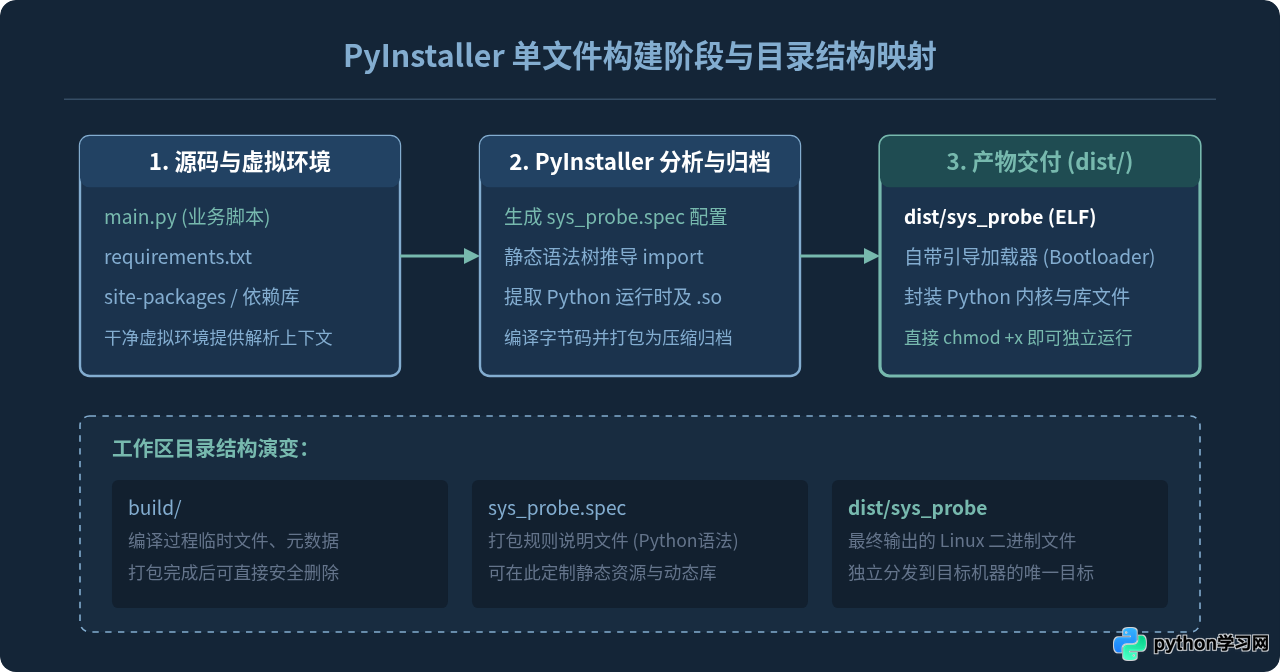
执行完成后,生成的产物位于 dist/ 目录下。我们可以直接在 Linux 终端中给予执行权限并测试运行:
# 赋予执行权限并测试
chmod +x dist/sys_probe
./dist/sys_probe

# 示例输出:
# ========================================
# 系统巡检探针启动成功!
# 当前平台: Linux 5.15.0-89-generic
# Python内核架构: x86_64
# ========================================
三、单文件可执行文件的运行时机制
许多初学者会疑惑:为什么一个数百兆的 Python 环境能缩减为一个文件?它在 Linux 机器上是如何运行的?
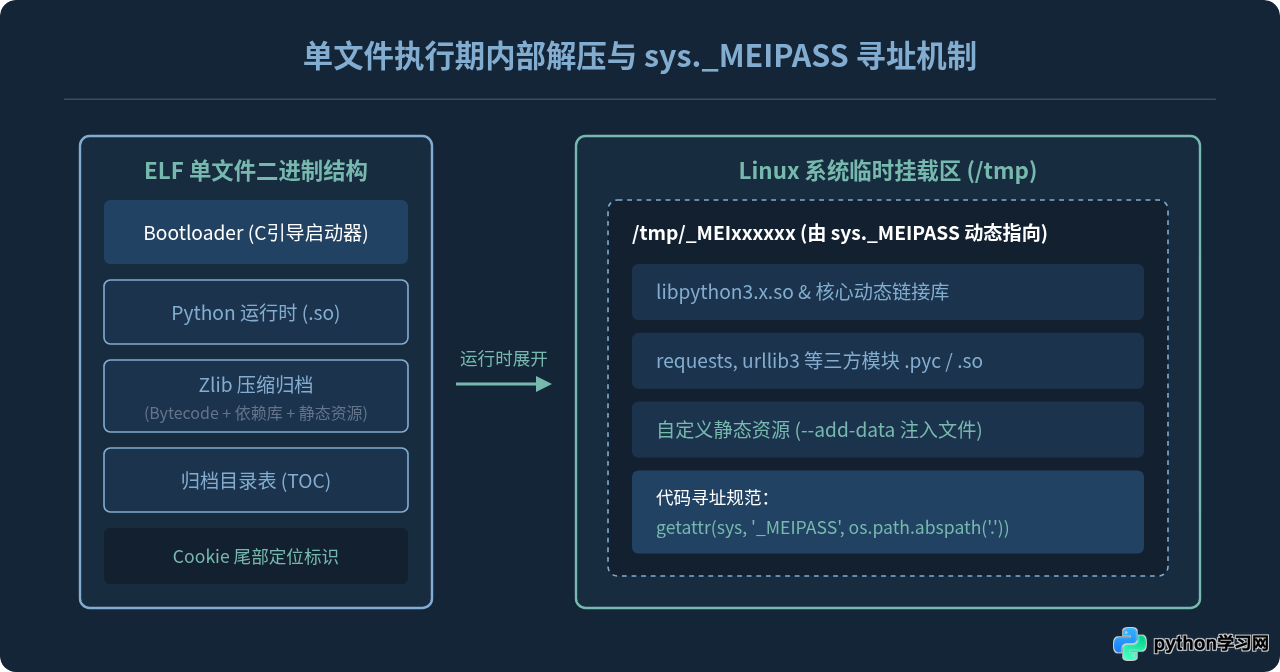
当执行单文件产物时,可执行文件内嵌的 C 语言 Bootloader 会首先被 Linux 内核装载运行。Bootloader 会在系统的临时目录(通常为 /tmp)下创建一个名为 _MEIxxxxxx 的临时文件夹,将嵌入在二进制文件内部的 Python 动态库(.so)、扩展模块、标准库字节码以及静态文件解压出来。随后,Bootloader 将当前运行进程的 sys._MEIPASS 变量指向该临时目录,并在此隔离环境中启动内置的 Python 解释器。当程序正常退出时,Bootloader 会自动清理该临时目录。
四、进阶打包配置:外部资源与动态导入
在现实项目中,代码往往不仅仅依赖纯 Python 模块,还会附带配置文件(如 config.yaml)、模板、证书或 SQLite 数据库。同时,部分框架(例如 SQLAlchemy、Celery 或自定义插件)采用动态反射导入,PyInstaller 的静态抽象语法树分析无法识别到这些隐式引用,导致打包运行时提示 ModuleNotFoundError。
1. 打包外部数据文件(--add-data)
在 Linux 环境下,--add-data 参数的语法格式为 <源文件路径>:<打包后相对目录>(注意:Linux 下分隔符为英文冒号 :,而在 Windows 下为分号 ;)。
# 将本地 config.json 打包到根目录,将 templates 文件夹打包到 templates
pyinstaller -F main.py \
    --add-data "config.json:." \
    --add-data "templates:templates" \
    --hidden-import "pymysql" \
    -n app_service
2. 编写兼容打包前后的资源定位函数
如果代码中使用 os.path.dirname(__file__) 查找文件,打包成单文件后很可能失效。标准的兼容方案是通过 sys._MEIPASS 进行动态判断:
import os
import sys

def get_resource_path(relative_path):
    """ 获取静态资源绝对路径,兼容开发环境与 PyInstaller 单文件打包环境 """
    if hasattr(sys, '_MEIPASS'):
        # PyInstaller 单文件解压后的基准临时目录
        base_path = sys._MEIPASS
    else:
        # 普通开发运行时的脚本目录
        base_path = os.path.abspath(".")
    return os.path.join(base_path, relative_path)

# 使用示例
config_path = get_resource_path("config.json")
with open(config_path, "r", encoding="utf-8") as f:
    config_data = f.read()
五、跨 Linux 发行版分发与 GLIBC 兼容性
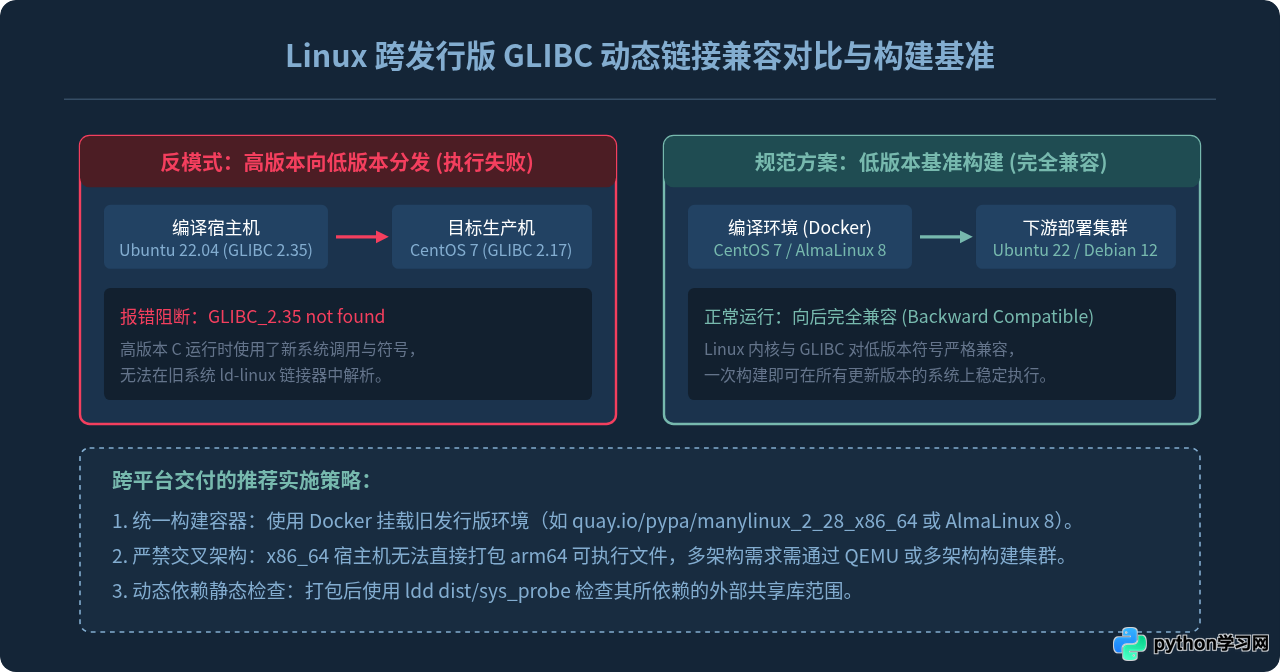
Linux 下二进制文件分发最容易踩的坑是 GLIBC(GNU C Library)版本冲突。当我们在较新的发行版(如 Ubuntu 22.04,GLIBC 2.35)上完成打包,并将其拷贝到较旧的生产环境(如 CentOS 7,GLIBC 2.17)运行时,通常会遇到以下致命报错:
FATAL: libc.so.6: version `GLIBC_2.35' not found (required by ./sys_probe)这是因为 Linux 的动态链接机制保证向下兼容,但不保证向上兼容。高版本 GLIBC 编译出来的二进制文件无法在低版本 GLIBC 系统上运行。
六、排查常见故障与落地核查清单
在 Linux 生产环境中打包 Python 应用,建议对照以下生命周期清单进行操作与验证:
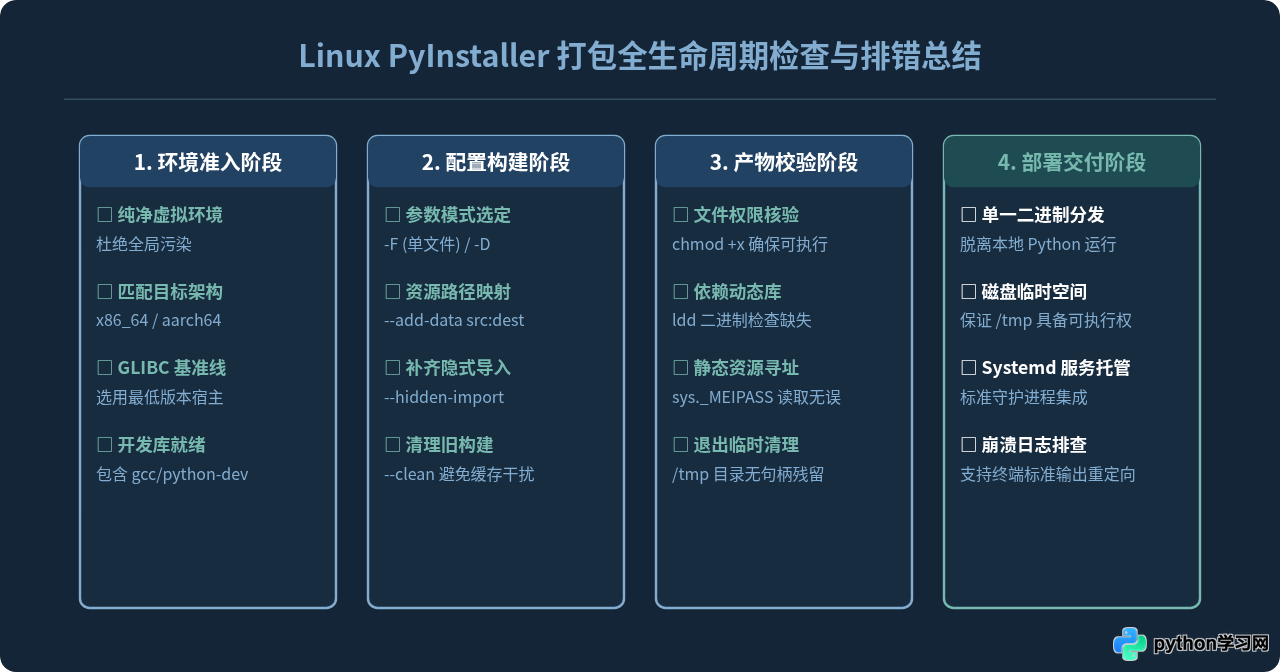
常见排错重点
- /tmp 目录被挂载为 noexec: 某些注重安全加固的 Linux 服务器会将
/tmp挂载为noexec选项,导致单文件程序启动解压出的动态库无法被执行而直接抛出Permission denied。解决方法是在启动脚本中通过环境变量重定向临时解压目录:export TMPDIR=/var/tmp/myapp_cache ./sys_probe - 找不到隐藏模块: 打包完成后直接运行测试,如果报错
ModuleNotFoundError: No module named 'xyz',可在.spec文件的hiddenimports列表中添加该模块名称,或在命令行追加--hidden-import xyz重新打包。 - 瘦身体积: 若生成的二进制文件偏大,应排查虚拟环境中是否包含了不必要的包(例如
torch、pandas或pytest)。可在打包时通过--exclude-module排除无关的大型模块。
通过遵循“纯净虚拟环境准备、规范资源路径引用、基于低版本 GLIBC 编译容器构建”的标准化流程,你可以在 Linux 环境下稳定、高效地交付出高可靠性的独立 Python 应用程序。
免责声明:本文内容仅供参考,不代表本站观点。转载或引用请注明出处。









