

Python官方解释器下载地址:官网入口与版本选择指南

针对初学者与专业开发者梳理的Python官方解释器下载指南。详解官方网站唯一入口、版本生命周期维护状态(活跃版/安全版/EOL)、操作系统(Windows/macOS/Linux)安装包规格匹配及安装后验证流程。
一、官方网站唯一下载入口与防伪校验
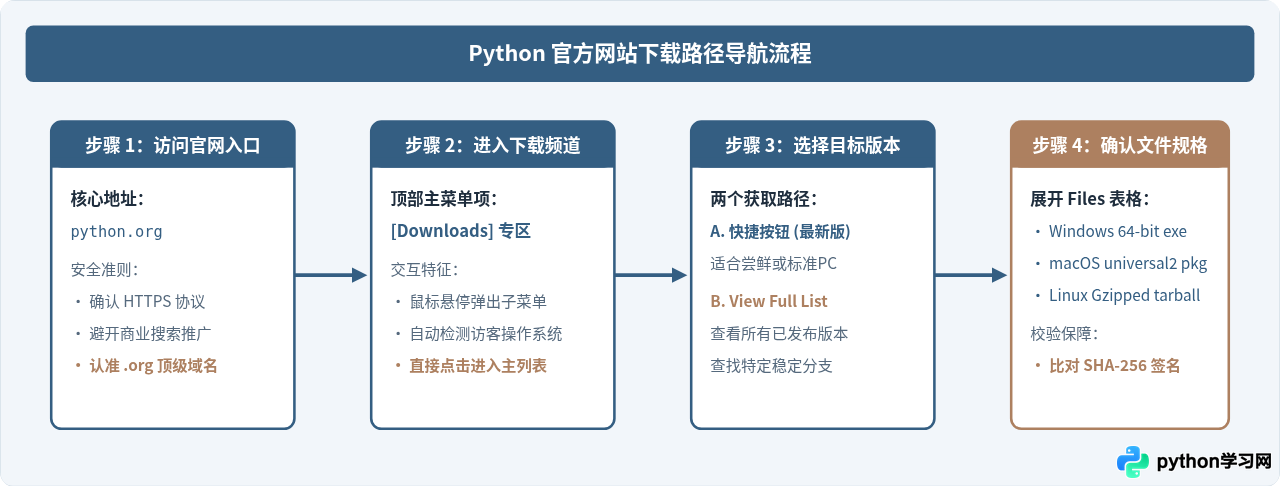
Python 解释器由 Python 软件基金会维护,其官方网站域名遵循顶级非营利组织域名 .org。在浏览器地址栏输入或访问下载专区时,请认准以下两个权威地址:
- Python 官网主页:
https://www.python.org/ - 官方下载频道(Downloads 专区):
https://www.python.org/downloads/
访问官方网站时,有几个安全鉴别细节需要注意:首先,必须确保通信协议为带锁标识的 https://;其次,不要通过不可信的第三方软件管家、下载站或商业推广链接下载,避免使用被二次打包篡改的解释器;最后,注意区分特定嵌入包与标准安装包的区别。
二、版本选择指南:分支生命周期与稳定性权衡
在 Python 官网下载页面上,同时存在数十个不同版本号的下载链接。许多初学者常犯两个极端错误:要么盲目下载刚发布的最新预览版(遇到依赖库无法安装的问题),要么因参考过时书籍而继续安装早已被淘汰的 Python 2。
1. 主版本(Major Version):彻底放弃 Python 2
Python 2 的官方维护已于 2020 年 1 月 1 日彻底终止(End of Life, EOL)。其底层字符串机制、库生态均已被废弃。目前任何新学习、新项目研发均必须选择 Python 3.x 系列。
2. 次版本(Minor Version)的四大维护阶段
Python 遵循年度发布节奏,每个次版本(如 3.10、3.11、3.12、3.13)在官方规划中都有清晰的生命周期:
- 预发布阶段(Pre-release):版本号带
a(alpha)、b(beta) 或rc(release candidate) 后缀。用于语言核心开发者测试,生态库尚未跟进,绝不推荐日常使用。 - 活跃维护期(Bugfix Status):官方持续修复缺陷并定期提供二进制安装包(通常为发布后前 1.5 到 2 年)。该阶段的版本(如目前的 3.12 系列)生态兼容成熟,功能完备。
- 仅安全修补期(Security Only):发布大约 2 年后,官方停止常规功能修正,仅修补高危安全漏洞,且通常只提供源码归档,不再更新安装程序。
- 生命周期终结(End of Life):发布满 5 年后彻底停更。3.9 及更早版本已进入或逼近停更期,不可作为新系统选型。
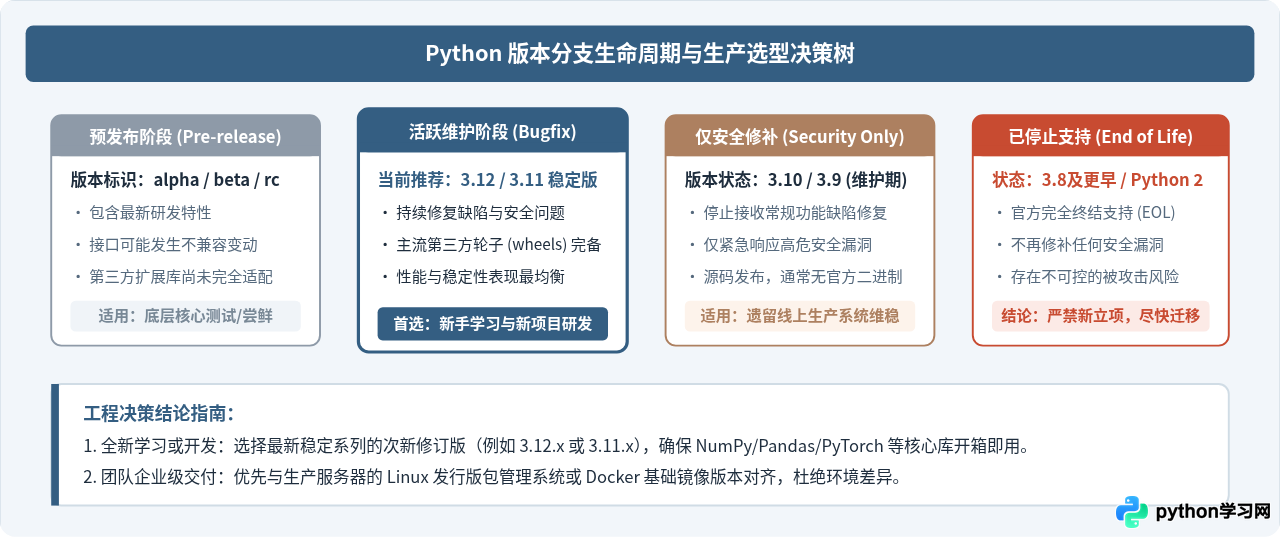
.0 版本,执行 pip install 往往会触发底层编译器报错。初学者推荐使用已被广泛测试的次新版本(如 3.12 的稳定维护版)。
三、操作系统与安装包规格匹配指南
在特定版本的发布详情页(Release Page)底部,通常会列出一个名为 Files 的表格。不同硬件架构与系统环境需要下载不同格式的文件:
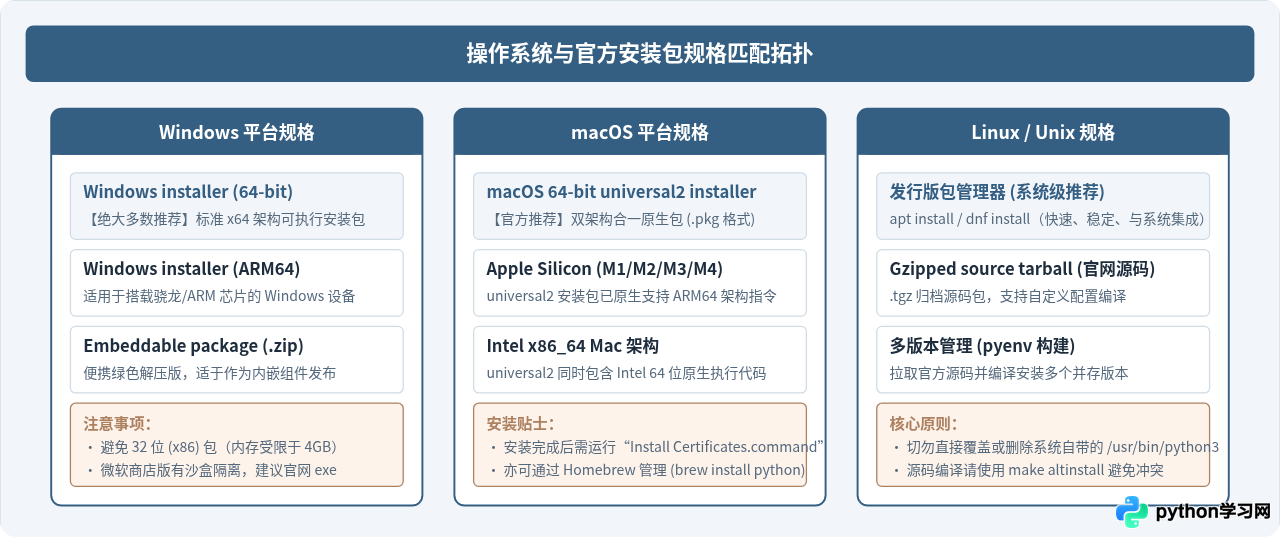
主要平台文件选型对照表
| 操作系统 | 安装包文件名称格式 | 适用硬件与场景 | 推荐等级 |
|---|---|---|---|
| Windows (x64) | python-3.x.x-amd64.exe |
绝大部分 Intel / AMD 64位台式机与笔记本 | ★★★★★(标准开发首选) |
| Windows (ARM64) | python-3.x.x-arm64.exe |
高通骁龙芯片或 ARM 架构 Windows 设备 | ★★★★☆(特定硬件专属) |
| Windows (嵌入版) | python-3.x.x-embed-amd64.zip |
免安装绿色版,常用于打包随应用分发 | ★★★☆☆(不含pip,不适合新手) |
| macOS | python-3.x.x-macos11.pkg |
Universal2 二进制格式,通用支持 Apple M 系列及 Intel Mac | ★★★★★(官方安装包首选) |
| Linux | Python-3.x.x.tgz |
Gzipped 源码压缩包,用于自主定制参数编译 | ★★★★☆(常规开发首选系统包管理器) |
四、安装关键选项与可用性验证闭环
下载完成后,安装过程中的选项配置与安装后的可用性检验,直接决定了后续在命令行中能否正常调用 python 与 pip 指令。
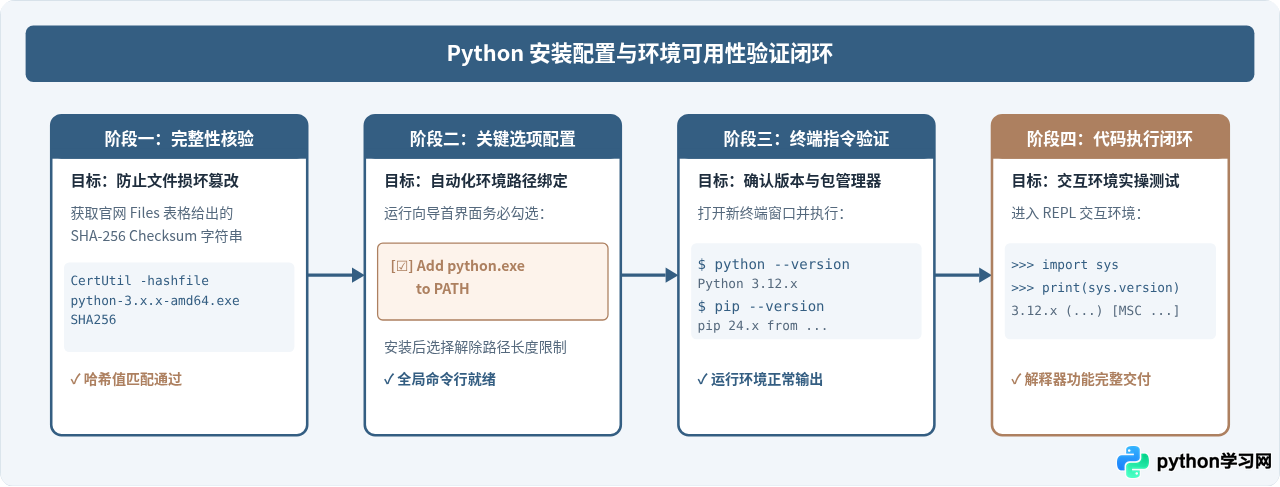
步骤 1:Windows 安装界面的关键勾选项
在 Windows 系统双击运行下载好的 .exe 安装程序时,在向导首界面的最底部,务必手动勾选:
[☑] Add python.exe to PATH
这一步的作用是将 Python 解释器及其可执行脚本目录(Scripts)自动追加到系统的环境变量 PATH 中。如果遗漏此步,在后续命令提示符中输入 python 时,系统将报错提示“不是内部或外部命令”。
步骤 2:终端验证命令与执行输出
安装完成后,关闭所有已打开的终端窗口并重新打开新的 PowerShell 或终端窗口,分别执行以下命令进行检查:
# 1. 验证 Python 解释器版本
python --version
# 正常示例输出:Python 3.12.3

# 2. 验证包管理器 pip 是否就绪
pip --version
# 正常示例输出:pip 24.0 from ... (python 3.12)

# 3. 运行交互式测试命令
python -c "import sys; print('Python 安装成功,当前位宽:', sys.maxsize > 2**32 and '64-bit' or '32-bit')"
# 正常示例输出:Python 安装成功,当前位宽: 64-bit
步骤 3:macOS 证书补充(关键细节)
在 macOS 系统使用官方 .pkg 文件安装完成后,请在“应用程序”目录下的“Python 3.x”文件夹中,双击运行名为 Install Certificates.command 的脚本。该脚本会自动为 Python 独立环境安装根证书(Root Certificates),避免后续在运行爬虫或通过 urllib/requests 访问 HTTPS 网站时触发 SSL: CERTIFICATE_VERIFY_FAILED 错误。
五、常见避坑与高频问题说明
-
误装 32 位版本导致内存寻址受限:
部分旧电脑浏览器的 User-Agent 字符串可能导致官网页面默认呈现 32 位安装包下载链接。32 位 Python 进程的内存空间被硬性限制在 2GB~4GB 内,处理大规模数据分析时会报
MemoryError。下载前请务必确认文件名中包含amd64或64-bit字样。 - 直接使用应用商店版带来的沙盒权限问题: 在 Windows 10/11 的 Microsoft Store 中虽然有一键安装的 Python,但该版本运行在虚拟化沙盒内,文件系统读写受限,某些涉及底层系统调用或注册表操作的库可能会发生异常。推荐始终使用官网提供的标准可执行安装包。
-
多版本并存与调用冲突:
如果系统中因工作需要同时安装了 Python 3.10 和 3.12,推荐使用 Windows 附带的 Python 启动器(
py命令)。例如通过py -3.10 main.py或py -3.12 main.py精准切换解释器,避免混乱修改环境变量。
免责声明:本文内容仅供参考,不代表本站观点。转载或引用请注明出处。









