

Python安装pandas:pip与conda命令详解及验证方法

详细讲解在Python环境中通过pip与conda安装pandas的具体命令、国内镜像加速、虚拟环境隔离、多场景选型以及三级验证方法与常见报错排查。
在 Python 数据分析与处理任务中,pandas 是构建数据清洗、转换与统计流水线的核心基础库。要顺利使用 pandas,首先需要根据当前系统的 Python 环境架构选择匹配的安装方式,并通过规范的命令完成安装与健康验证。本文将深入讲解使用 pip 与 conda 两种主流工具安装 pandas 的具体命令、适用边界、网络镜像加速与多版本管理方法,并提供完整的结果验证流程与常见报错排障方案。
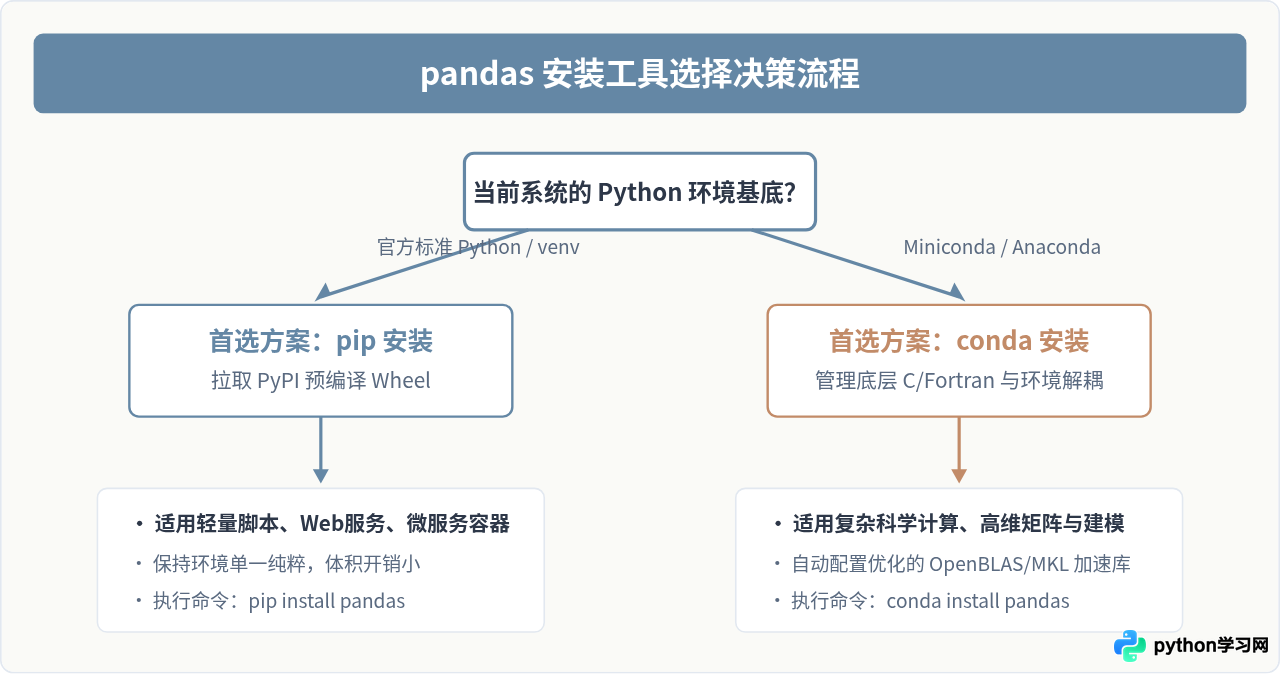
一、核心选型:pip 与 conda 的工作机制与适用场景
在安装 pandas 之前,必须先明确当前开发环境的基础设施是基于官方原生 Python,还是基于 Anaconda/Miniconda 分发版。pandas 并非纯 Python 实现的轻量级库,其底层严重依赖由 C 语言与 Cython 编写的高性能数值计算模块(包括 NumPy 以及底层线性代数库)。因此,包管理器在安装时如何处理二进制依赖是决定安装成败的核心因素。
pip 是 Python 官方标准的包管理器,直接与 Python Package Index (PyPI) 交互。在现代操作系统上,pip 优先下载预编译好的二进制轮子文件(Wheel,.whl)。对于常规 Web 应用程序、轻量级脚本或容器化部署(如 Docker 镜像),pip 搭配标准虚拟环境(venv)能够保持环境简洁,体积可控。
conda 则是一个跨平台的通用二进制包管理器与环境管理系统,不仅管理 Python 库,还能管理底层的 C/C++ 动态链接库(如 Intel MKL、OpenBLAS)乃至特定版本的 Python 解释器本身。如果你正在从事复杂科学计算、机器学习,或者在没有管理员编译权限的服务器上开发,conda 能够提供更为稳固的底层二进制兼容性保障。
二、使用 pip 安装 pandas 详解
在标准 Python 环境中,通过 pip 安装是绝大多数开发者的通用操作。为了避免多个项目之间依赖版本冲突,强烈建议在独立的虚拟环境中执行安装。
1. 升级 pip 并执行标准安装
在安装 pandas 之前,务必确保本地的 pip 处于较新版本。老旧的 pip 可能无法识别较新的二进制 Wheel 标签(例如 manylinux_2_28 或通用平台 ABI),从而被迫尝试从源码编译并导致报错。在终端或命令提示符中执行:
# 确保 pip 为最新稳定版
python -m pip install --upgrade pip

# 标准安装 pandas 最新稳定版
pip install pandas
当执行 pip install pandas 时,pip 会自动计算依赖图谱,同步下载并安装核心依赖项:numpy(多维数组与数值计算)、python-dateutil(灵活的时间序列解析)、pytz 与 tzdata(时区规则数据库)。
2. 指定版本安装与依赖锁定
生产环境通常需要将库版本固定,以防止未来自动安装不兼容的主版本。可以使用 == 指定精确版本,或使用 >= 与 < 划定安全区间:
# 安装指定版本(例如 2.2.2)
pip install pandas==2.2.2

# 升级已有 pandas 到最新版本
pip install --upgrade pandas
3. 配置国内镜像源加速下载
由于 PyPI 官方服务器位于境外,国内网络直连下载较大的预编译轮子文件时可能出现连接超时或速度缓慢。可通过国内开源镜像站(如清华大学镜像源)进行加速:
# 单次安装临时指定镜像源
pip install pandas -i https://pypi.tuna.tsinghua.edu.cn/simple

# 设置永久全局镜像源(后续无需每次输入参数)
pip config set global.index-url https://pypi.tuna.tsinghua.edu.cn/simple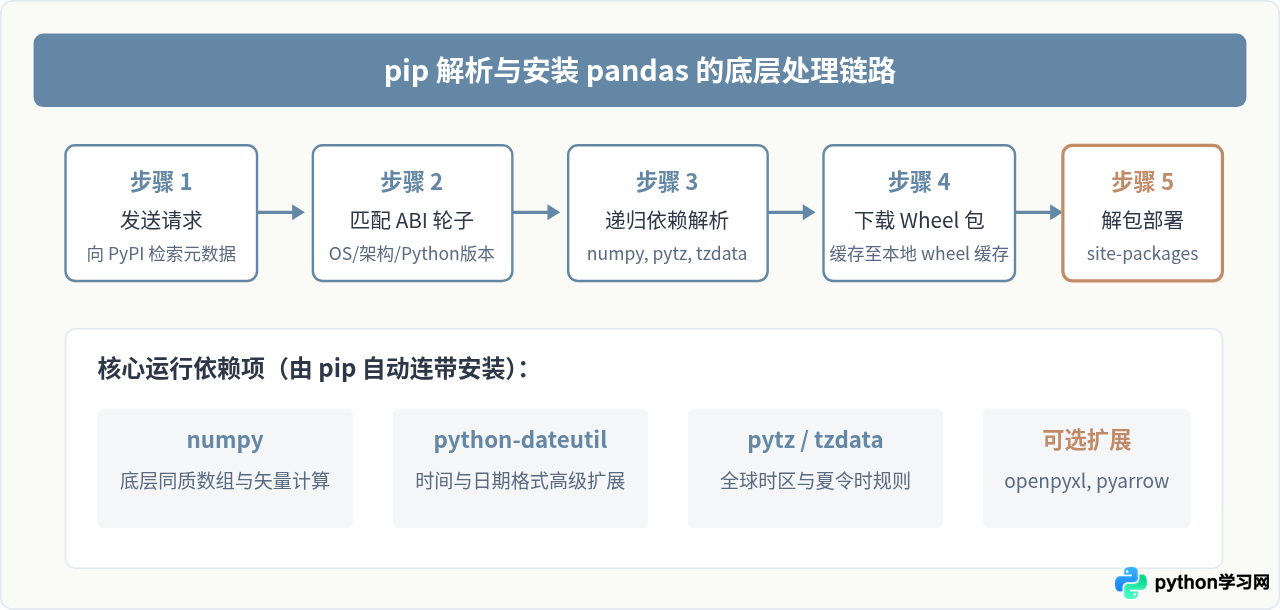
三、使用 conda 安装 pandas 详解
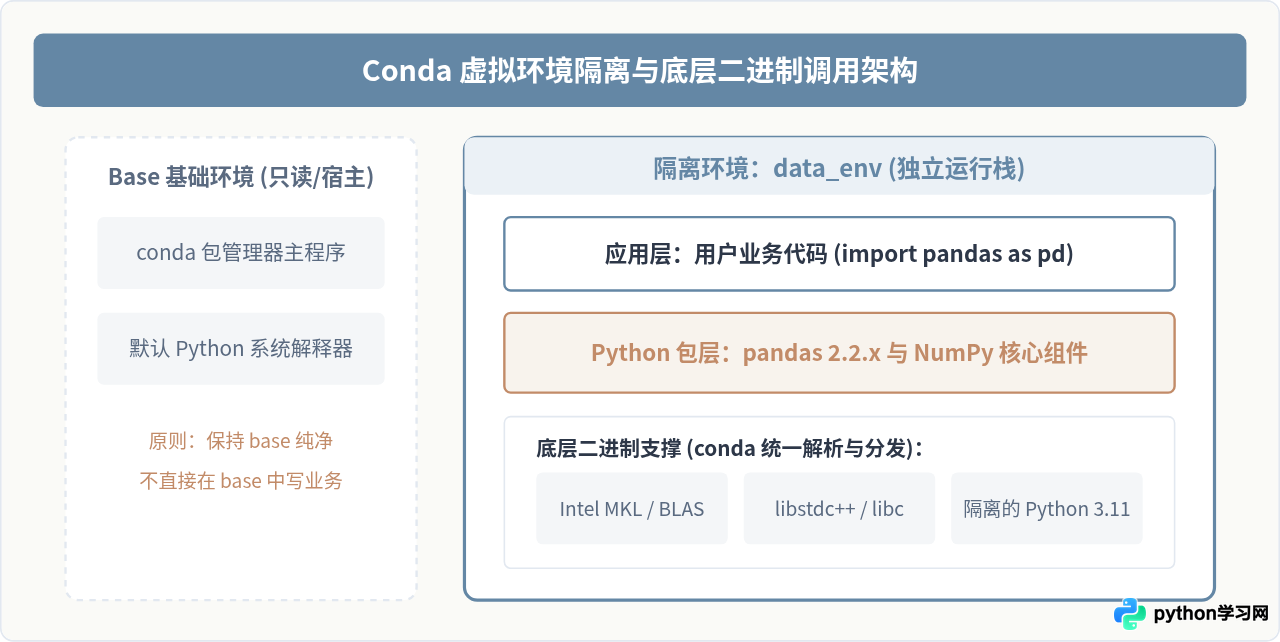
在基于 Anaconda 或 Miniconda 的数据科学环境中,conda 是首选包管理工具。conda 会在解决依赖时整体评估当前虚拟环境内所有底层二进制动态库的兼容性,从而规避 C 运行库符号缺失等系统级问题。
1. 创建独立环境并激活
最佳实践是切勿直接在 conda 的 base 默认环境中直接堆砌各种依赖包。应当为特定数据分析项目创建专属虚拟环境:
# 创建名为 data_env 的专属环境,并指定 Python 3.11 版本
conda create -n data_env python=3.11 -y

# 激活该环境(Windows / macOS / Linux 通用)
conda activate data_env
2. 标准安装与 conda-forge 通道应用
激活环境后,可以直接使用 conda install pandas 从默认通道安装;若需要获取最新更新或更丰富的生态兼容包,强烈推荐指定 conda-forge 社区通道:
# 从默认通道安装 pandas
conda install pandas -y

# 推荐:从社区维护最活跃的 conda-forge 通道安装
conda install -c conda-forge pandas -y

# 安装指定版本
conda install -c conda-forge pandas=2.2.2 -y在一个 conda 虚拟环境中,尽量保持安装工具的一致性。如果某个包同时存在于 conda 通道与 pip,优先使用 conda 安装。只有在 conda 通道无法找到某个特殊库时,才在激活的 conda 环境中使用 pip 补充安装。切勿在 pip 安装 pandas 后再用 conda 进行同名覆盖,这可能导致环境元数据损坏与动态链接库冲突。
四、pandas 安装结果验证与健康检查
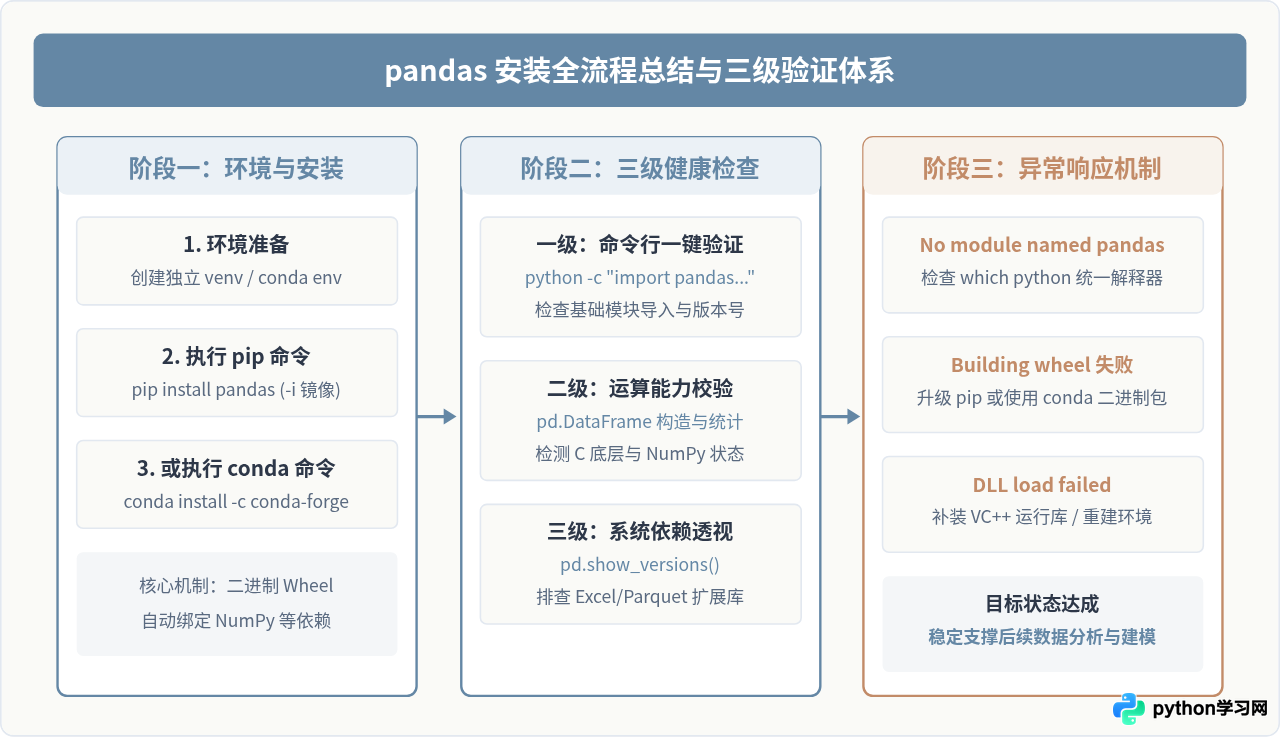
安装命令执行结束并不等同于库可以被正确调用。在实际开发中,经常会出现“终端显示安装成功,但代码编辑器或脚本却报 ModuleNotFoundError”的情况。这通常是因为存在多个 Python 解释器导致装错了路径。因此,必须通过严谨的层次化验证确认安装有效性。
1. 快速命令行单行验证
最快捷的验证方法是在终端中直接通过指定 Python 解释器调用执行一行命令,打印版本号:
python -c "import pandas as pd; print(f'pandas 成功加载,版本号: {pd.__version__}')"预期输出示例:
pandas 成功加载,版本号: 2.2.2若输出了具体的版本号且无任何警告,证明当前控制台对应的 Python 解释器已经成功识别并加载了 pandas 库。
2. 数据结构与核心运算测试脚本
为了进一步确认底层的 C 扩展以及 NumPy 数值引擎没有出现缺失或二进制损坏,可以运行一个微型测试脚本,创建一个 DataFrame 并执行简单的聚合统计:
import pandas as pd

# 构造简单的测试数据集
data = {
    '城市': ['北京', '上海', '广州', '深圳'],
    '温度': [22.5, 26.0, 28.5, 27.0],
    '达标': [True, True, True, True]
}

df = pd.DataFrame(data)

# 打印数据表结构与基础统计
print(df)
print("\n平均温度:", df['温度'].mean())
预期输出示例:
   城市    温度    达标
0  北京  22.5  True
1  上海  26.0  True
2  广州  28.5  True
3  深圳  27.0  True

平均温度: 26.0
3. 检查系统依赖与可选扩展(show_versions)
pandas 提供了强大的内置诊断函数 show_versions()。它能直接输出当前安装的 pandas、Python 核心版本以及所有相关支持库(如 openpyxl 用于读写 Excel、pyarrow 用于高性能存储、matplotlib 用于绘图)的匹配状态:
import pandas as pd
pd.show_versions()
该命令不仅能验证核心库状态,还能在后续处理 Excel 文件(报 Missing optional dependency 'openpyxl')或 Parquet 文件时,指明哪些可选扩展尚未安装。
五、常见安装失败与排障方案
| 故障表现 / 报错信息 | 产生原因 | 具体排查与解决办法 |
|---|---|---|
ModuleNotFoundError: No module named 'pandas' |
终端运行环境与编辑器所使用的 Python 解释器路径不一致。 | 在终端执行 which python(Linux/Mac)或 where python(Windows),比对编辑器中选中的解释器路径。统一使用 python -m pip install pandas,确保直接安装在当前解释器下。 |
Building wheel for pandas failed 或 error: Microsoft Visual C++ 14.0 or greater is required |
系统架构无对应预编译 Wheel 包,pip 被迫从 C/Cython 源码构建,但本机缺失 C++ 编译器。 | 1. 升级 pip:python -m pip install --upgrade pip,以便拉取官方最新发布的 Wheel;2. 优先切换为 conda install pandas,直接获取预编译二进制文件。 |
ImportError: DLL load failed while importing _path: 找不到指定的模块 |
Windows 平台常见,缺少特定的微软 VC++ 运行时动态链接库,或依赖的底层 BLAS 动态库受损。 | 安装 Microsoft Visual C++ Redistributable 最新运行库,或者在一个全新独立的 conda 环境中重装 pandas。 |
网络连接超时:ReadTimeoutError 或 ConnectionResetError |
访问 PyPI 官方节点网络阻塞。 | 使用清华、阿里云等国内镜像源:pip install pandas -i https://pypi.tuna.tsinghua.edu.cn/simple。 |
免责声明:本文内容仅供参考,不代表本站观点。转载或引用请注明出处。









