

Python主流可视化工具对比:Matplotlib、Seaborn与Plotly选型指南

全面对比Python三大主流可视化库Matplotlib、Seaborn与Plotly的架构原理、编码范式、渲染性能与适用场景,提供系统化的选型决策指南与代码实践。
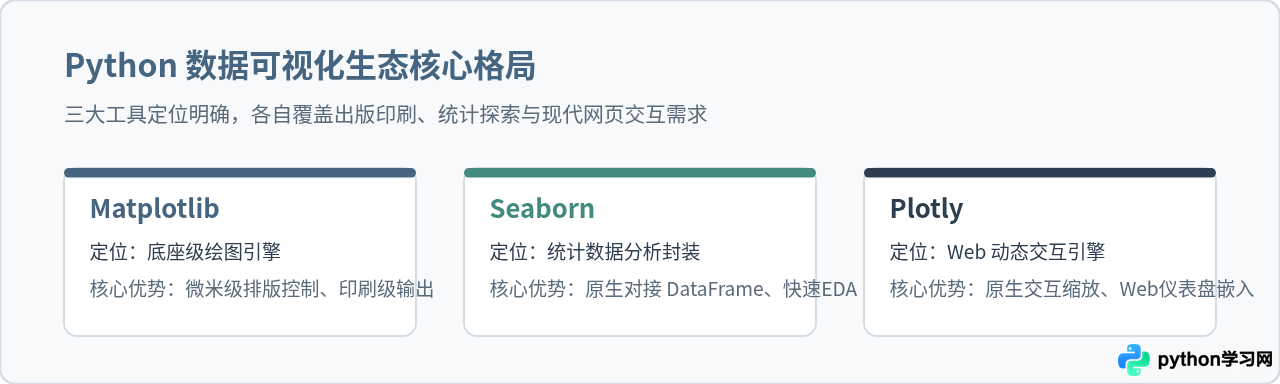
在 Python 数据分析与工程落地中,选择可视化工具的核心依据不是功能多寡,而是最终的消费场景与开发成本:需要为学术论文或印刷出版做极致精细的静态排版,选 Matplotlib;需要快速探索 Pandas 数据集背后的分布与统计关系,选 Seaborn;需要为业务人员交付可缩放、支持鼠标悬停与下钻的 Web 交互式报告,选 Plotly。本文通过解析三者的架构分层、编码范式、渲染机制及场景边界,帮助读者在具体项目中做出准确选型。
一、核心架构与技术定位深度对比
理解这三款工具的区别,首先要看它们的底层结构与设计理念。三者处于完全不同的技术抽象层级,直接决定了各自的上手门槛与控制粒度。
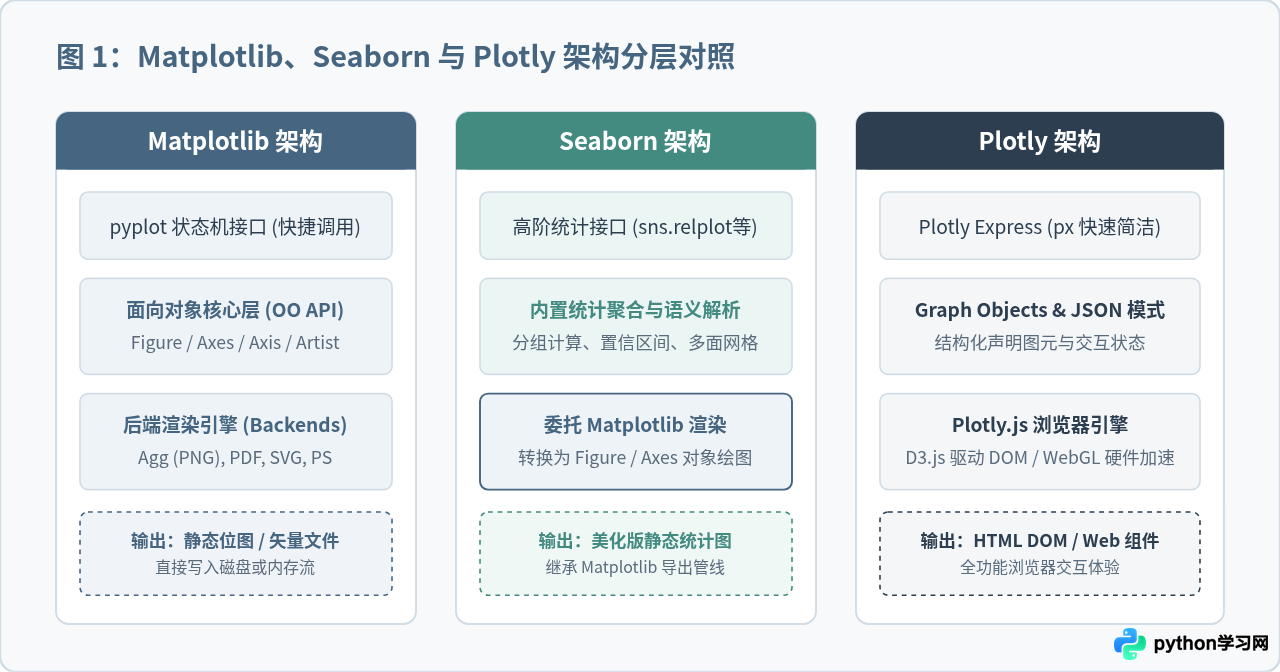
Matplotlib 是 Python 科学计算生态的元老级图形底座,其设计遵循“画布-坐标系-图元(Figure-Axes-Artist)”的层次化面向对象模型。它几乎不替用户做审美或数据聚合假设,每一根刻度线、标签位置、图层前后关系都可以通过代码进行微米级控制。这种高度灵活的代价是繁琐的配置代码与相对复古的默认外观。
Seaborn 建立在 Matplotlib 之上,充当了高级统计外壳。它的数据接口天然面向 pandas.DataFrame,内部封装了均值聚合、核密度估计、置信区间采样等常见统计运算,并通过统一的语义参数(如 hue、size、style)自动完成维度拆分与图例生成。Seaborn 生成的图表本质依然是 Matplotlib 的 Figure 与 Axes 对象,因此可以无缝承接后者的所有精细调节方法。
Plotly 则是基于现代 Web 技术的独立分支。Python 端编写的 Plotly 代码(包括高阶接口 Plotly Express 与底层对象 Graph Objects)只负责构建规范的 JSON 结构,随后由内嵌的 Plotly.js(基于 D3.js 与 WebGL)在浏览器环境中完成动态渲染。它脱离了传统的静态图像像素生成方式,天然具备平移、缩放、多维度数据提示卡(Tooltip)等动态特性。
二、可视化实现全流程与代码范式对比
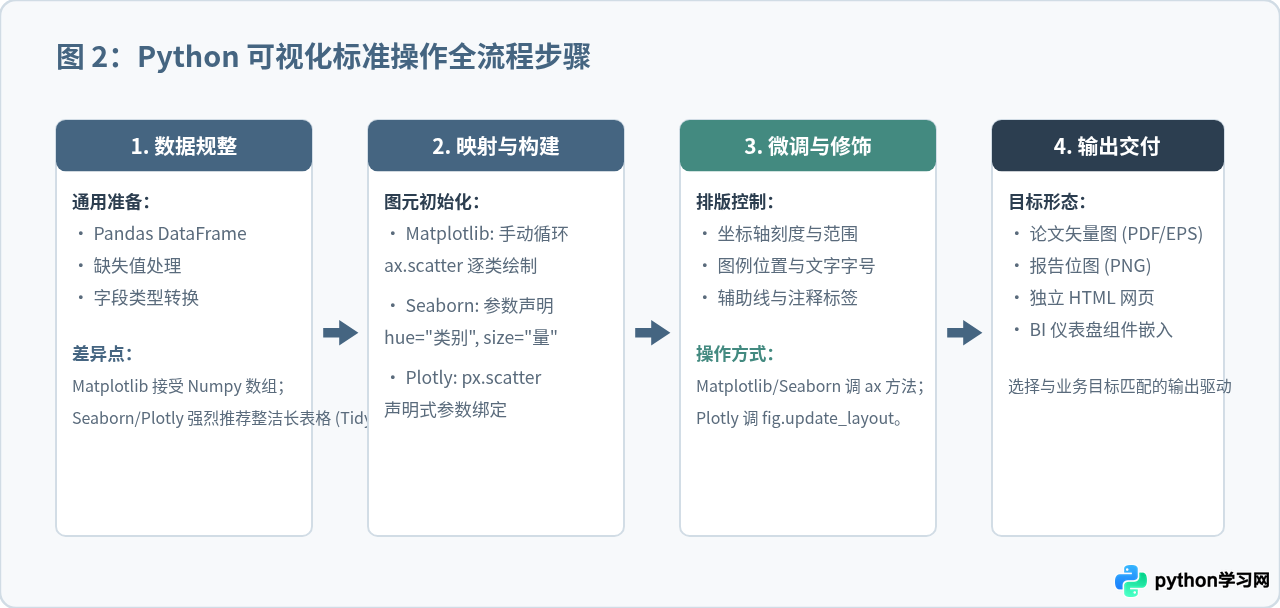
一个标准的 Python 可视化项目通常经历四个明确阶段:数据准备与清洗、坐标映射与图元构建、样式微调与修饰、渲染与交付。为了具体展现三者的代码范式差异,我们以常见的多变量分析场景为例:基于销售记录数据,绘制带有分类颜色标识、尺寸映射及趋势线的散点图。
1. 依赖安装与执行准备
在 Python 3.9+ 环境中执行本节示例前,需安装以下基础库:
pip install matplotlib seaborn plotly pandas2. Matplotlib 经典实现:面向对象控制
Matplotlib 的标准实践是使用 plt.subplots() 显式创建 fig 和 ax。当遇到多分类图例或点大小映射时,用户需要手动编写循环与计算偏移,体现了其对底层的绝对掌控:
import matplotlib.pyplot as plt
import pandas as pd
import numpy as np

# 构造模拟业务数据
np.random.seed(42)
df = pd.DataFrame({
    'ad_spend': np.random.uniform(10, 100, 60),
    'revenue': np.random.uniform(50, 500, 60),
    'channel': np.random.choice(['线上推广', '线下分销', '自然流量'], 60),
    'roas': np.random.uniform(1.2, 5.0, 60)
})

# 创建画布与子图对象 (推荐面向对象写法)
fig, ax = plt.subplots(figsize=(8, 5), dpi=100)

colors = {'线上推广': '#456581', '线下分销': '#438A80', '自然流量': '#D9822B'}
for channel_name, group in df.groupby('channel'):
    ax.scatter(
        group['ad_spend'],
        group['revenue'],
        s=group['roas'] * 30,  # 手动计算点尺寸
        c=colors[channel_name],
        label=channel_name,
        alpha=0.75,
        edgecolors='none'
    )

# 显式微调
ax.set_title('广告投入与销售收入关系 (Matplotlib)', fontsize=14, pad=12)
ax.set_xlabel('广告费用 (万元)', fontsize=11)
ax.set_ylabel('销售收入 (万元)', fontsize=11)
ax.grid(True, linestyle='--', alpha=0.5)
ax.legend(title='投放渠道', frameon=True)

plt.tight_layout()
# 导出为高清晰度矢量图供论文使用
plt.savefig('output_matplotlib.pdf', format='pdf')
plt.close(fig)
3. Seaborn 简洁实现:面向 DataFrame 语义
同一任务用 Seaborn 实现只需极短代码。通过把列名传给 hue 和 size 参数,Seaborn 会自动完成分组着色、计算点大小比例尺并生成清晰的组合图例:
import seaborn as sns
import matplotlib.pyplot as plt

# 设置美化主题
sns.set_theme(style="whitegrid", font="sans-serif")

# 一行代码完成多变量映射与尺寸标定
fig, ax = plt.subplots(figsize=(8, 5), dpi=100)
sns.scatterplot(
    data=df,
    x='ad_spend',
    y='revenue',
    hue='channel',
    size='roas',
    sizes=(40, 200),
    palette={'线上推广': '#456581', '线下分销': '#438A80', '自然流量': '#D9822B'},
    alpha=0.8,
    ax=ax
)

ax.set_title('广告投入与销售收入关系 (Seaborn)', fontsize=14, pad=12)
ax.set_xlabel('广告费用 (万元)')
ax.set_ylabel('销售收入 (万元)')

plt.tight_layout()
plt.savefig('output_seaborn.png', dpi=300)
plt.close(fig)
4. Plotly 动态实现:开箱即用的 Web 交互
Plotly Express 使用与 Seaborn 类似的语法,但产出的是可以直接在浏览器中交互的图表。用户无需任何前端开发知识,即可获得悬浮提示卡片、局部拉框放大和图例单选隐藏功能:
import plotly.express as px

# 一行构建包含交互悬浮信息的图表
fig = px.scatter(
    df,
    x='ad_spend',
    y='revenue',
    color='channel',
    size='roas',
    hover_data={'ad_spend': ':.2f', 'revenue': ':.2f', 'roas': ':.2f'},
    labels={'ad_spend': '广告费用 (万元)', 'revenue': '销售收入 (万元)', 'channel': '渠道'},
    title='广告投入与销售收入关系 (Plotly)',
    color_discrete_map={'线上推广': '#456581', '线下分销': '#438A80', '自然流量': '#D9822B'}
)

# 微调页面布局
fig.update_layout(
    template='plotly_white',
    font_family='PingFang SC, Microsoft YaHei, sans-serif',
    legend_title_text='投放渠道'
)

# 导出为自包含 HTML 文件,任何浏览器均可直接打开交互
fig.write_html('output_plotly.html', include_plotlyjs='cdn')
三、底层渲染机制与性能承载力对比
很多开发者在选型时只看语法是否简洁,却在面对大数据量或不同宿主环境时遭遇性能瓶颈。根本原因在于静态光栅化渲染与客户端 DOM/WebGL 渲染的执行逻辑存在本质差异。
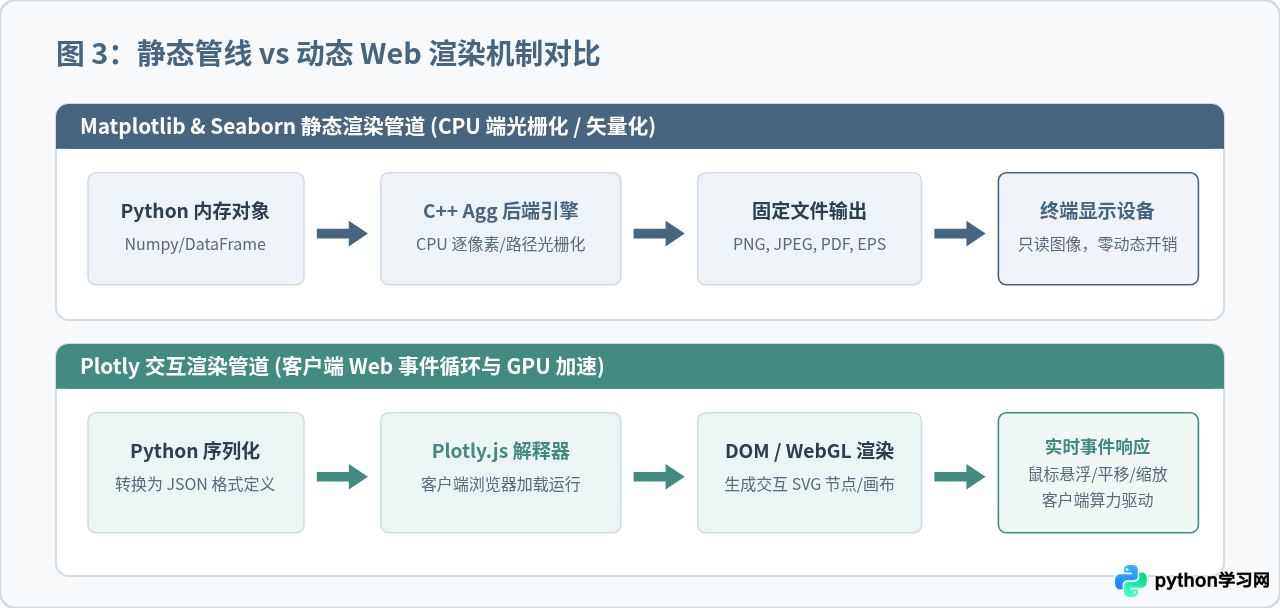
1. 数据吞吐量与大数据绘制:Matplotlib 使用 C++ 编写的底层 Agg 引擎将图形栅格化写入内存,即使面对 50 万个散点,只要内存充足,数秒内即可输出为一张 1MB 的 PNG 静态图。而标准的 Plotly 默认使用 SVG 节点渲染图元,若在网页中塞入上万个 DOM 节点,会导致浏览器严重卡顿甚至崩溃。不过,Plotly 提供了基于 WebGL 的高性能接口 go.Scattergl,能够借助用户显卡硬件加速支撑 100 万级点位的平滑缩放,适合高密度时序或地理轨迹展示。
2. 运行环境与依赖限制:在没有图形界面(GUI)的 Linux 纯命令行服务器或 Docker 容器中运行自动化报表时,Matplotlib 仅需指定无头后端(matplotlib.use('Agg'))即可稳定运行,不需要安装外部浏览器内核。而 Plotly 如果要导出静态图像(PNG/PDF),必须依赖独立的无头渲染器 kaleido 或 Chromium 驱动,环境配置相对复杂。
| 对比维度 | Matplotlib | Seaborn | Plotly |
|---|---|---|---|
| 核心定位 | 底层通用绘图底座 | 高阶统计数据探索 (EDA) | 现代 Web 交互式可视化 |
| 交互能力 | 静态为主(原生交互极其简陋) | 纯静态展示 | 极强(原生缩放、浮窗、筛选) |
| DataFrame 支持 | 基础(需手动提取 Series/数组) | 深度绑定(直接按列名语义映射) | 深度绑定(直接按列名语义映射) |
| 代码量与上手门槛 | 门槛高,排版配置繁琐 | 门槛低,一行代码出高颜值图 | 门槛低,高阶 API 易学易用 |
| 多子图排版自由度 | 极高(GridSpec 微米级拼接) | 中等(依赖 FacetGrid 矩阵分面) | 较高(make_subplots 函数控制) |
| 首选导出格式 | PDF, EPS, SVG (矢量印刷) | PNG, PDF (论文配图) | 独立 HTML, Dash 网页组件 |
四、项目实战选型决策指南
在面对新项目或技术选型评审时,切忌盲目追求“酷炫的交互”或“单行代码的便利”。根据业务形态、交付介质与维护成本,可参考以下决策树做出合理抉择。
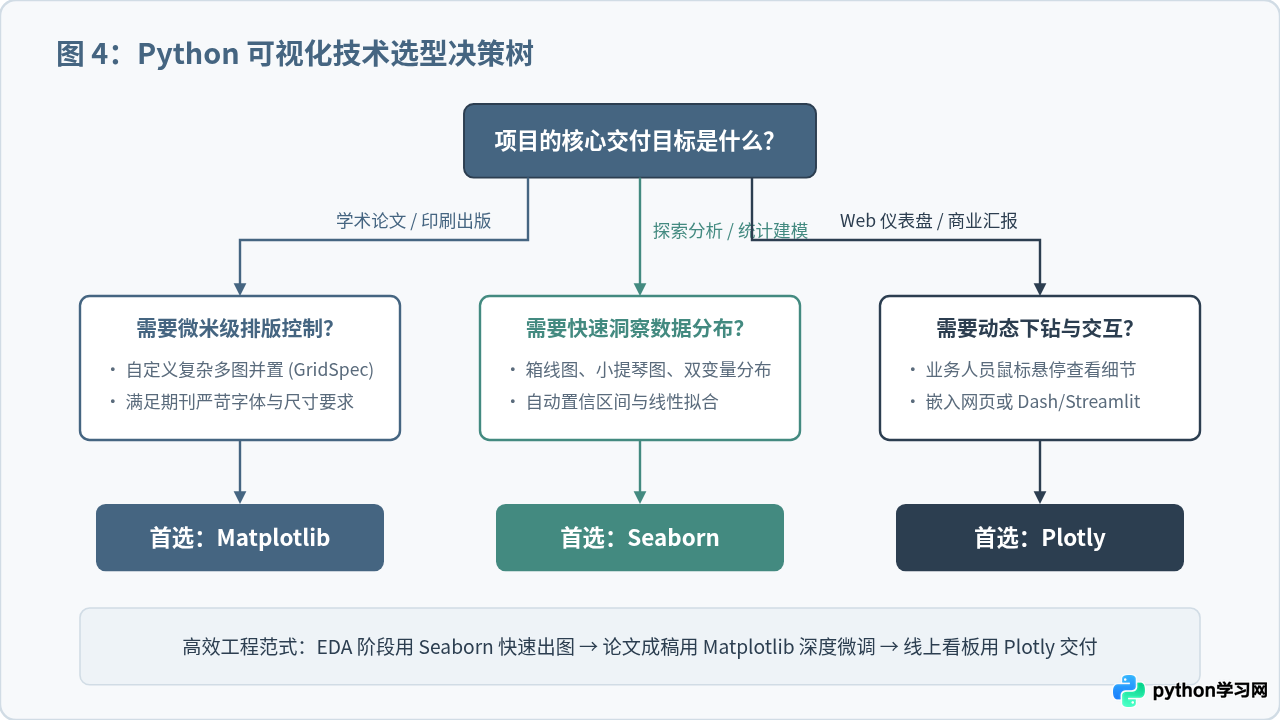
场景一:学术科研与出版排版(首选 Matplotlib + Seaborn)
学术期刊对插图的分辨率(DPI)、物理尺寸(以英寸或毫米计)、嵌入字体(Type 1 或 TrueType)有严格规定。此时应优先使用 Seaborn 快速生成初始统计图形,再通过获取底层 ax 对象调用 Matplotlib 方法进行毫米级间距微调,最后导出为 PDF 或 EPS 矢量文件。切忌使用截图方式保存图片,避免放大后模糊。
场景二:日常数据探索与统计建模(首选 Seaborn)
在数据分析与特征工程的前期,核心诉求是以最低的代码成本验证假设。Seaborn 的 pairplot(特征两两散点矩阵)、heatmap(特征相关性热力图)和 violinplot(分布核密度小提琴图)能够在一个函数调用中完成复杂的数据分组与概率密度计算,是最高效的探索工具。
场景三:商业交付、BI 大屏与交互报表(首选 Plotly)
当分析成果需要提交给产品经理、业务团队或客户审阅时,静态图片无法满足下钻查看异常值明细、缩放特定时间段的需求。使用 Plotly Express 生成图表,导出为独立 HTML 文件或嵌入 Streamlit / Dash 仪表盘,能够显著提升交付物的专业度与可用性。
五、核心注意事项与避坑指南
中文显示方块/乱码排查:Matplotlib 与 Seaborn 默认字体库不包含中文字符集。在脚本开头必须指定系统中已存在的无衬线中文字体,并修复负号显示异常。
import matplotlib.pyplot as plt

# 解决跨平台中文字符显示方块问题
plt.rcParams['font.sans-serif'] = ['PingFang SC', 'Microsoft YaHei', 'SimHei', 'DejaVu Sans']
plt.rcParams['axes.unicode_minus'] = False  # 确保正常显示负号(-)
Plotly 导出静态图片的环境准备:Plotly 的 fig.write_image() 依赖独立的无头渲染器 kaleido。若需要把 Plotly 图表转为静态 PNG 或 PDF,需显式安装指定版本:
pip install -U "kaleido>=0.2.1"
# 验证命令:fig.write_image("output.png", scale=2)
总结而言,Python 数据可视化并非单一库的垄断局面,而是由底层基石(Matplotlib)、统计加速器(Seaborn)和现代 Web 引擎(Plotly)构成的协同生态。根据交付场景与数据规模合理组合,才能在开发效率与视觉品质之间取得最优平衡。
免责声明:本文内容仅供参考,不代表本站观点。转载或引用请注明出处。









