

Python安装包选错版本导致无法下载?Windows/Mac/Linux选择指南

针对初学者在下载Python时因选错操作系统架构、安装包类型或系统版本导致的下载失败与报错,提供Windows、macOS和Linux三大主流平台的选型原则、排错流程与对比指南。
一、为什么选错版本会导致“无法下载”或无法使用?
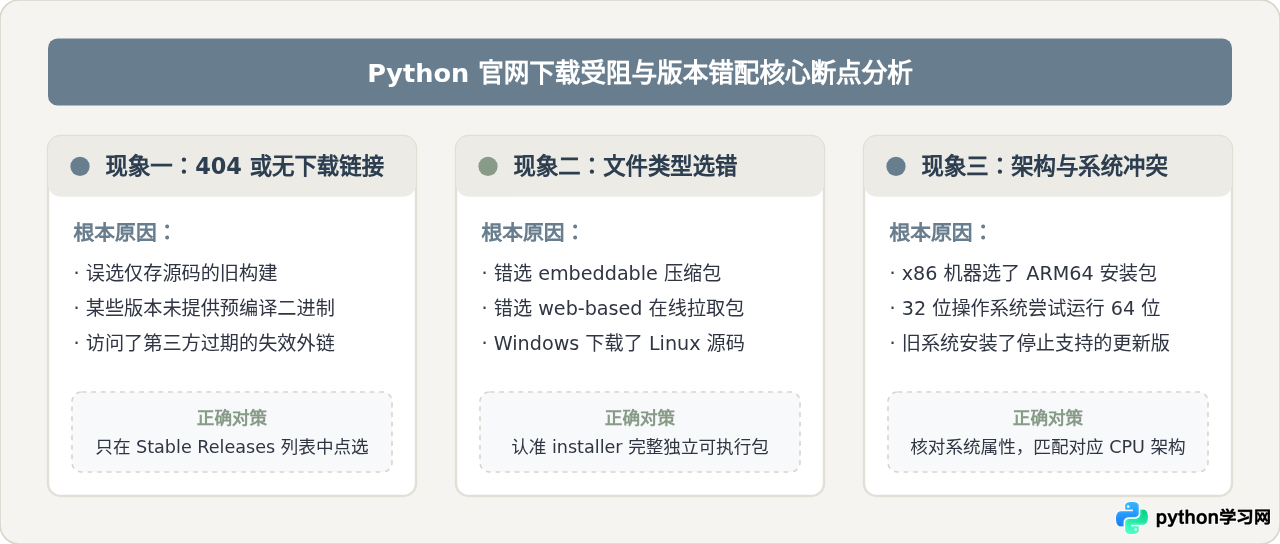
很多初学者以为官网只有一个唯一的“Python 安装包”,但官方下载仓库实际上维护着数百个历史微版本与针对不同平台、不同 CPU 架构的构建文件。出现“下载失败”或“不可运行”通常由以下三种具体断点引起:
- 选入已下架或仅归档的特定构建:部分旧版本(如某些早期的补丁版本或已停止维护的分支)在官网文件列表里仅保留了源码归档(Source release),并没有生成或保留 Windows / macOS 的可执行安装二进制。读者如果直接点击历史列表中的某些超链接,服务器会直接返回 404 Not Found 或提示文件不存在。
- 误将辅助组件当成常规安装器:在 Windows 下载区中,包含了
embeddable package(嵌入式压缩包)、web-based installer(网络在线安装程序)以及标准的installer(完整可执行安装程序)。选错前两者往往会导致下载后解压不知所措,或者在网络安装时由于连不上海外源直接卡死报错。 - 硬件与操作系统架构不匹配:64 位系统强行去下 32 位甚至 ARM 构建,或者 macOS 架构识别错乱,可能触发浏览器的安全防护拦截,或者在双击打开时收到操作系统“此应用无法在你的电脑上运行”的弹窗警告。
二、通用下载决策步骤:从官网主页到对应安装包
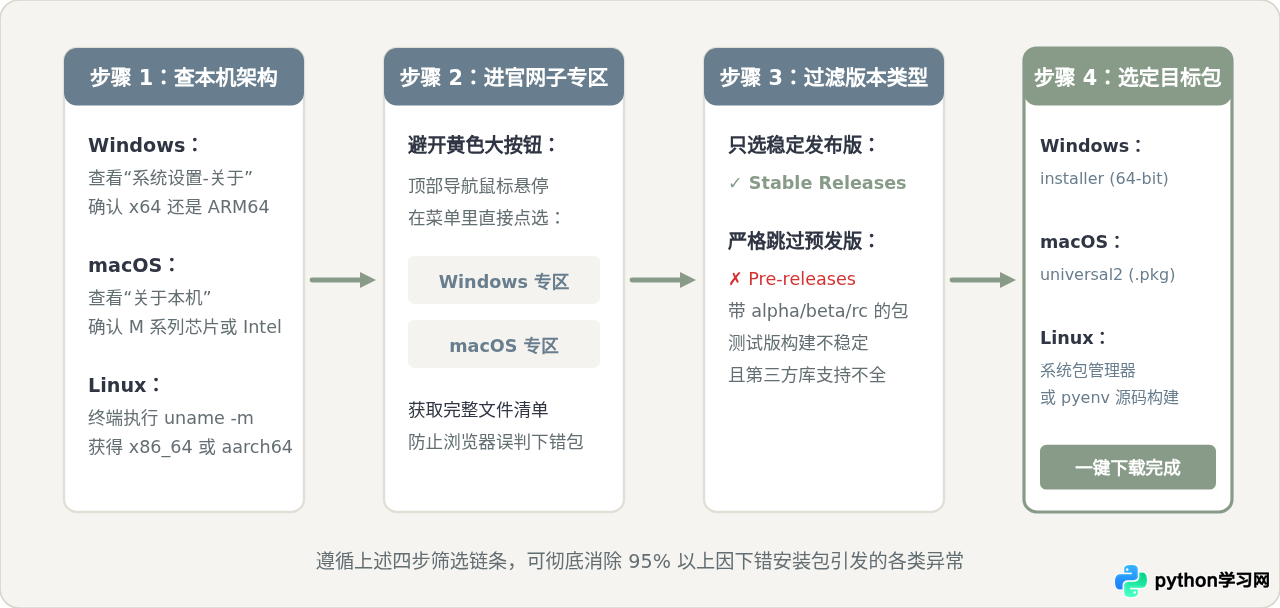
无论使用什么操作系统,推荐的下载步骤都可以归纳为四个固定动作:先核查本机硬件、再定位系统分区分页、跳过预发版、精准点选完整可执行安装文件。
三、Windows 平台:版本选型与避坑重点
Windows 用户的下载列表最为复杂。打开 Windows 专用下载页面时,会看到针对同一个 Python 版本(例如 Python 3.12.x)提供了五到六种完全不同的文件,初学者极易选错。
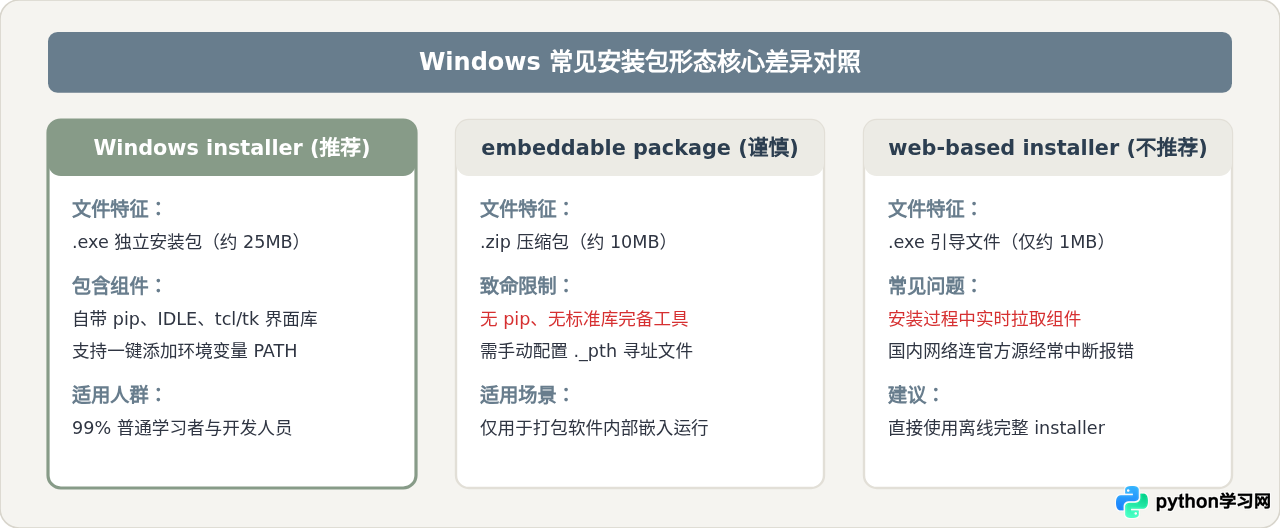
1. 为什么“完整安装程序”与“嵌入包”差异巨大?
很多读者在官网看到一个仅有 10MB 左右的文件 Windows embeddable package (64-bit),以为体积小下载快,便欣然下载。然而解压后发现里面只有一堆 .dll 和 .pyd,既没有日常编写代码用的 IDLE,更关键的是完全没有包含包管理工具 pip。嵌入包是专为 C/C++ 应用程序内置 Python 脚本引擎而设计的轻量运行环境,初学者用于日常学习与开发将寸步难行。
2. 架构标识:amd64、ARM64 还是 32 位?
目前市面上绝大多数 Windows PC 搭载的均是 64 位 Intel 或 AMD 处理器。在下载列表里,官方将其命名为 Windows installer (64-bit),其下载文件名的后缀通常带有 -amd64.exe。这里特别需要注意,amd64 并不是指仅适用于 AMD 芯片,而是 x86_64 架构的业界通用代称,Intel 酷睿系列同样下载此文件。
如果使用的是搭载高通骁龙芯片的 Windows 笔记本(如 Surface Pro 骁龙版),则应选择 Windows installer (ARM64)。如果误将 ARM64 下载到普通 Intel 电脑上,双击运行将直接报错。
四、macOS 平台:M 系列与 Intel 架构选择指南
对于 Mac 用户,由于苹果近几年完成了从 Intel 芯片到 Apple Silicon(M1、M2、M3、M4 系列芯片)的过渡,很多读者在官网面对 macOS 64-bit universal2 installer 常常产生困惑,不知道自己的 Mac 是否适用。
1. 理解 Universal2 安装包
universal2 是苹果生态下的一种“胖二进制(Fat Binary)”封装技术。在 Python 官方发布的 macOS 64-bit universal2 installer 中,一份 .pkg 文件同时打包了适用于 Intel x86_64 与 Apple Silicon ARM64 的两份编译代码:
- 如果你的电脑是 M1/M2/M3/M4 芯片的 Mac,系统会自动执行 ARM64 架构指令,享受满血原生性能。
- 如果你的电脑是早期的 Intel 处理器 Mac,系统同样会自动提取 x86_64 指令执行。
因此,对于绝大多数运行较新 macOS(macOS 11 Big Sur 及以上)的用户,直接下载最新的 universal2 installer 即可通用,无须分别寻找 Intel 或 M 芯片专用版。
2. 安装后的必要动作:运行证书安装脚本
很多 Mac 用户在下载安装 .pkg 后,使用 Python 写网络爬虫或请求网络数据时,经常遇到 SSL: CERTIFICATE_VERIFY_FAILED 错误。这是因为 macOS 版 Python 官方安装包默认没有加载系统信任证书库。安装完成后,需在“访达-应用程序”中打开对应的 Python 目录,双击运行 Install Certificates.command,终端跑完即可正常发起 HTTPS 请求。
五、Linux 平台:为什么官网找不到一键安装包?
许多刚接触 Linux(如 Ubuntu、Debian、CentOS、Fedora)的读者访问 Python 官网,在 Downloads 区域四处寻找类似 .deb、.rpm 的可执行安装程序,结果却只能看到名为 Gzipped source tarball(.tgz 后缀)的文件,下载后解压发现全是一行行 C 语言源代码,根本无法像 Windows 那样双击运行。
在 Linux 体系中,Python 作为众多系统底层工具(如包管理工具、驱动脚本)的依赖,通常已经预装在系统中。官方网站对于 Linux 平台通常只提供纯源代码包,而不发布特定发行版的二进制安装包。在 Linux 上选择和下载 Python 的正统途径有两种:
- 通过系统自带的包管理器(推荐首选):各个发行版官方维护了适配当前内核的预编译二进制包,安装速度快且依赖自动解决。例如 Ubuntu/Debian 直接通过软件源拉取:
# 适用于 Ubuntu / Debian 系统的快速安装命令 sudo apt update sudo apt install python3 python3-pip python3-venv - 使用版本管理工具 pyenv(适合需要多版本灵活切换的场景):如果系统软件源中的 Python 版本偏旧,而你又需要指定的 Python 3.11 或 3.12,推荐使用
pyenv工具拉取并自动化编译,不需要手动去官网点下载。
六、三大操作系统 Python 版本选型与验证汇总
为了便于读者在下载时对照避坑,下表整理了各平台最推荐下载的文件名称特征与验证方式:
| 操作系统 | 推荐下载目标 / 文件名特征 | 安装包格式 | 安装关键注意事项 |
|---|---|---|---|
| Windows 10/11 (64位) | Windows installer (64-bit)(文件名类似 python-3.12.x-amd64.exe) |
.exe 独立程序 | 安装首页务必勾选底部 "Add python.exe to PATH" |
| Windows (ARM64 骁龙本) | Windows installer (ARM64)(文件名含 arm64.exe) |
.exe 独立程序 | 普通 Intel/AMD 电脑严禁下载此版本 |
| Windows 7 (旧系统) | Python 3.8.10 Executable installer |
.exe 独立程序 | 更高版本(3.9+)不再支持 Win7,强行安装会报错 |
| macOS 11 及更新版 | macOS 64-bit universal2 installer(兼容 M 系列芯片与 Intel) |
.pkg 安装包 | 安装完成后需双击运行 Install Certificates.command |
| Linux (Ubuntu/Debian等) | 不从官网下载,直接使用包管理器:sudo apt install python3 |
系统预编译包 | 不要盲目编译官网的 source tarball,防止缺依赖 |
七、总结与下载建议
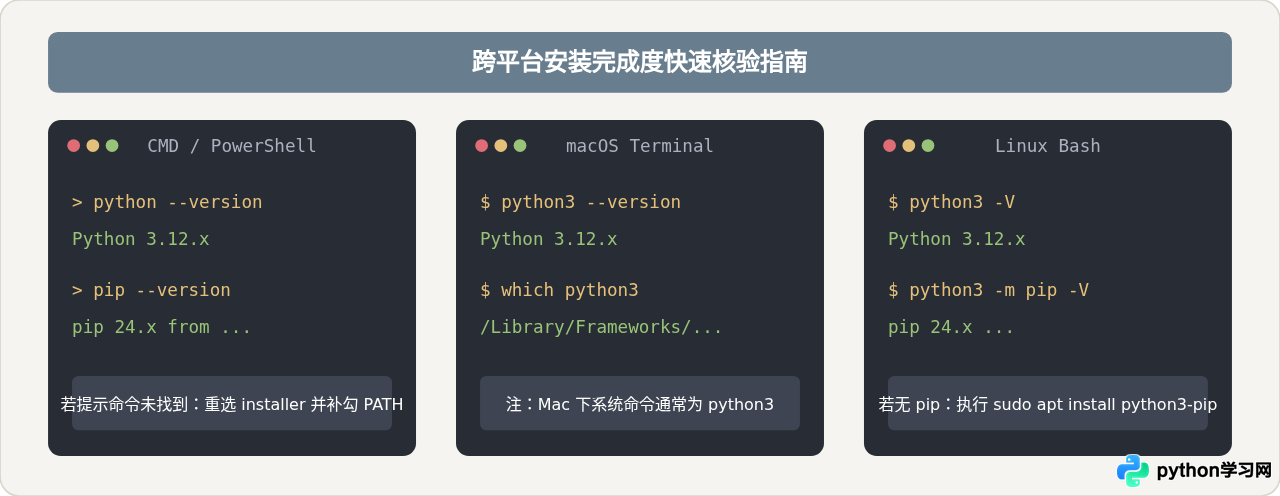
选对 Python 安装包的核心逻辑非常直观:
- 如果是 Windows 普通电脑,忽略花哨的嵌入包和在线安装包,坚定选择
Windows installer (64-bit)(文件名通常为python-3.x.x-amd64.exe)。 - 如果是 Mac 电脑,只要系统不是多年前的老系统,直接下载
universal2 installer的.pkg文件,M 系列与 Intel 芯片均可无缝兼容。 - 如果是 Linux 电脑,优先使用系统内置的软件源包管理器,切忌在没有编译环境的前提下盲目下载官网的源码压缩包。
理清这三条主线,便不会在复杂的版本归档中选错文件,从而避开下载无反应、404 报错或安装中断的所有常见陷阱。
免责声明:本文内容仅供参考,不代表本站观点。转载或引用请注明出处。









