

Python复制文件报错PermissionError或FileNotFoundError怎么解决

针对Python在复制文件时常见的PermissionError和FileNotFoundError报错,深入剖析路径错误、父级目录缺失、文件占用及操作系统权限限制等核心原因,提供系统排查流程与健壮的防御性代码解决方案。
在 Python 中使用 shutil 或 os 复制文件时,遇到 FileNotFoundError 的核心原因几乎总是源路径指向不存在的文件,或目标路径的父级目录尚未创建;而遇到 PermissionError,则多半是由于目标路径是一个目录而非文件、文件正被其他进程锁定,或当前系统账户缺少写入权限。本文将按照自顶向下的排查路线,详细分析这两类异常的具体诱因,并给出工程中通用且健壮的修复方案。
一、快速区分两类报错的本质区别
当 Python 抛出文件操作异常时,首先应观察终端输出的系统错误代码(Errno)及附带路径信息。了解操作系统在底层做了什么检查,能帮助我们以最快速度定位根源:
FileNotFoundError: [Errno 2] No such file or directory:底层系统调用(如 Windows 上的CreateFile或 POSIX 上的open/stat)尝试定位给定的路径节点时,发现路径链条中至少存在一个不存在的层级。PermissionError: [Errno 13] Permission denied:路径本身已被操作系统解析,但在执行打开、读取或写入操作时,由于权限不足、系统策略保护、目录与文件类型不匹配,或者文件共享冲突,请求被操作系统主动拦截。
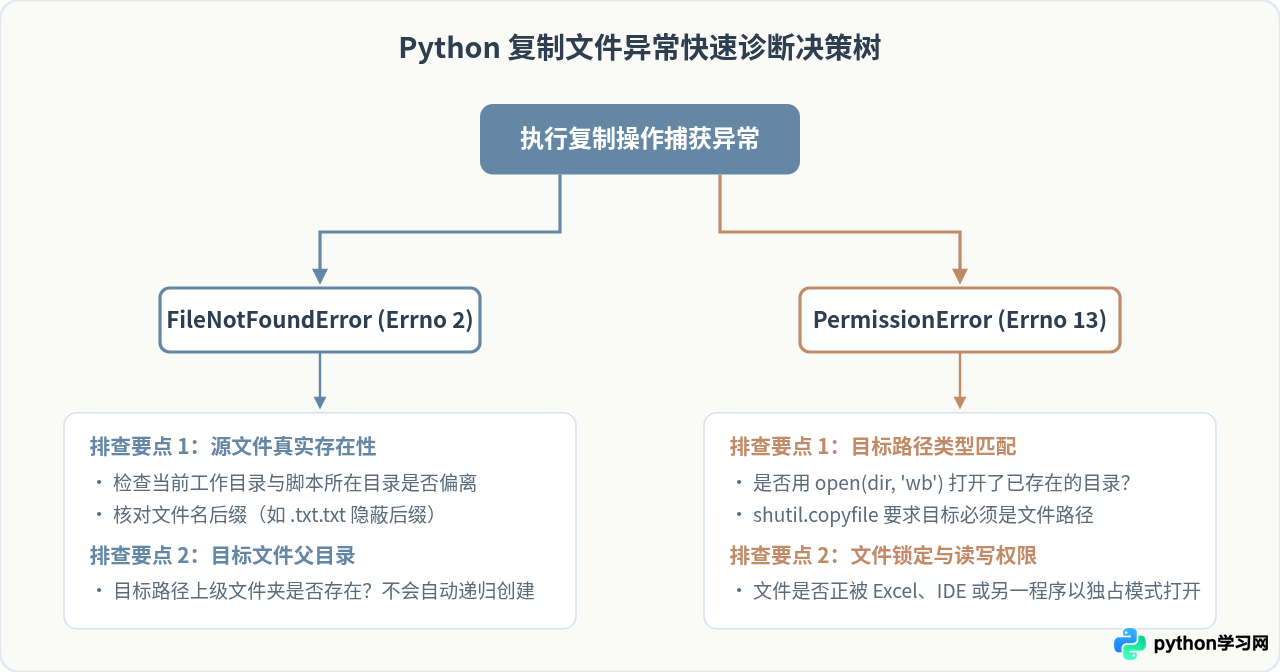
二、解决 FileNotFoundError:排查两处“不存在”
开发者遇到 FileNotFoundError 时,第一反应往往是“我的文件明明放在那里”,但计算机只认系统底层的绝对路径。常见原因集中在以下两点:
1. 相对路径混淆:当前工作目录(CWD)与脚本所在目录不一致
如果在代码中写 shutil.copy("data.csv", "backup/"),Python 会将 data.csv 拼接在 os.getcwd()(即启动 Python 解释器时的终端路径)之后,而不是 .py 脚本所在的目录。在 VS Code、PyCharm 或通过快捷方式启动时,工作目录很容易变动。
import os
import shutil
from pathlib import Path

# 错误示范:依赖终端当前执行位置,容易引发 FileNotFoundError
# shutil.copy("config.json", "dist/")

# 正确做法:以当前脚本文件的实际物理位置作为基准锚点
BASE_DIR = Path(__file__).resolve().parent
source_file = BASE_DIR / "config.json"
target_dir = BASE_DIR / "dist"

if not source_file.exists():
    raise FileNotFoundError(f"未找到待复制的源文件:{source_file}")
2. 目标父级目录未创建:shutil 不会自动补全路径层级
很多初学者以为 shutil.copy("a.txt", "sub1/sub2/b.txt") 会自动建立 sub1/sub2/ 文件夹。事实上,shutil.copy 与 shutil.copy2 仅在目标路径已存在完整父级目录时才能正常工作;如果 sub1/sub2 尚不存在,操作系统同样会抛出 FileNotFoundError: [Errno 2] No such file or directory: 'sub1/sub2/b.txt',这里的“不存在”指的其实是目标文件夹。
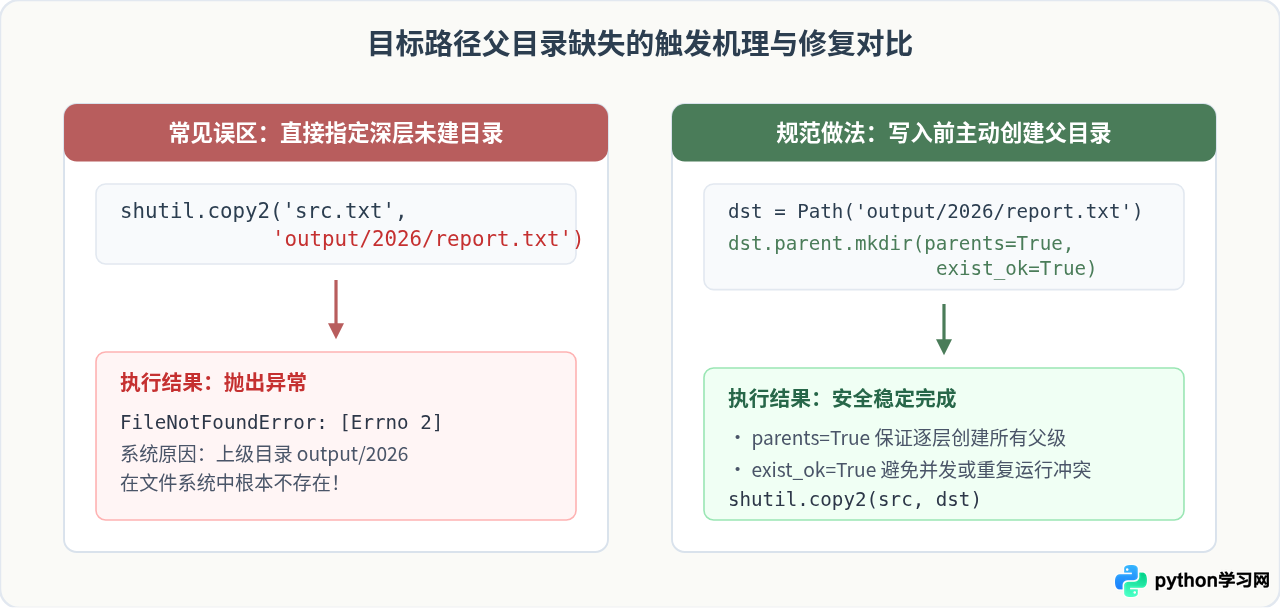
三、解决 PermissionError:攻克权限、目录与占用冲突
PermissionError 是文件复制操作中最为隐蔽的一类问题,其触发条件并不总是代表“当前没有管理员身份”,在实际开发中往往对应以下三种典型场景:
1. 目标路径是现有文件夹,但选用了不兼容的复制方法
Python 标准库中各个复制函数的行为存在细微差异:
shutil.copyfile(src, dst):严格要求dst必须是完整的目标文件路径。如果dst是一个已存在的文件夹,在 Windows 和 Linux 上都会直接引发PermissionError: [Errno 13] Permission denied。open(dst, 'wb'):如果直接向一个目录句柄写入二进制流,系统会直接拒绝,返回PermissionError: [Errno 13] Is a directory。shutil.copy(src, dst)与shutil.copy2(src, dst):允许dst是一个目录,此时会自动将源文件名作为新文件名写入该目录下。如果只需快速备份,应优先使用copy2。
2. 文件被其他进程以独占模式锁定(Windows 最为突出)
在 Windows 操作系统中,默认的文件共享机制较为严格。如果源文件或目标文件正被某个软件(如 Microsoft Excel、WPS、文本编辑器或另一个 Python 进程)打开且未设置共享读写模式,任何尝试覆盖写入的行为都会收到操作系统的 PermissionError 警告。
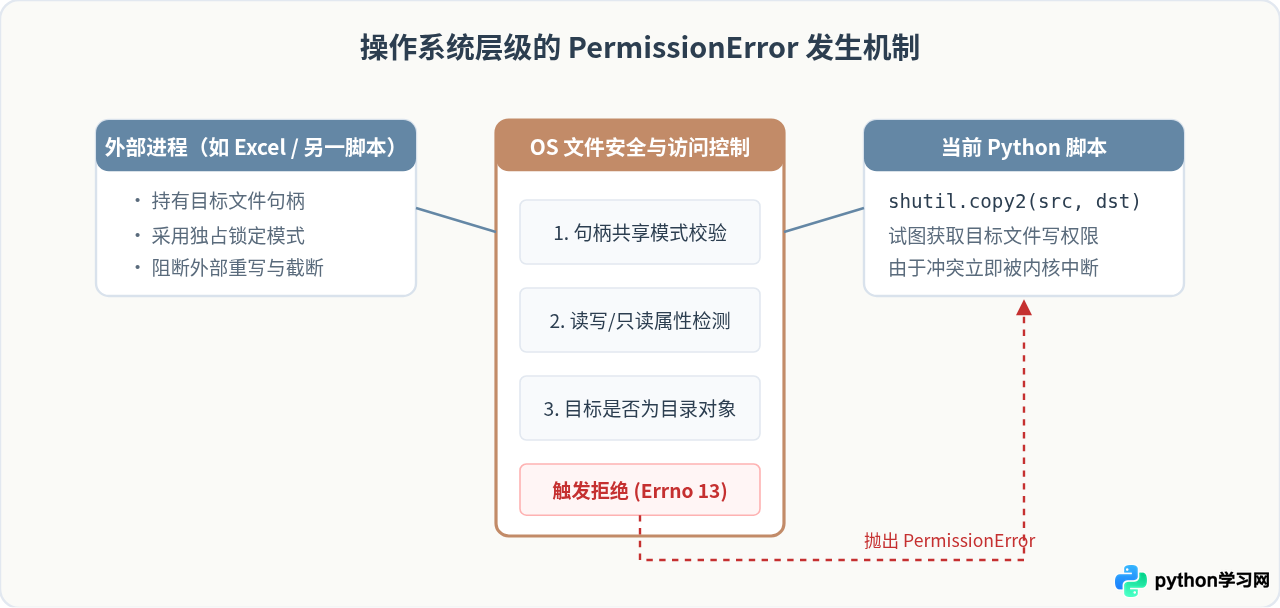
3. 文件被标记为只读(Read-Only)或目标处于保护目录
当目标文件已经存在,但拥有 Windows 的只读属性或 Linux 下的只读权限(例如 0444)时,普通的覆盖复制同样会受阻。此外,如果脚本试图将文件直接复制至系统根目录(如 C:\Program Files 或 Linux 的 /usr/bin),而在普通用户权限下运行时,系统必然返回 PermissionError。
f = open(dst, 'w') 后忘记执行 f.close()。推荐始终使用 with open(...) as f: 上下文管理器,防止文件句柄泄露引起自我锁定。
四、编写防御性文件复制函数(生产级模板)
为了让文件复制在各种运行环境与异常状态下都能稳定工作,推荐封装一个具备自动创建父目录、存在性校验和全面异常提示的通用函数:
import os
import shutil
import stat
import time
from pathlib import Path
from typing import Union

def safe_copy_file(source: Union[str, Path], destination: Union[str, Path], retries: int = 3, retry_delay: float = 0.5) -> Path:
    """
    安全复制文件至目标位置,自动处理路径、补全父目录并优雅捕获异常。

    :param source: 源文件路径
    :param destination: 目标文件路径或目标文件夹
    :param retries: 遇到占用等瞬时权限冲突时的重试次数
    :param retry_delay: 重试间隔秒数
    :return: 复制完成后的目标 Path 对象
    """
    src_path = Path(source).resolve()
    dst_path = Path(destination).resolve()

    # 1. 严格检查源文件
    if not src_path.exists():
        raise FileNotFoundError(f"[错误] 源文件不存在,请核验路径: {src_path}")
    if not src_path.is_file():
        raise ValueError(f"[错误] 源路径不是普通文件,无法单文件复制: {src_path}")

    # 2. 如果目标是现有目录,将目标拼装为同名文件路径
    if dst_path.is_dir():
        dst_path = dst_path / src_path.name

    # 3. 自动递归创建目标文件的父级目录(解决 FileNotFoundError 关键)
    parent_dir = dst_path.parent
    if not parent_dir.exists():
        parent_dir.mkdir(parents=True, exist_ok=True)

    # 4. 如果目标已存在且处于只读状态,解除只读属性
    if dst_path.exists():
        current_mode = os.stat(dst_path).st_mode
        if not (current_mode & stat.S_IWRITE):
            os.chmod(dst_path, current_mode | stat.S_IWRITE)

    # 5. 执行带重试的复制(应对临时文件占用引起的 PermissionError)
    last_exception = None
    for attempt in range(1, retries + 1):
        try:
            # shutil.copy2 会同步保留文件的元数据(修改时间等)
            shutil.copy2(src_path, dst_path)
            return dst_path
        except PermissionError as e:
            last_exception = e
            if attempt < retries:
                time.sleep(retry_delay)
            else:
                raise PermissionError(
                    f"[权限错误] 无法写入目标文件: {dst_path}。\n"
                    f"可能原因:1. 文件正被其他软件占用;2. 目标无写入权限;3. 目标为系统受保护路径。"
                ) from e
        except Exception as e:
            raise RuntimeError(f"[未知错误] 复制过程中发生异常: {e}") from e

    raise last_exception
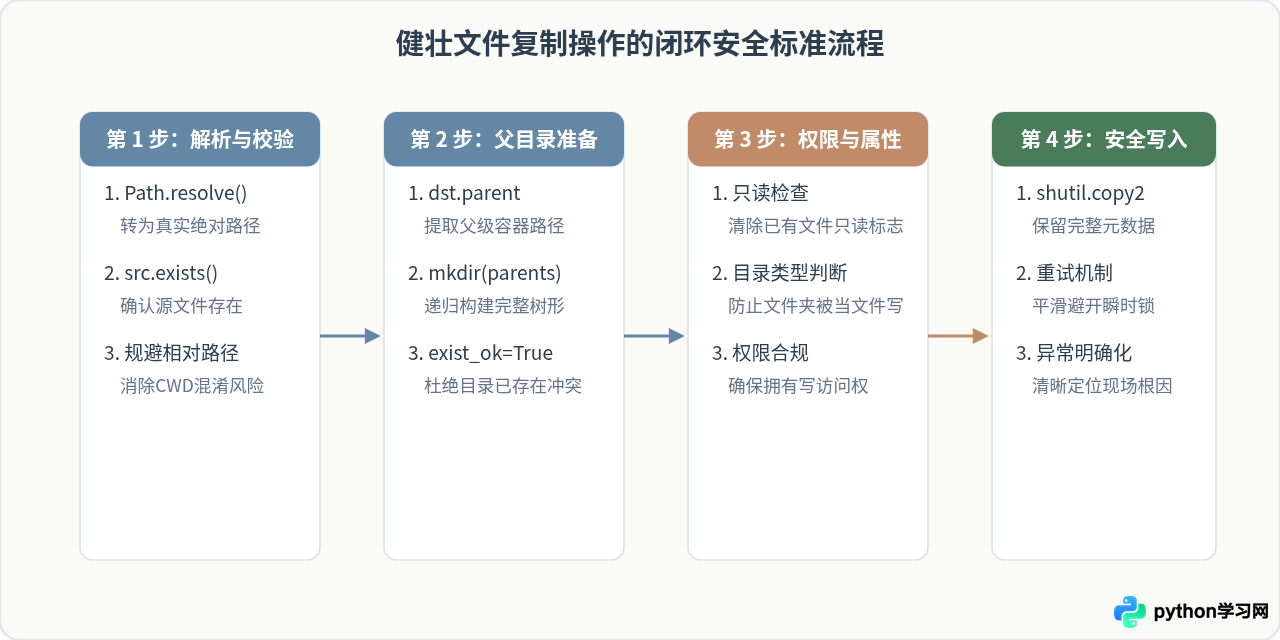
五、常见高频问题对比与排查清单
| 场景特征 | 底层原因 | 立竿见影的解决办法 |
|---|---|---|
FileNotFoundError 且提示中的路径缺少前缀或与预期不符 |
使用了相对路径,且当前终端运行位置与脚本所在目录不一致。 | 改用 Path(__file__).resolve().parent / "文件名" 计算绝对路径。 |
FileNotFoundError 且提示的是目标路径中的子文件 |
目标路径中的多级父文件夹在磁盘上尚不存在。 | 在执行复制前调用 Path(dst).parent.mkdir(parents=True, exist_ok=True)。 |
PermissionError: [Errno 13] Is a directory |
使用了 shutil.copyfile 或 open(path, 'wb'),但给出的目标路径是一个现有目录。 |
将目标路径精确到文件名,或改用 shutil.copy2(src, dst_dir)。 |
Windows 下复制已存在的文件偶尔抛出 PermissionError |
目标文件正被另一个程序打开(如正在查看的 Excel/PDF,或上一步 open() 未 close())。 | 关闭外部占用程序;检查代码是否采用 with open(...);或加入短暂重试循环。 |
| 只读文件无法覆盖写入 | 原文件设置了只读属性,操作系统拒绝普通覆盖。 | 使用 os.chmod(dst, stat.S_IWRITE) 解除只读属性后再执行覆盖。 |
通过掌握以上路径解析逻辑与系统权限校验规则,开发者不仅能快速修复眼前的异常,更能从根本上提升文件操作代码的健壮性与跨平台兼容性。
免责声明:本文内容仅供参考,不代表本站观点。转载或引用请注明出处。









