

PyCharm和VS Code中怎么运行Python程序

详细讲解在PyCharm和VS Code中配置与运行Python程序的多种具体方法、底层运行机制对比以及常见报错排查技巧。
在 PyCharm 和 VS Code 中运行 Python 程序,核心前提完全一致:必须确保操作系统已安装 Python 解释器,并且在编辑器中明确指定了该解释器的路径。无论点击界面上的绿色三角形图标、使用右键菜单还是敲击快捷键,这两个工具的底层本质都是调用 Python 解释器去执行指定的 .py 脚本文件。本文将逐一讲解在这两款主流开发工具中运行 Python 程序的具体操作步骤、运行机制差异以及新手最常遇到的典型报错排查方法。
一、运行 Python 代码的核心基础:解释器绑定
许多初学者容易产生一个误解:“下载并安装了 PyCharm 或 VS Code,电脑就可以直接运行 Python 代码了。”实际上,PyCharm 和 VS Code 只是代码编辑与集成开发环境,本身并不捆绑独立的 Python 执行引擎。如果在未配置解释器的情况下尝试运行代码,软件将直接弹出警告或无法提供运行选项。
在开始运行程序前,请先确认电脑上已安装好 Python(例如从 Python 官方网站下载安装),并在终端或命令行输入 python --version 能返回正确的版本号。随后,由开发工具连接到该 Python 路径即可完成准备工作。
二、PyCharm 中运行 Python 程序的四种具体方式
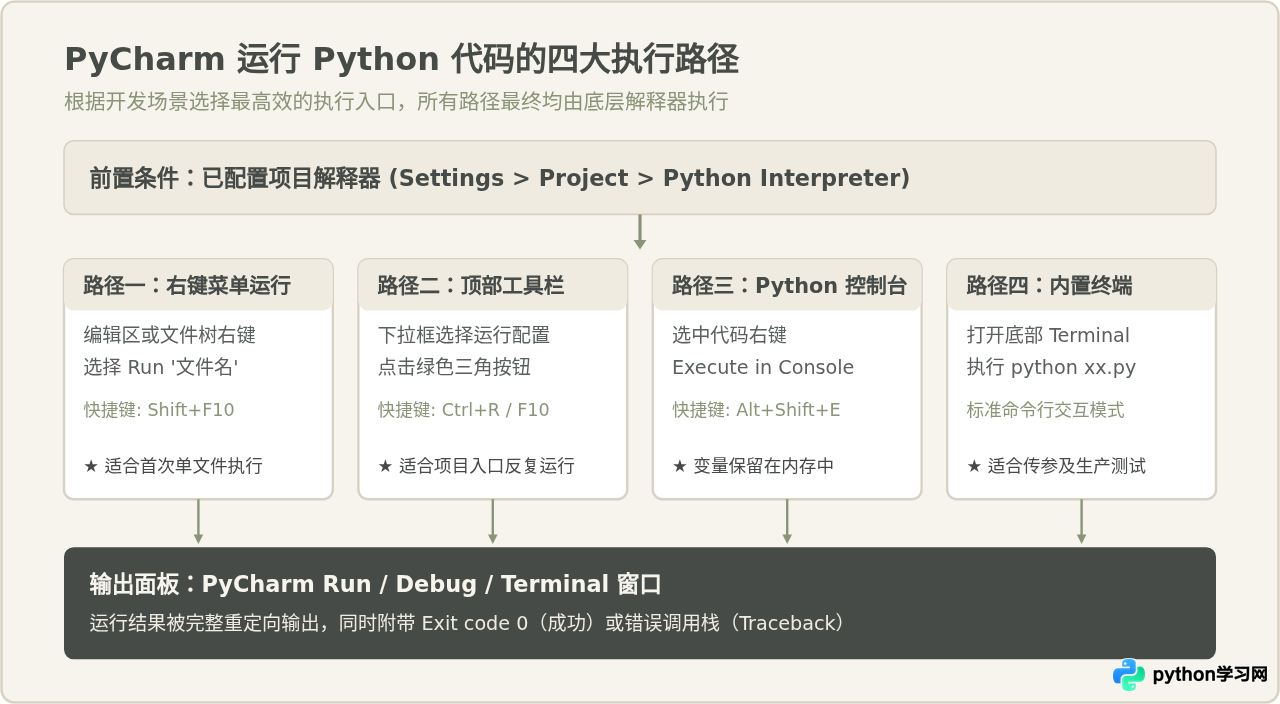
PyCharm 作为专为 Python 设计的完整 IDE,内部内置了一套高度集成的“运行配置(Run/Debug Configurations)”系统。通过它,你可以根据调试需求自由选择不同的运行入口。
1. 编辑区或文件树右键运行(新手最推荐)
这是最直观且零初始配置的运行方法:在代码编辑区任意空白位置,或者在左侧项目文件导航栏(Project Tool Window)中找到目标 .py 文件,鼠标单击右键,在展开的菜单中选择 Run '文件名'(快捷键为 Ctrl + Shift + F10 或 macOS 上的 Control + Shift + R)。
点击后,PyCharm 会自动基于当前文件的路径在后台生成一份临时运行配置,并立即在底部的 Run 控制台窗口输出程序打印的结果。
2. 顶部工具栏的绿色运行按钮
当首次通过右键运行过某个文件后,该文件会被自动选中并固定在 PyCharm 顶部导航栏右侧的下拉菜单中。此时,你只需直接点击下拉框右侧的绿色实心三角形(Run)图标,或者使用全局运行快捷键 Shift + F10(macOS 为 Control + R),即可重复执行该配置。
避坑提示:如果你新建了另一个脚本文件并在编辑区修改,直接点击右上角绿色三角按钮,默认执行的仍然是下拉框中选中的那个旧文件,而不是当前正在查看的文件。切换文件后,请留意下拉框名称或再次使用右键运行。
3. 在交互式 Python 控制台(Python Console)中运行代码块
在数据分析或算法验证场景下,若只需运行脚本中的几行代码,可以用鼠标选中这部分代码,单击右键选择 Execute Selection in Python Console(或快捷键 Alt + Shift + E)。代码会被发送到底部的交互式控制台中执行,所有变量在执行后依然保留在内存中,方便随时查看与调试。
4. 使用 PyCharm 内置终端(Terminal)
点击 PyCharm 底部工具栏的 Terminal 标签页,系统会直接打开一个已自动激活当前虚拟环境的命令行终端。输入命令并回车:
python main.py这种方式贴近实际部署环境,适合需要传递命令行参数或测试系统标准输入输出的场景。
三、VS Code 中运行 Python 程序的完整操作路径
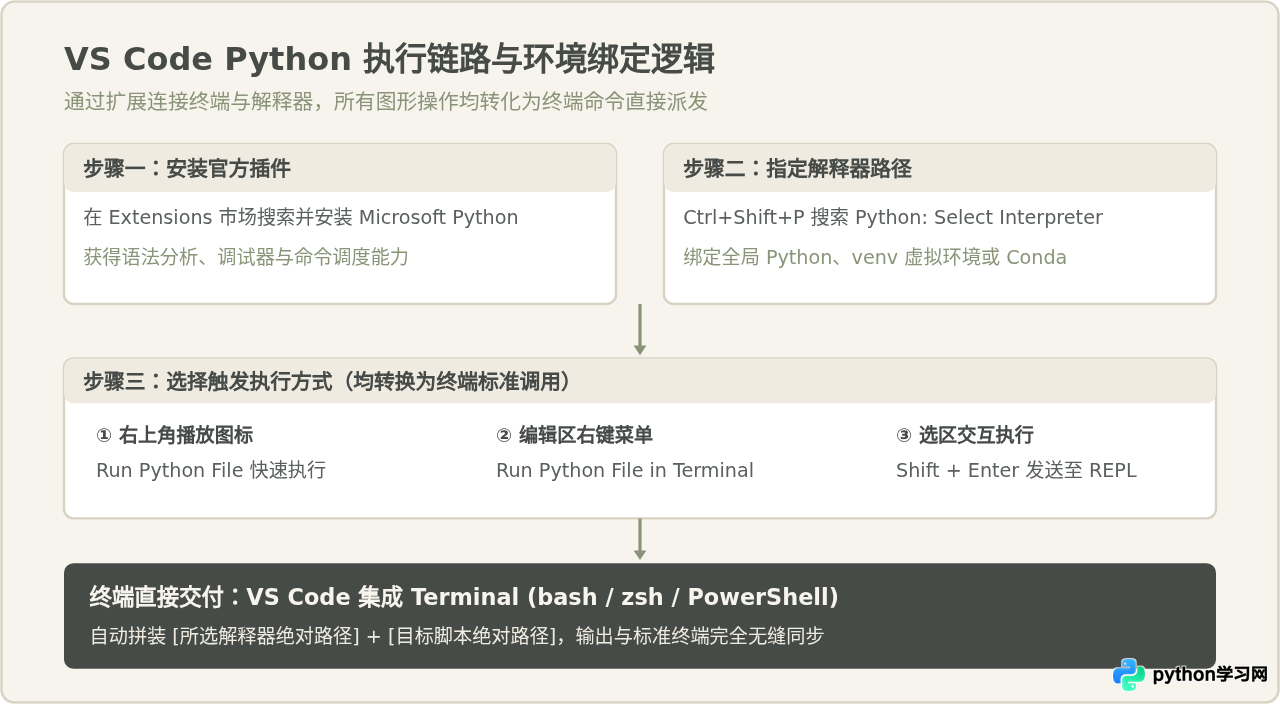
Visual Studio Code 本质上是一款轻量级通用代码编辑器。要流畅运行 Python,需要借助官方扩展将编辑环境与系统终端连接起来。其核心配置流程与运行操作如下:
1. 前置准备:安装 Python 官方插件并指定解释器
- 打开 VS Code,点击左侧边栏的扩展图标(Extensions,快捷键
Ctrl + Shift + X)。 - 在搜索框输入
Python,找到由 Microsoft 发布的官方插件并点击 Install。 - 按下快捷键
Ctrl + Shift + P(macOS 为Cmd + Shift + P)调出命令面板,输入并选择:Python: Select Interpreter - 在弹出的列表中,点击选择你希望使用的 Python 环境(例如全局安装的 Python 3.x 或项目下的
.venv虚拟环境)。选择完成后,VS Code 窗口右下角的状态栏会常驻显示当前绑定的 Python 版本。
2. 点击右上角“运行 Python 文件”按钮(最快捷)
完成插件与解释器配置后,只要在 VS Code 中打开任意 .py 结尾的 Python 脚本,编辑区右上角就会出现一个三角播放图标。点击该图标旁边的小箭头,选择 Run Python File。
VS Code 会自动在编辑器下方呼出集成终端(Terminal),并自动键入类似如下命令并回车运行:
/usr/bin/python3 /Users/project/app.py程序的所有打印内容和交互输入均直接在终端窗口中完成。
3. 编辑区右键菜单运行
在编辑代码时,也可以在代码区域单击右键,选择 Run Python > Run Python File in Terminal。其效果与点击右上角的运行图标完全相同。
4. 选中部分代码按 Shift + Enter 交互执行
如果你只需要测试当前函数或几行计算逻辑,无需运行整个脚本。用鼠标高亮选中需要测试的代码片段,直接按下 Shift + Enter。VS Code 会在集成终端中自动启动一个 Python 交互式 REPL 会话,并将所选代码发送过去实时执行。
四、PyCharm 与 VS Code 的运行机制深层对比
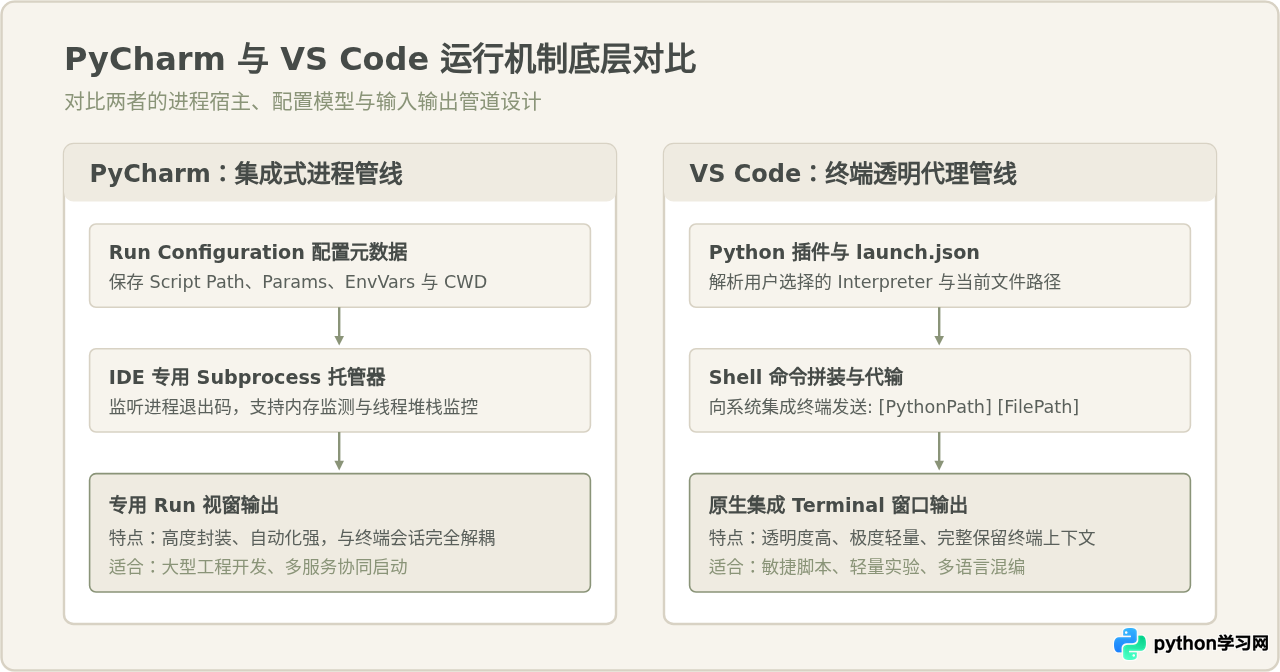
虽然两款工具都能一键运行 Python 代码,但它们在进程管理机制、运行配置持久化以及工作目录处理上存在显著的设计差异:
| 对比维度 | PyCharm (IDE 模式) | VS Code (编辑器+插件模式) |
|---|---|---|
| 运行载体 | 专用 Run 控制台窗口,由 IDE 独立管理子进程生命周期 | 系统集成终端(Integrated Terminal),相当于在系统 Shell 中代输命令 |
| 配置管理 | 图形化 Run/Debug Configurations,可保存参数、环境变量与工作目录 | 轻量模式下随点随跑;复杂工程通过 .vscode/launch.json 统一配置 |
| 工作目录 (CWD) | 默认以 Project Root 为工作目录,可在配置中精细指定 | 默认以当前打开的 Workspace 文件夹为工作目录 |
| 环境隔离度 | 强绑定。创建项目时通常主动引导生成隔离的 venv |
轻量灵活。通过状态栏或快捷指令随时为单一工作区切换解释器 |
五、运行 Python 时的三大常见报错与排查清单
新手在运行 Python 程序时,常会遇到程序未如预期输出或直接报错中断的情况。绝大多数问题都集中在以下三个典型场景:
1. 报错“No Python interpreter configured”或找不到 Python
原因分析:编辑器未完成与 Python 解释器的关联,导致它不知道用哪一个 Python 执行代码。
排查与修复:
- PyCharm:进入
File > Settings > Project: 项目名 > Python Interpreter(macOS 为PyCharm > Settings),点击 Add Interpreter,选择 System Interpreter 或新建 Virtualenv。 - VS Code:按
Ctrl + Shift + P输入Python: Select Interpreter,手动浏览并选择系统里的python.exe(Windows)或python3(macOS/Linux)二进制文件路径。
2. 报错“ModuleNotFoundError: No module named 'xxx'”
原因分析:这是最常见的困惑现象——“我已经在系统黑窗口里用 pip install xxx 成功装好了库,为什么在编辑器里一跑还是报找不到模块?”根本原因在于环境错位。安装三方库时使用的 Python 环境,与编辑器运行脚本时绑定的解释器不是同一个。
排查与修复:在要运行的代码开头加入以下两行并执行,查看当前实际运行环境的物理路径:
import sys
print(sys.executable)
将打印出来的解释器路径与你在终端执行 which pip 或 where pip 得到的路径进行比对。若路径不一致,请在编辑器的内置 Terminal 中直接运行 pip install 模块名,以确保包被安装进当前项目激活的环境中。
3. 报错“FileNotFoundError: [Errno 2] No such file or directory”
原因分析:当代码中读取相对路径文件(如 open('data.csv'))时,Python 计算相对路径的基准是“当前工作目录(Current Working Directory, CWD)”,而不是当前代码文件所在的物理目录。VS Code 默认以工作区最顶层文件夹为 CWD,而代码若存放在子文件夹内,就会导致找不到文件。
排查与修复:在代码中使用基于当前脚本路径的绝对路径拼接方式,消除由于运行方式差异带来的路径偏差:
from pathlib import Path

# 获取当前脚本所在目录的绝对路径,再拼接目标文件
current_dir = Path(__file__).resolve().parent
target_file = current_dir / "data.csv"

with open(target_file, "r", encoding="utf-8") as f:
    content = f.read()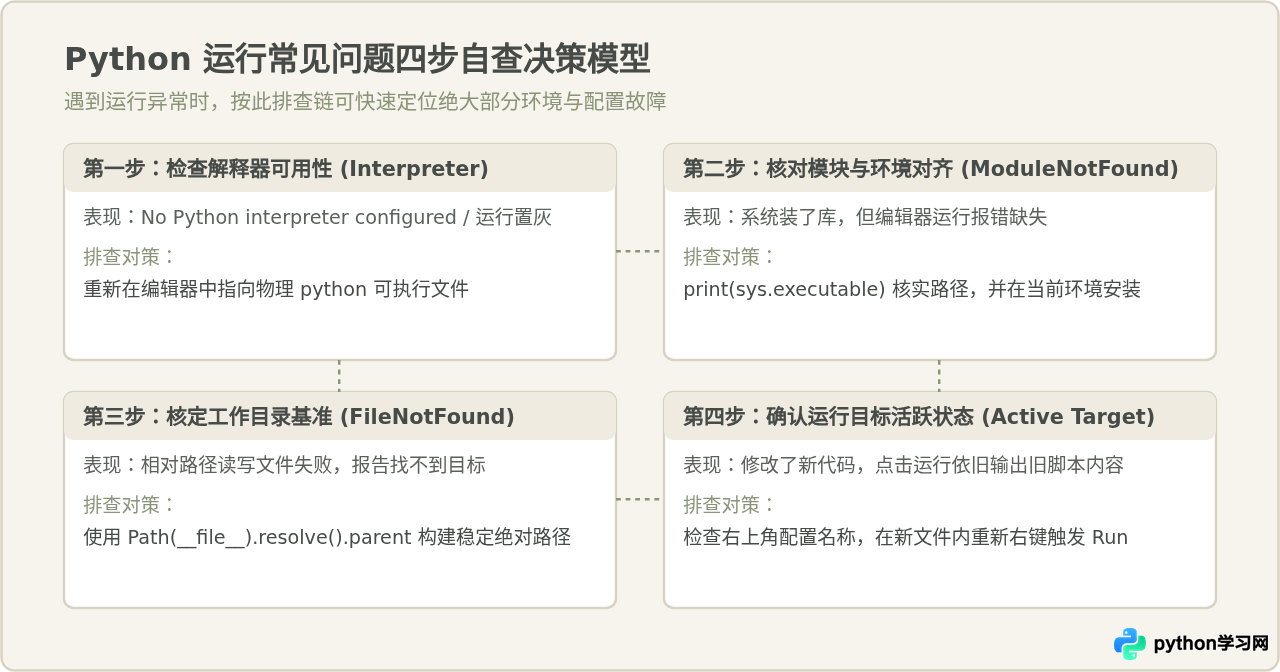
六、总结与实践建议
掌握在 PyCharm 和 VS Code 中运行 Python 程序的本质,在于理清“代码编辑器”、“解释器环境”与“终端输出视窗”三者之间的映射关系:
- 如果是专职 Python 开发者、大型后端框架项目(如 Django、FastAPI)或习惯全面开箱即用:优先推荐使用 PyCharm。它的运行配置管理完善,调试与性能分析工具深度集成,单文件或整套服务的启动管理极为可靠。
- 如果是学习初期、算法刷题、数据分析或者跨语言多工程开发:VS Code 是非常趁手的选择。它的启动轻盈,通过右上角“播放”按钮与集成终端,能以极低的心理负担迅速跑通脚本并与系统命令行保持无缝交互。
日常编码中,建议多通过右键菜单直接运行当前文件,或通过内置终端手动输入命令执行。这样既能避免因配置残留导致的“跑错文件”,也能帮助你更深入地理解 Python 的实际运行流程。
免责声明:本文内容仅供参考,不代表本站观点。转载或引用请注明出处。









