

怎么用pipx升级已装工具的虚拟环境?

详细讲解如何使用 pipx 升级已安装工具的虚拟环境。包括日常工具包版本升级、底层 Python 解释器换代重构、注入依赖维护以及常见环境断链故障的排查与修复方法。
一、搞清升级目标:是升级“工具版本”还是“运行环境”?
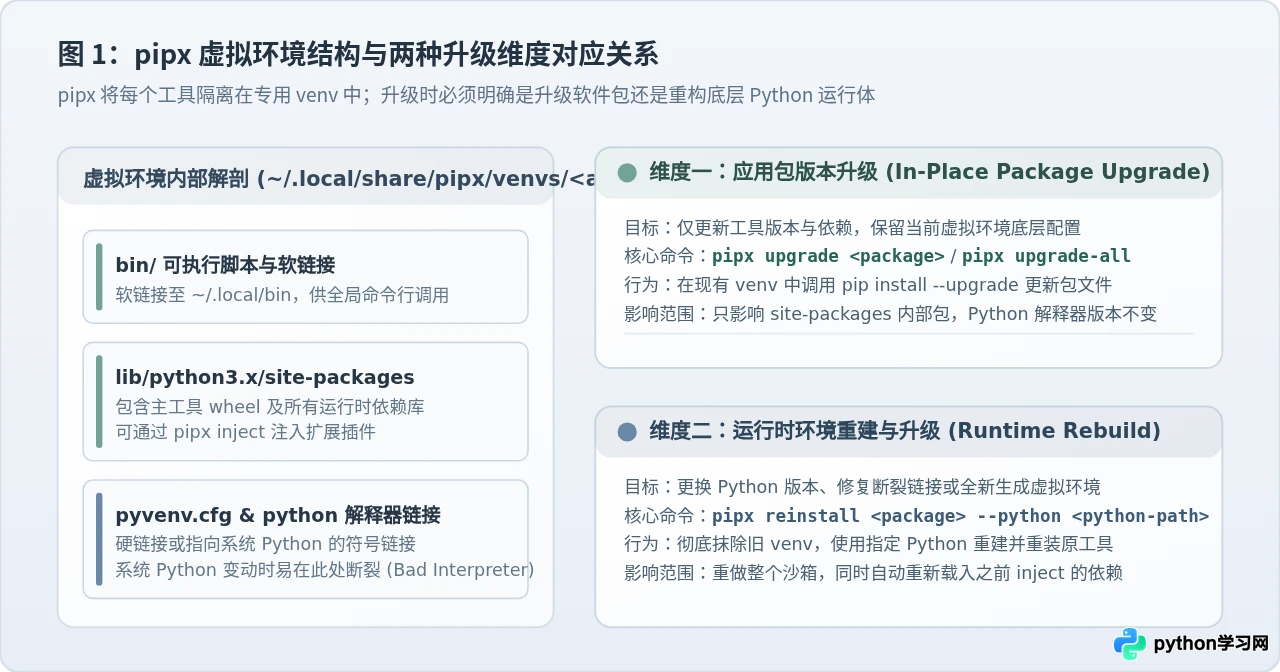
pipx 的核心机制是将每个 Python CLI 工具(如 black、flake8、poetry、httpie 等)安装到各自独立的虚拟环境中,通常存放在 ~/.local/share/pipx/venvs/<app>(Windows 位于 %LOCALAPPDATA%\pipx\venvs\<app>)。同时,pipx 会将工具的主入口脚本软链接到全局 PATH(例如 ~/.local/bin)。
因此,当读者提出“升级虚拟环境”时,通常对应两种截然不同的技术动作:
- 维度一:升级虚拟环境内部的软件包(In-Place Upgrade):虚拟环境底层依赖的 Python 解释器保持不变,仅更新工具本身的代码版本及其依赖项。
- 维度二:重构虚拟环境的运行时(Runtime Rebuild):当系统 Python 发生了小版本或大版本变动,或者原环境中的依赖发生了难以调和的损坏时,需要用全新的 Python 解释器彻底摧毁并重建该虚拟环境。
二、升级前准备:核查现有工具与环境状态
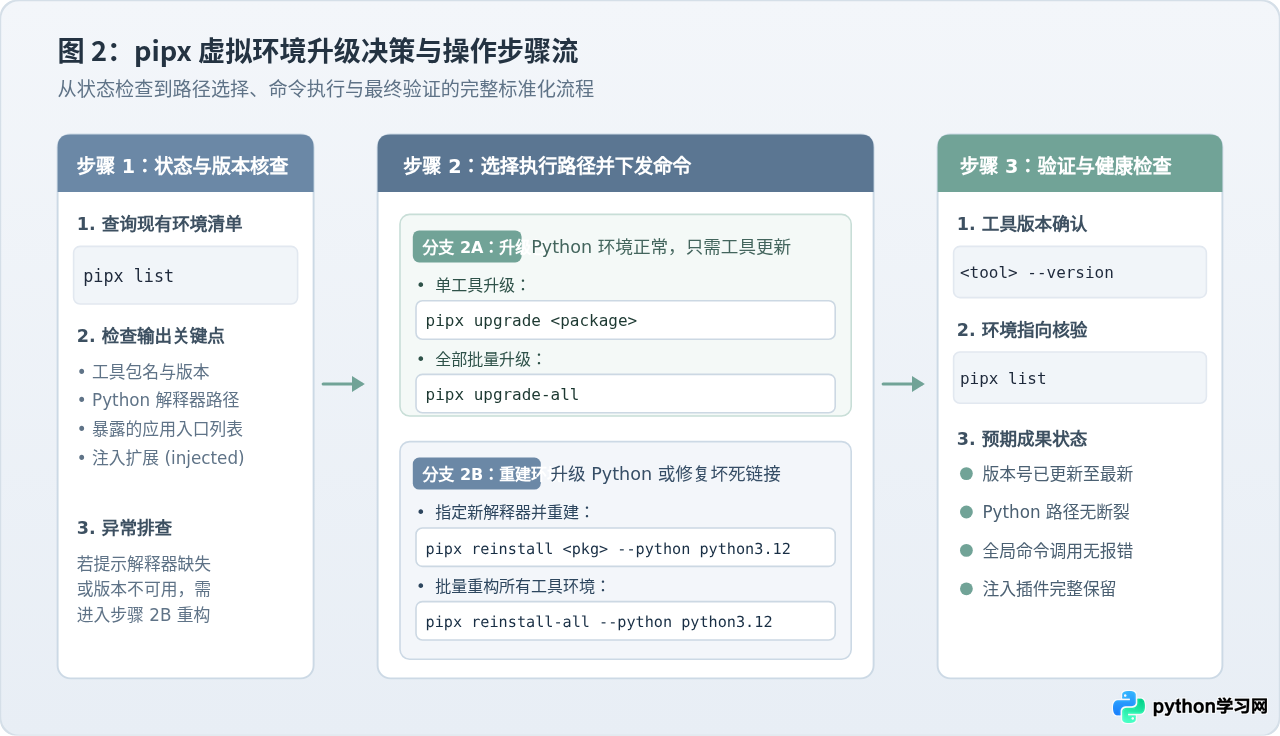
在执行任何升级动作之前,首要步骤是了解当前已安装工具的清单、版本号以及各自虚拟环境绑定的 Python 解释器版本。
在终端中执行以下命令查看当前全部工具的状态:
pipx list
终端会输出类似如下的结构化信息(示例输出):
venvs are in /home/user/.local/share/pipx/venvs
apps are in /home/user/.local/bin
   package black 23.9.1, installed using Python 3.11.5
    - black
    - blackd
   package flake8 6.1.0, installed using Python 3.11.5
    - flake8
   package httpie 3.2.2, installed using Python 3.11.5
    - http
    - https
从输出中可以清晰观察到三个核心信息:工具当前版本(如 black 23.9.1)、创建该环境所使用的 Python 版本(Python 3.11.5)以及暴露出来的命令行可执行文件。如果在此处看到警告或提示 Python 解释器不存在,说明该虚拟环境需要执行下文的重构流程。
三、场景一:升级已装工具的包版本(保留现有环境)
当底层的 Python 运行环境依然健康,只是希望获取工具的新特性或修复 Bug 时,应当采用应用包就地升级方式。
1. 升级指定的单个工具
使用 pipx upgrade 加上目标软件包名称:
pipx upgrade black
执行后,pipx 会进入该工具对应的虚拟环境中调用 pip 寻找新版本。若存在更新,会下载安装并替换软链接;若已是最新,则给出未变更提示(示例输出):
upgraded package black from 23.9.1 to 24.3.0 (location: /home/user/.local/share/pipx/venvs/black)
2. 批量升级所有已装工具
如果你安装了多个 CLI 工具并希望一次性全部检查更新,可以使用 upgrade-all 命令:
pipx upgrade-all
该命令会依序遍历每个独立的虚拟环境,分别进行版本检测和升级,并汇总输出每个工具的升级结果。
四、场景二:升级虚拟环境的 Python 解释器与彻底重建
很多开发者在升级操作系统、升级 Homebrew 或清理旧版 Python 后,运行之前安装的工具会突然报错:bad interpreter: No such file or directory。这是因为虚拟环境内部的 python 软链接指向的旧解释器路径已不存在。此时单纯运行 pipx upgrade 同样会失败,必须彻底重建虚拟环境。
1. 使用当前默认 Python 重建单个工具环境
如果希望使用系统当前默认的 python3 重新生成环境,执行:
pipx reinstall black
此操作会先移除旧的虚拟环境目录,然后使用当前 PATH 中激活的 Python 解释器创建全新环境,并重新下载安装 black 及其依赖,最后刷新全局软链接。
2. 指定特定的 Python 解释器版本升级环境
如果你在系统上安装了新版本的 Python(例如刚安装了 Python 3.12,或者想通过 pyenv 指定特定版本),可以在重建时传入 --python 参数:
pipx reinstall black --python python3.12
也可以直接传入解释器的绝对物理路径:
pipx reinstall black --python /usr/local/bin/python3.12
3. 批量重建并升级所有工具的运行环境
当系统完成 Python 大版本升级后,推荐一次性将所有通过 pipx 管理的工具迁移至新环境:
pipx reinstall-all --python python3.12
五、进阶管理:已注入依赖的环境维护与直接操作
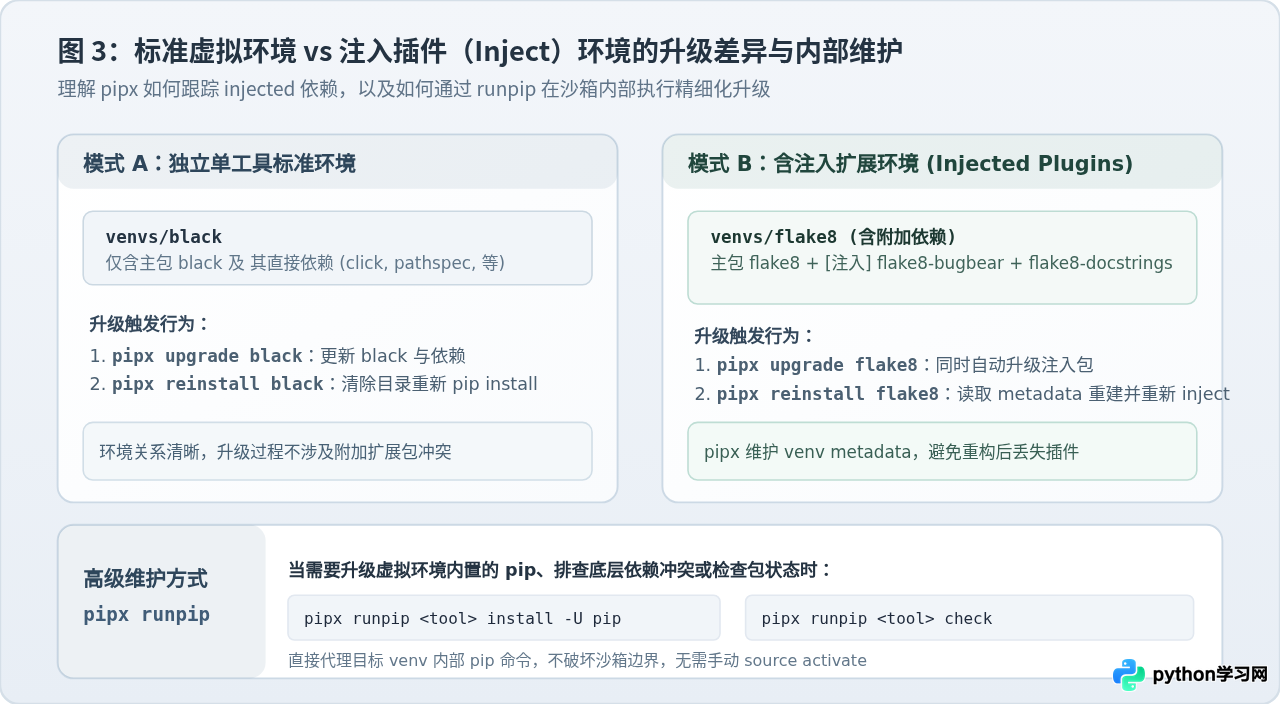
在日常使用中,部分工具需要配合插件运行,例如通过 pipx inject flake8 flake8-bugbear 为 flake8 注入额外检查规则。
1. 注入扩展环境的升级行为
pipx 会在其元数据文件(pipx_metadata.json)中记录该环境内通过 inject 注入的所有依赖包。因此:
- 执行 pipx upgrade flake8 时,pipx 不仅会升级主包 flake8,还会连带检查并升级已注入的插件。
- 执行 pipx reinstall flake8 时,pipx 在重建虚拟环境后,会自动根据元数据重新下载安装之前注入的所有扩展包,无需用户手动重新执行 inject 命令。
2. 使用 pipx runpip 执行虚拟环境内部精细化维护
有时我们需要对虚拟环境内部进行更底层的维护,例如升级虚拟环境自带的 pip、或者排查依赖包冲突。pipx 提供了 runpip 子命令,能够直接穿透到指定虚拟环境中调用其内部的 pip,无需手动查找环境路径或执行激活脚本:
pipx runpip black install --upgrade pip
还可以使用 pip 的依赖健康检查功能,确认升级后包依赖是否产生断层:
pipx runpip black check
若输出 No broken requirements found.,说明该虚拟环境依赖状态完全健康。
六、结果验证与典型故障排查
完成升级或重建操作后,按照以下三步确认升级结果:
- 验证版本号:直接运行工具的命令查看版本输出,例如 black --version。
- 验证解释器指向:再次执行 pipx list,观察输出中的 installed using Python ... 是否已切换到预期的 Python 版本。
- 验证执行路径:使用 which black(Windows 下使用 where black),确认调用的二进制文件确实位于 pipx 的 bin 目录下(如 ~/.local/bin/black)。
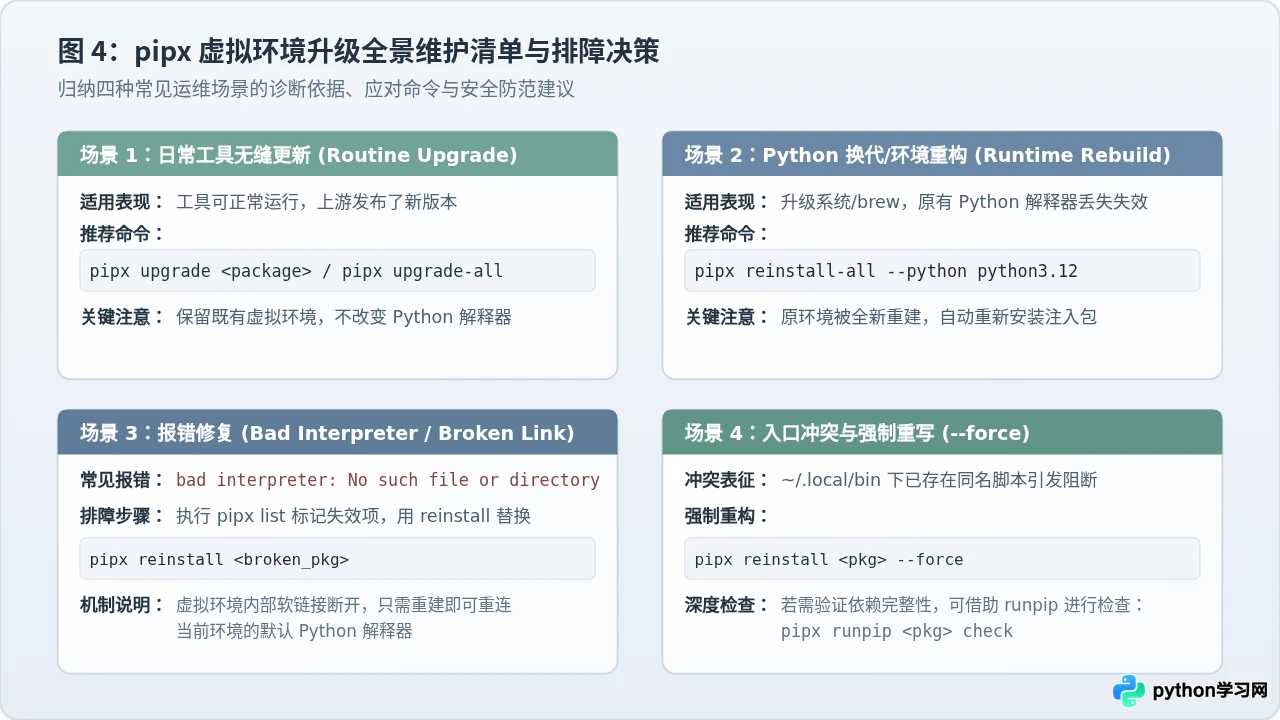
常见问题与应对方法
- 问题一:升级提示目标应用已存在,无法创建软链接
原因与解决:如果在升级或重建时,~/.local/bin 中已存在同名可执行文件(可能来自系统包管理器或其他 Python 环境的残留),pipx 会拒绝覆盖以防破坏其他软件。如果确认该入口属于当前工具,可追加 --force 参数强制覆盖:BASH 命令强制覆盖重装pipx reinstall black --force
- 问题二:旧 Python 卸载后,所有 pipx 工具均无法启动
原因与解决:表现为终端报错 zsh: /home/user/.local/bin/black: bad interpreter。这表明虚拟环境内的符号链接完全失效。直接执行批量重构命令:pipx 会使用当前系统中可用的默认 Python 解释器重构每一个注册的虚拟环境。BASH 命令批量修复失联环境pipx reinstall-all
免责声明:本文内容仅供参考,不代表本站观点。转载或引用请注明出处。









