

Python怎么在同一张雷达图中对比多组数据

本文详解如何在Python中使用Matplotlib在同一张雷达图中对比多组数据,涵盖极坐标投影、等分角度计算、首尾数据闭合、半透明图层叠加与统一量纲归一化的完整实现步骤与代码示例。
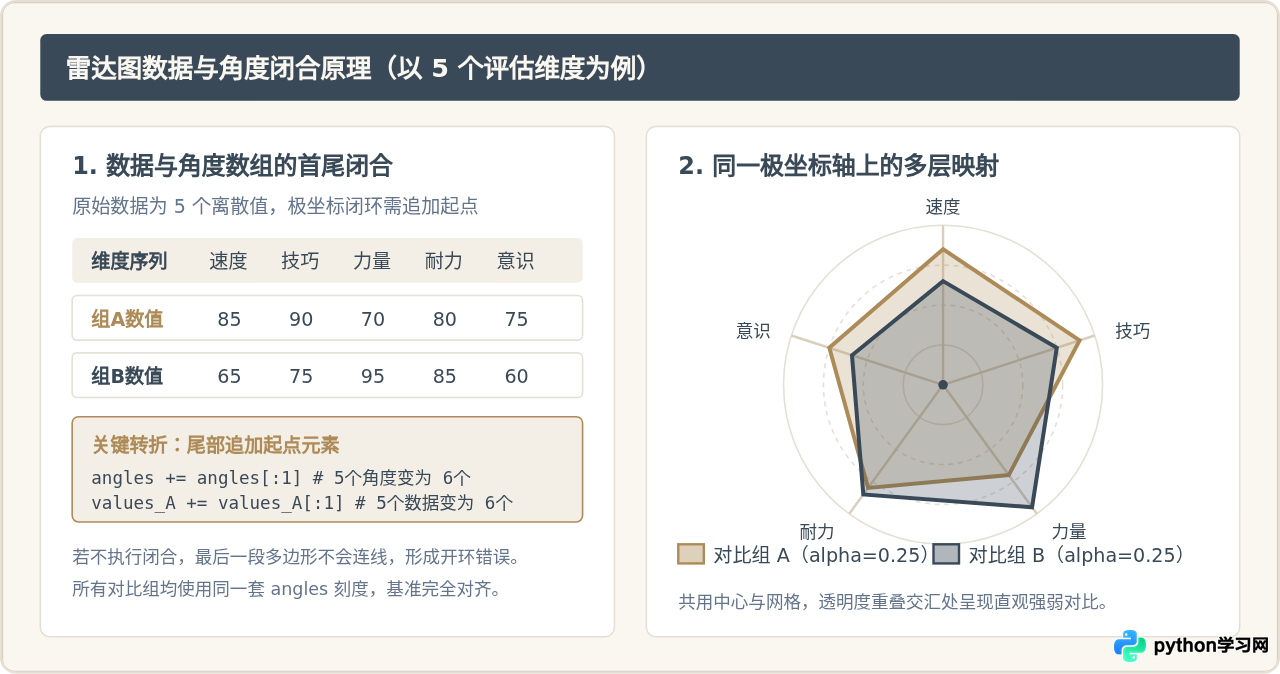
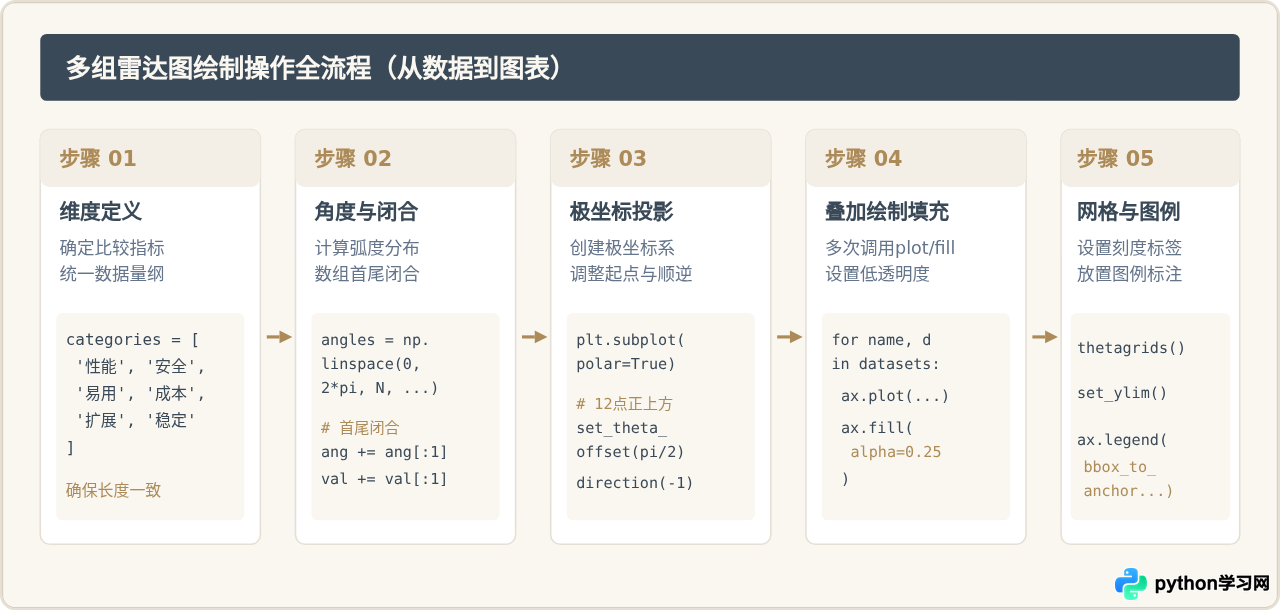
在 Python 中对比多组数据最直接且通用的方法,是利用 Matplotlib 的极坐标投影(polar=True)构建共享坐标系。核心逻辑分为三步:根据维度数量等分圆周计算角度、将每组数据的起始值追加到末尾实现“首尾闭合”,并在同一坐标轴上多次调用 plot() 与 fill() 叠加不同样式的折线与半透明色块,最后配置统一刻度与图例。
一、雷达图对比多组数据的基本原理
雷达图(也称蛛网图或极坐标面积图)本质上是将多个同等维度的定量指标,以中心点为起点向外辐射的轴线上展现。当对比两组或两组以上数据(例如产品竞品打分、球员综合能力对比或模型性能多指标对比)时,所有对比组必须运行在同一个坐标轴系统内,以确保评价基准一致。
在标准笛卡尔坐标系中,折线图的横轴是线性的;而在极坐标系中,横轴转化为了角度(从 0 到 2π 的弧度),纵轴转化为了径向距离(半径 r)。要让多组数据在同一张图中呈现清晰的多边形轮廓,关键在于数据首尾闭合:如果数据有 N 个维度,等分圆周得到 N 个角度,绘制时必须将第 1 个维度的数值和对应角度再次追加到序列末端,否则绘制出来的折线将缺失闭合边,填充也会出现缺口。
二、标准实现步骤与完整代码
在 Python 环境中,推荐使用 matplotlib.pyplot 与 numpy。下面以对比“方案A”与“方案B”在6个核心指标上的表现为例,展示从数据准备到图表呈现的标准实现流程。
完整可执行代码示例
以下代码展示了如何在一个雷达图中同时对比“产品A”与“产品B”。代码中对每个关键设置均附有详尽注释:
import numpy as np
import matplotlib.pyplot as plt

# 1. 解决中文显示与负号问题
plt.rcParams['font.sans-serif'] = ['PingFang SC', 'Microsoft YaHei', 'SimHei']
plt.rcParams['axes.unicode_minus'] = False

# 2. 定义对比维度及多组原始数据
categories = ['计算性能', '网络带宽', '存储读写', '内存容量', '系统稳定性', '能耗效率']
num_vars = len(categories)

# 方案A与方案B在对应维度上的分值 (0 - 100)
data_a = [88, 92, 70, 85, 78, 60]
data_b = [65, 75, 95, 80, 90, 85]

# 3. 计算每个维度的角度(从 0 到 2π 等分)
angles = np.linspace(0, 2 * np.pi, num_vars, endpoint=False).tolist()

# 4. 关键步骤:首尾数据闭合
# 将第一个角度和第一项数据追加到末尾,形成封闭几何图形
angles += angles[:1]
data_a += data_a[:1]
data_b += data_b[:1]

# 5. 创建极坐标画布
fig, ax = plt.subplots(figsize=(7, 7), subplot_kw=dict(polar=True))

# 调整起始角度与方向:从 12 点正上方开始,按顺时针方向排列
ax.set_theta_offset(np.pi / 2)
ax.set_theta_direction(-1)

# 6. 设置各轴标签与数值刻度
# 注意:角度数组最后一位为闭合点,标签只需匹配前 num_vars 项
ax.set_thetagrids(np.degrees(angles[:-1]), categories, fontsize=11, color='#394957')
ax.set_ylim(0, 100)
ax.set_rgrids([20, 40, 60, 80, 100], labels=['20', '40', '60', '80', '100'], color='#94A3B8', size=9)

# 7. 在同一坐标轴上绘制对比组数据
# 组 A:深灰蓝线条 + 浅色半透明填充
ax.plot(angles, data_a, linewidth=2.2, linestyle='-', marker='o', markersize=6, color='#394957', label='产品方案 A')
ax.fill(angles, data_a, color='#394957', alpha=0.25)

# 组 B:暗金线条 + 金色半透明填充
ax.plot(angles, data_b, linewidth=2.2, linestyle='--', marker='s', markersize=6, color='#AD8B58', label='产品方案 B')
ax.fill(angles, data_b, color='#AD8B58', alpha=0.25)

# 8. 图例与标题配置(图例移出绘图区域,避免遮挡网格)
plt.title('两套系统架构综合指标对比雷达图', size=15, color='#394957', y=1.08, fontweight='bold')
ax.legend(loc='upper right', bbox_to_anchor=(1.25, 1.1), frameon=True, facecolor='#FAF7F1', edgecolor='#D8CFBE')

plt.tight_layout()
plt.show()
三、多组对比时的常见问题与视觉优化
单组雷达图往往只要连上点即可,但在同一张图中对比多组数据时,极易出现遮挡、失真与阅读困难。理解以下几个关键优化点,能显著提升图表的表现力:

雷达图的各个轴共享相同的径向比例尺。如果对比指标包含不同量纲(例如“价格:万元”与“评分:5分制”),在绘图前必须对数据进行归一化处理。常见做法是将每个维度的数据分别做 Min-Max 线性缩放到 0~100 区间,或计算百分位排名,否则数值绝对值过小的维度将在图表中心被彻底压缩,失去对比意义。
四、三组及以上数据的扩展实践
当对比数据从两组增加到三组、四组时,手工为每一组编写 plot() 和 fill() 会产生冗余代码。推荐使用字典或列表封装多组数据,通过循环遍历渲染,并动态指定调色板:
# 组织多组数据结构
multi_datasets = {
    '方案 A': {'values': [88, 92, 70, 85, 78, 60], 'color': '#394957', 'linestyle': '-', 'marker': 'o'},
    '方案 B': {'values': [65, 75, 95, 80, 90, 85], 'color': '#AD8B58', 'linestyle': '--', 'marker': 's'},
    '方案 C': {'values': [78, 60, 80, 95, 65, 90], 'color': '#5C7184', 'linestyle': '-.', 'marker': '^'},
}

# 循环绘制
for name, meta in multi_datasets.items():
    # 闭合每组数据
    val = meta['values'] + [meta['values'][0]]
    ax.plot(angles, val, linewidth=2, linestyle=meta['linestyle'],
            marker=meta['marker'], markersize=5, color=meta['color'], label=name)
    ax.fill(angles, val, color=meta['color'], alpha=0.18) # 组数较多时,降低透明度至 0.15~0.2
控制对比组数上限:雷达图在同一张图中最适合对比 2 到 4 组数据。当对比组数超过 4 组时,多边形交织会形成严重的“视觉杂波”。若有大量样本需要对比,建议使用并排子图(Small Multiples),即每张雷达图单独展示一个实体,并在背景中保留总体均值轮廓作为参考线。
五、总结与配置清单
要在 Python 中成功绘制一张专业、清晰的多组数据雷达图,核心在于遵循以下四个层次的配置准则:
通过以上配置,多组数据在共享极坐标系下既能准确传递每个维度的具体量化水平,又能通过几何叠加区域直观显现各方的优势与短板。
免责声明:本文内容仅供参考,不代表本站观点。转载或引用请注明出处。









