

新手该下载哪个Python版本?32位与64位选择建议

针对初学者的Python版本与架构选择实用指南,详细解答该选哪个Python稳定版本、32位与64位的本质差异及适用场景、官网各类安装包区分以及安装后的验证方法。
核心结论先行:对于绝大多数初学者,推荐直接下载 Python 3.12 的最新稳定修订版(如 Python 3.12.x),并且毫不犹豫地选择 64 位安装包(Windows installer 64-bit)。除非你的电脑是极其古老的 32 位专用工业设备,否则切勿下载 32 位版本。在安装时,必须勾选底部的 “Add python.exe to PATH”。
一、新手版本与架构决策逻辑
打开 Python 官方网站的下载列表时,新手往往会被琳琅满目的版本号与安装包类型弄得眼花缭乱。事实上,下载 Python 并不是“版本号越新越好”,也不是“随便挑一个能跑就行”。一个合理、稳妥的选择需要经过四个明确的判定环节:确认操作系统位数、选择生态成熟的大版本、下载标准的安装包类型,以及在安装时正确配置系统路径。
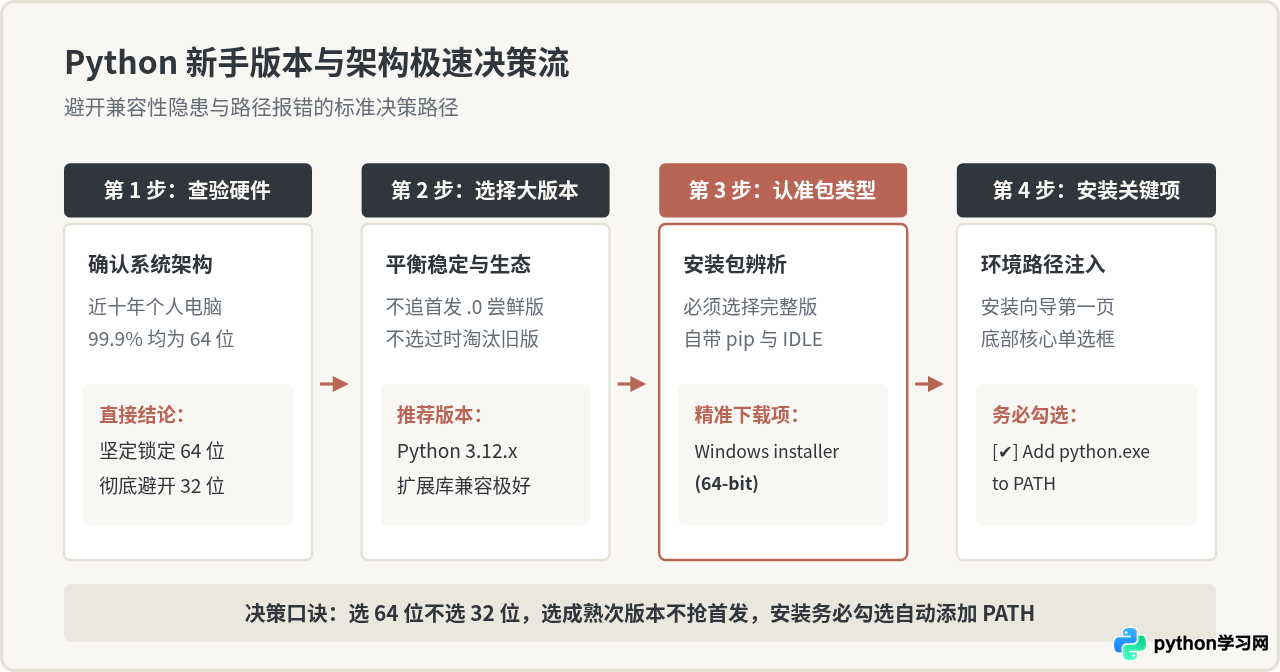
二、版本号选择原则:为什么不建议“盲目追最新”?
Python 的版本命名遵循 主版本号.次版本号.修订号(例如 3.12.7)的规则。理解这三个数字的意义,能够帮助你快速辨别版本的稳定程度:
- 主版本号(Major Version):即前面的数字
3。早在十多年前 Python 2.x 升级到 Python 3.x 时曾引发巨大的语法断代,但现在 Python 2 已被官方完全终止维护,任何新手都不应再考虑 Python 2。 - 次版本号(Minor Version):即中间的数字(如 3.11、3.12、3.13)。官方通常每年发布一个次版本,会引入新的核心语法、标准库优化或底层性能改进。
- 修订号(Micro/Bugfix Version):即末尾的数字(如 3.12.4、3.12.7)。用于修复安全漏洞与运行错误,绝不会破坏已有语法的兼容性。
1. 为什么不建议新手下载刚发布的最新小版本(如 3.x.0)?
许多初学者习惯性地认为“下载软件就要点最顶部的最新版本”。但在编程语言生态中,一个新版本刚发布的头几个月(特别是末尾修订号为 .0 或 .1 的阶段),大量的常用第三方开源库(例如数据科学中的 NumPy、Pandas、PyTorch,或者网络开发中的部分底层 C 扩展模块)往往还没有来得及发布对应新版本的预编译二进制安装包(Wheel 文件)。
如果新手直接安装了刚发布的崭新版本,在通过命令行执行 pip install xxx 安装常用库时,极容易遇到底层 C/C++ 编译器缺失导致的安装报错(如 Microsoft Visual C++ 14.0 is required)。这会严重打击新手的学习信心,甚至浪费大量时间在环境排错上。
2. 为什么也不要选择过于老旧的版本?
有些网课教材录制时间较早,视频里老师演示的是 Python 3.7 或 3.8。然而根据 Python 官方的生命周期规划,Python 3.7 和 3.8 已经彻底停止安全维护(End of Life),目前主流的深度学习、Web 框架(如 FastAPI、Django 最新版)已经逐步淘汰对这些旧版本的支持。因此,盲目迁就几年前的老旧教程去下载已淘汰版本也是不可取的。
当前的黄金选择:推荐下载发布已超过半年、生态适配已经十分完善的成熟稳定版本,例如 Python 3.12 系列的最新微版本(如 3.12.6 或更高)。如果你所参加的课程有特定的框架要求,Python 3.11 同样是一个非常稳健的备选方案。
三、32 位与 64 位有何本质差异?该如何选择?
在 Python 官方下载页面中,每一个次版本都会同时提供 32-bit 与 64-bit 的下载链接。初学者经常困惑:这两者用起来有区别吗?32 位是不是更小巧、占用资源更少?答案是否定的。
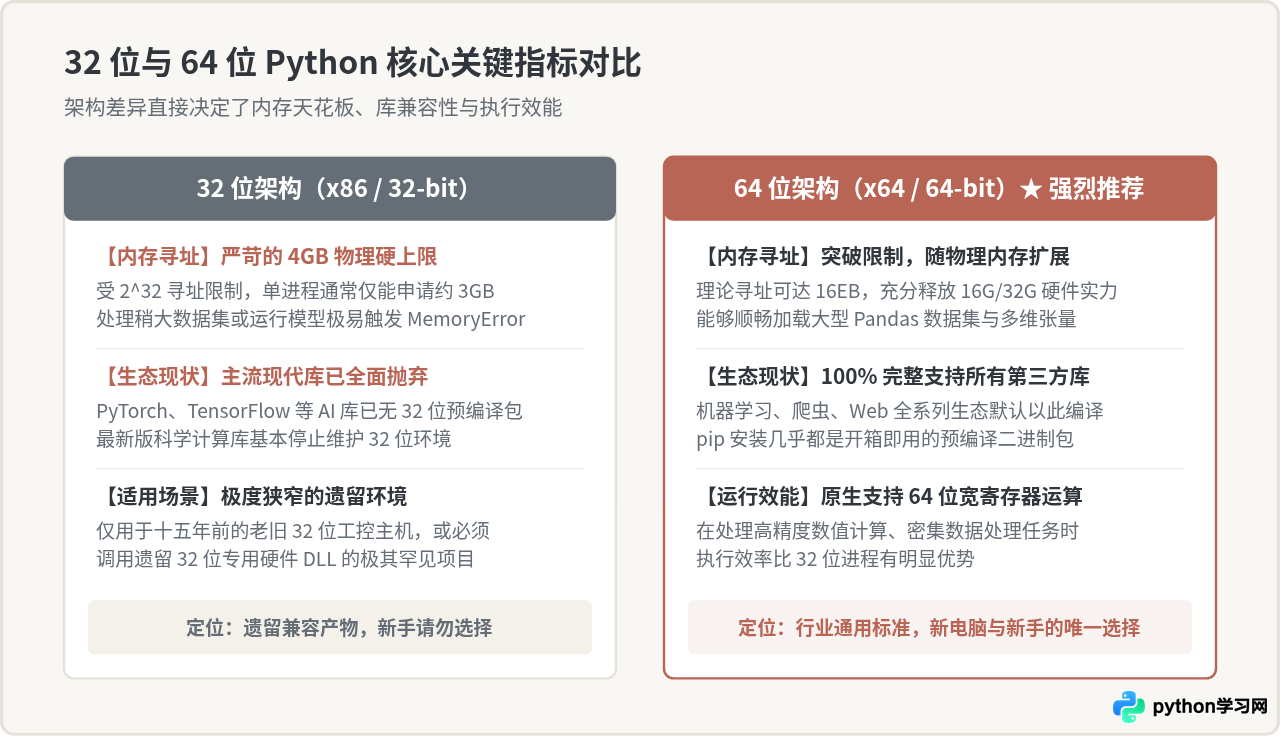
1. 内存寻址的致命天花板
计算机是以二进制寻址的。32 位架构能够表达的最大地址是 2^32 字节,换算出来理论上最多只能寻址 4GB 内存。在 Windows 操作系统中,扣除系统内核保留空间后,单个 32 位的 Python 进程通常只能使用 2GB 到 3.5GB 左右 的可用内存。
这意味着什么?如果你使用 Pandas 读取一个稍微大一点的 Excel 或 CSV 文件,或者处理一组高分辨率图像,32 位的 Python 进程会立刻因为内存耗尽而崩溃报错 MemoryError。而 64 位的 Python 可以轻松使用你电脑上的 8GB、16GB 甚至 64GB 物理内存,不存在这种瓶颈。
2. 现代人工智能与科学计算库的全面断代
这是导致新手必须放弃 32 位最关键的原因:开源社区已经不再为 32 位提供支持。
如今主流的数据分析与深度学习库,例如 PyTorch、TensorFlow、Scipy、Scikit-learn 等,其官方发布的预编译包早已全部转向 64 位。如果你在 32 位的 Python 环境下执行:
pip install torch系统会直接返回 ERROR: Could not find a version that satisfies the requirement torch。这是因为官方索引库中根本没有针对 32 位 Python 构建的预编译包。新手若不知情,往往会误以为是网络问题或镜像源故障,陷入无意义的反复排查中。
3. 32 位版本在什么时候才有用?
32 位 Python 至今仍被保留在官网下载列表中的唯一原因,是为少数遗留工业场景提供向后兼容支持:
- 极个别非常古老的工控设备、收银机仍运行着 Windows XP 或 32 位的 Windows 7。
- 某些特定厂家的专用硬件(如老款仪器仪表、工业加密狗),只提供了 32 位的 C/C++ 动态链接库(.dll)。根据操作系统规则,64 位的 Python 无法直接加载 32 位的 DLL 模块,此时开发者才被迫在 64 位系统上安装 32 位的 Python 进行衔接。
如果你是一名普通的编程学习者、大学生或开发工作者,你不会遇到上述情况。请坚决选择 64 位。
四、实操:如何 10 秒确认自己电脑的系统位数?
如果你不确定自己的 Windows 电脑到底支持哪种架构,可以通过以下简单步骤进行核查:
方法一:通过系统“设置”查看(推荐)
- 在键盘上按下组合键
Win + i打开 Windows 设置。 - 点击 “系统”,在左侧或底部找到 “关于”(或系统信息)。
- 在“设备规格”下找到 “系统类型”。
- 如果显示为
基于 x64 的处理器,64 位操作系统,说明你的电脑是标准的 64 位;如果显示基于 x86 的处理器,才是极罕见的 32 位。
方法二:通过命令行快速查询
按下 Win + R 键,输入 cmd 回车打开命令提示符,输入以下命令并回车:
wmic os get osarchitecture控制台会直接输出系统位数。示例输出:
OSArchitecture
64-bit
如果回显为 64-bit,即可放心地去下载 64 位的安装包。
苹果 Mac 用户特别说明:如果你的电脑是苹果 Mac(不管是近几年的 M1/M2/M3/M4 芯片,还是早期的 Intel 芯片 Mac),操作系统全部都是 64 位。在 Python 官网的 macOS 分类中,直接下载 “macOS 64-bit universal2 installer” 即可,该安装包同时原生支持苹果自研芯片和 Intel 芯片。
五、官网下载页辨析:各类安装包的真正含义
进入 Python 官方下载页面(python.org/downloads/windows/)的对应版本列表下,通常会列出好几种不同名称的安装包。了解它们的区别可以避免下载错格式:
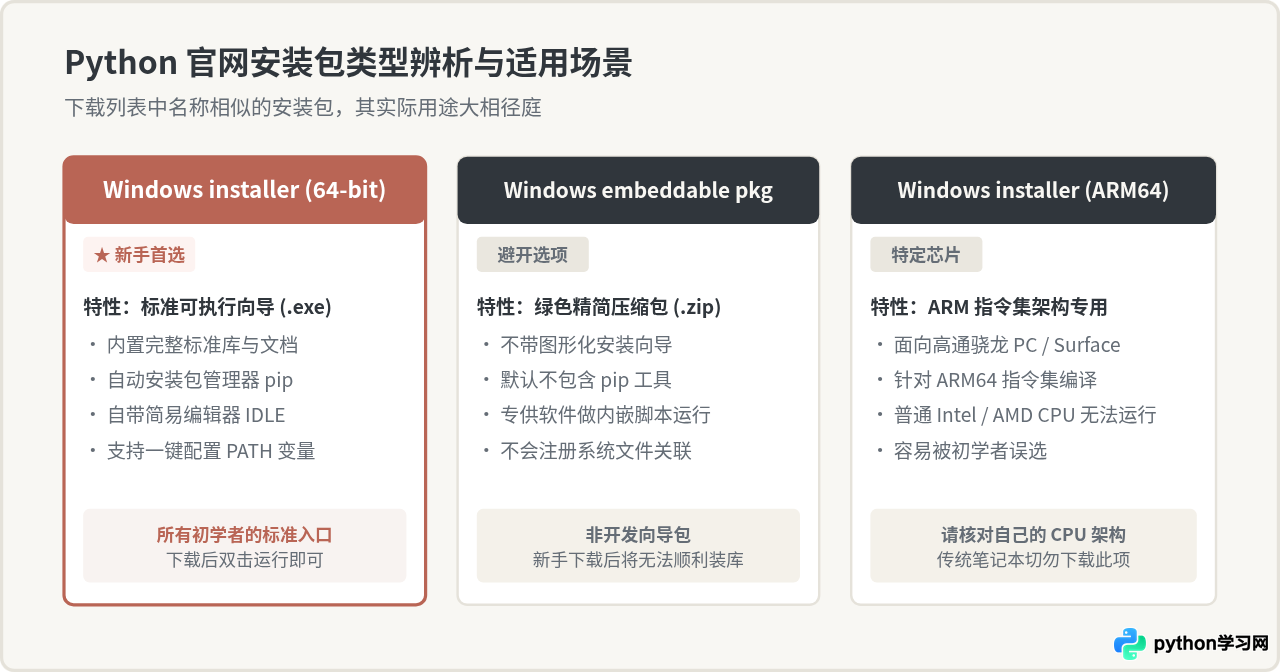
通过上图对照可以看出:
- Windows installer (64-bit):只有这个才是完整的独立安装包,扩展名为
.exe。包含解释器、标准库、pip、IDLE 及文档,并在安装时提供完整的向导界面。 - Windows embeddable package (64-bit):这是一个仅几十兆的
.zip压缩包。它是专门给其他软件(例如游戏引擎、音视频处理工具)内嵌调用 Python 脚本设计的,默认剥离了 pip 和交互式终端。新手误下载它后,会发现根本无法安装任何第三方库。 - Windows installer (ARM64):专供采用 ARM 处理器的新款骁龙 PC(如 Snapdragon X Elite)或特定 Surface 设备。绝大多数使用 Intel(酷睿系列)或 AMD(锐龙系列)处理器的普通电脑,如果下载了这个安装包,双击运行时会提示“此应用无法在你的电脑上运行”。
六、安装过程关键项与验证方法
下载好正确的 Windows installer (64-bit) 安装包后,双击运行。在弹出的首个界面中,有新手安装过程中最关键、也最容易遗漏的配置项。
1. 勾选“Add python.exe to PATH”
在安装向导首页的底部,默认情况下 Add python.exe to PATH 是未勾选的。请务必先手动勾选这一项,然后再点击 “Install Now”。
如果不勾选这一项,系统环境变量中就不会自动写入 Python 的执行路径。安装完成后你在终端输入 python 或 pip 时,系统就会报出常见错误:“'python' 不是内部或外部命令,也不是可运行的程序或批处理文件”。
2. 两步验证安装结果与架构
安装完成后,点击向导的“Close”退出。按下 Win + R 键,输入 cmd 打开终端,依次执行以下两条命令核对安装状态:
第一步:验证版本号
python --version示例输出:
Python 3.12.7第二步:验证是否为真正的 64 位版本
有时初学者会混淆已经安装的环境,可以通过在 Python 中打印指针字节长度来精准验证:
python -c "import struct; print(struct.calcsize('P') * 8)"示例输出:
64如果输出结果是数字 64,说明你已经成功安装了标准的 64 位 Python,环境完全正常;如果输出是 32,则说明下载或安装了 32 位版本,建议卸载后重新下载 64 位安装包。
七、总结速查与常见疑虑答疑
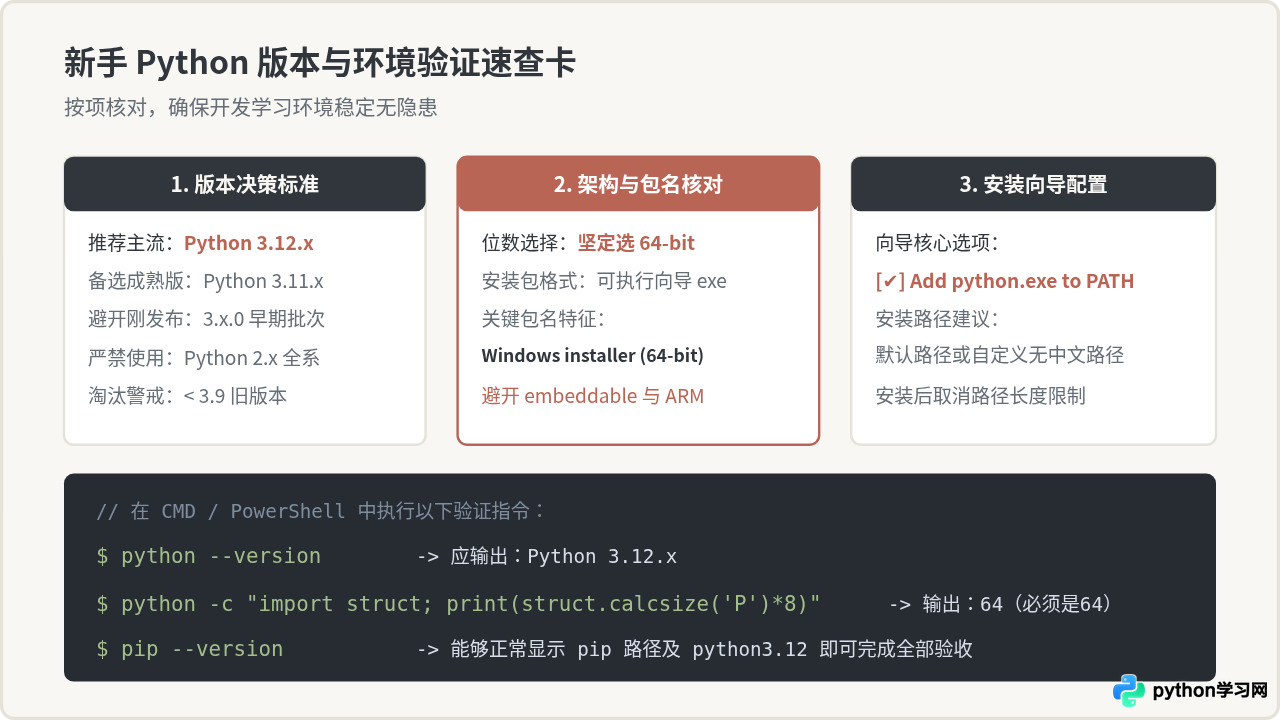
常见疑难问题解答
Q1:我报名的网课或参考教程使用的是 Python 3.8,我能直接安装 Python 3.12 吗?
答:完全可以。Python 3 体系内部绝大多数语法都是向下兼容的,基础教程中教授的变量、循环、函数、面向对象等核心语法在 Python 3.12 中运行完全一致,且新版本报错提示更加友好清晰。除非课程中要求安装某个极其特殊且多年未更新的专有闭源库,否则新手始终应优先选择当前受官方维护的稳定版。
Q2:如果我不小心下载并安装成了 32 位版本,需要重装电脑系统吗?
答:不需要。操作非常简单:
- 打开系统的“控制面板”或“设置”中的“已安装的应用”。
- 找到名称中包含
(32-bit)的 Python 程序,点击卸载。 - 前往官网重新下载
Windows installer (64-bit)安装包,重新安装并勾选 PATH 即可。已写好的.py代码文件不会受任何影响。
Q3:电脑里可以同时安装多个版本的 Python 吗?
答:可以。Python 在 Windows 下提供了官方启动器 py.exe,它可以自动识别并管理多个共存版本。但在初学阶段,建议新手先保持电脑内只有一个纯净的 64 位 Python 3.12 环境,避免因为多个环境版本混淆导致包安装错位置的问题。
免责声明:本文内容仅供参考,不代表本站观点。转载或引用请注明出处。









