

入门者怎么用python-mpydoc查标准库文档?

面向Python初学者介绍如何使用内置的python -m pydoc工具查阅Python标准库文档,涵盖命令行快速查询、终端分页控制、关键词搜索、本地Web文档服务器及HTML离线导出等实用操作与避坑指南。
查阅 Python 标准库最直接、完全不依赖外部网络的方式,是使用 Python 自带的文档模块 pydoc。开发者常说的“python-mpydoc”,实际就是通过命令行执行 python -m pydoc 指令。掌握这条命令,入门者无需打开网页搜索引擎,就能在终端、本地浏览器中秒级检索任何内置模块、类或函数的用法定义。
理解指令构成:什么是 python -m pydoc?
在 Python 的命令行调用中,-m 参数表示以脚本模式运行指定模块(Run library module as a script)。pydoc 则是 Python 官方标准库中专门负责提取并展示文档说明信息的内置模块。两者连写即为 python -m pydoc,而在社区讨论或笔记缩写中常被连缀简称为 python-mpydoc。
这个工具的核心优势在于零依赖与绝对离线。只要计算机上安装了 Python 环境,无论是在无网的内网服务器、高铁途中还是网络卡顿的自习室,它都能精准读取本地安装版本对应的标准库代码及注释(Docstrings),排除了网络检索时版本混淆的干扰。
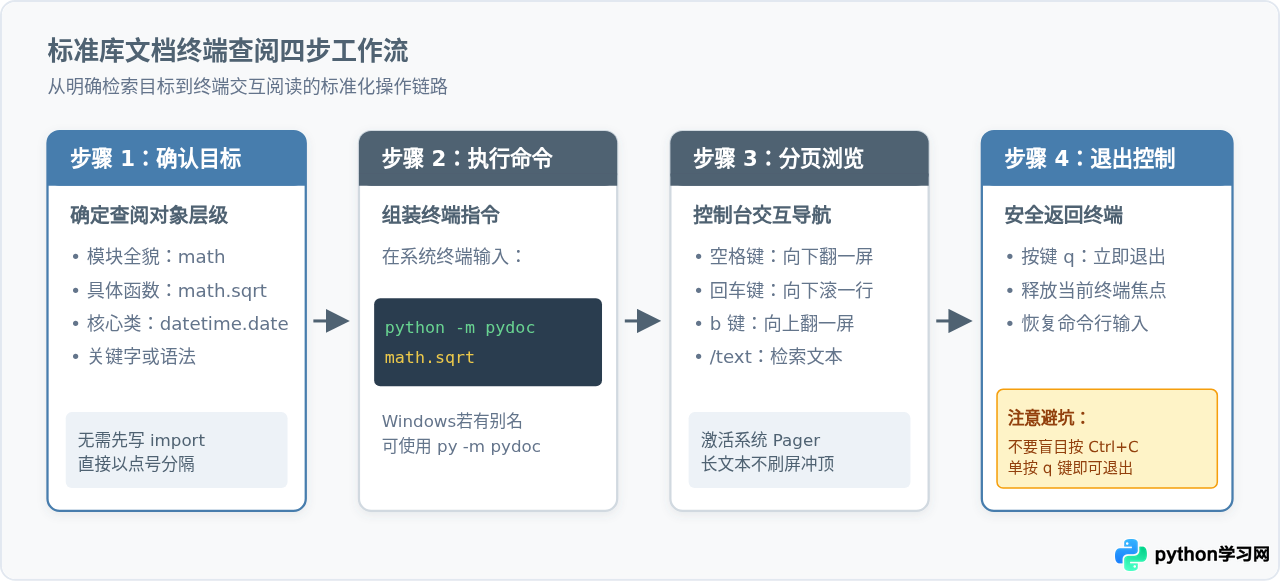
第一步:终端快速查阅模块与函数
在操作系统的终端(Windows 的 PowerShell/CMD,或 macOS/Linux 的 Terminal)中,可以直接将目标对象名称作为参数传递给 python -m pydoc。对象名称遵循 Python 常规的句点访问语法:
1. 查看整个模块的概要与成员
python -m pydoc math2. 精确定位到具体函数或类
如果不需要查阅整份模块长篇介绍,仅需了解具体函数签名(参数列表、返回值类型及功能描述),可在模块名后通过英文点号 . 指明函数或类名:
python -m pydoc math.sqrt查阅第三方或复杂标准库中的类同样适用,例如快速查看 json.dumps 的序列化参数选项:
python -m pydoc json.dumps第二步:掌握分页阅读(Pager)按键控制
当查询如 os 或 sys 等大型模块时,文档往往有数千行。pydoc 会自动调用系统的分页阅读器(在 Unix/macOS 下为 less,Windows 下为自带 pager),避免文字瞬间刷满整个屏幕。初学者必须牢记以下核心按键:
- 滚动阅读:按 Space(空格键)向下翻一满屏;按 Enter(回车键)向下滚动单行;按 b 向上翻一屏。
- 页内快速检索:输入正斜杠
/加关键字,例如/environ后敲回车,文档将立刻高亮并跳转至匹配项;按 n 查找下一个匹配,按 N 查找上一个。 - 退出阅读:直接在键盘上敲击字母 q。很多新手在终端陷入文档阅读时习惯性狂按
Ctrl+C,发现无法退出,其实只需敲一下q即可干脆利落地返回命令提示符。
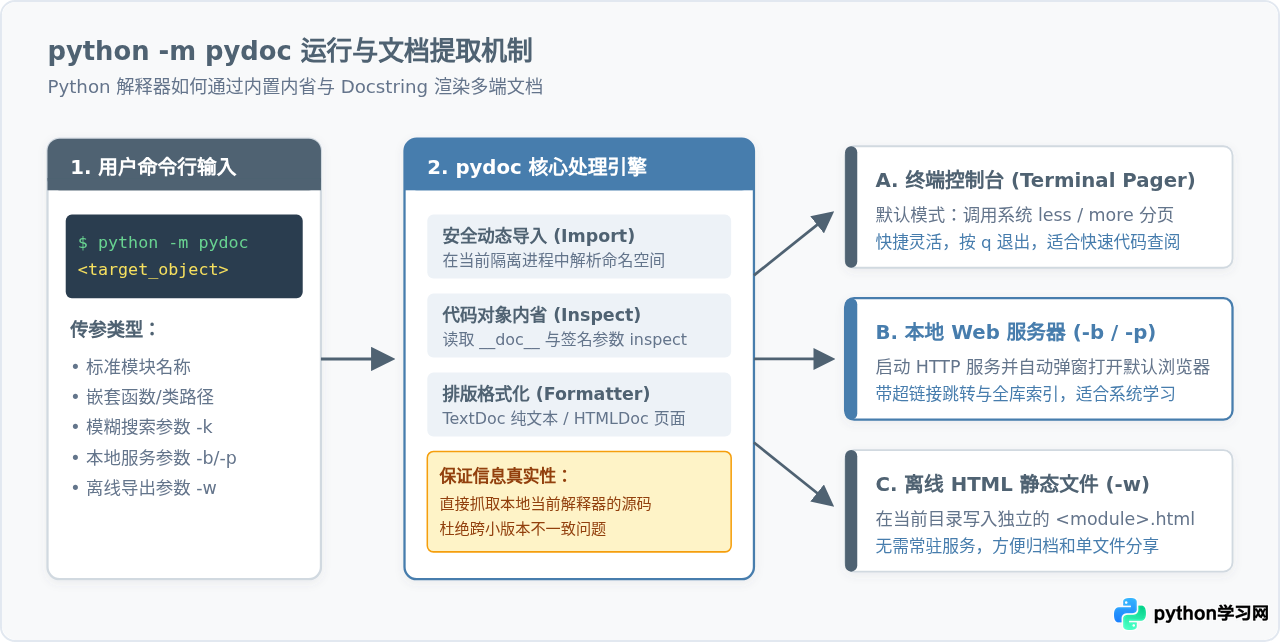
第三步:忘记模块名字时的模糊关键词检索
新手常常面临一个问题:“我知道我想处理压缩文件或 JSON,但我记不清标准库对应模块叫什么。”此时可以使用 -k(keyword)参数进行全局关键词检索:
python -m pydoc -k zip该命令会快速扫描当前 Python 环境已安装的所有模块及其简要描述行(Synopsis),并输出所有包含 zip 的模块列表:
通过清晰的摘要输出,初学者可以一眼判定:若要读写常规 .zip 压缩包,应该查阅 zipfile 模块;若要处理 gzip 压缩流,则查阅 gzip 模块。随后再用 python -m pydoc zipfile 深入了解具体接口。
第四步:在浏览器中启动本地图形化文档
如果觉得在纯命令行黑底白字中翻阅长文档不够直观,pydoc 内置了一个极为优雅的图形化方案:在本地启动一个轻量级 HTTP Web 服务器,将整个标准库以网页形式呈现。
1. 一键调起浏览器:-b 参数
python -m pydoc -b执行该命令后,终端会自动寻找空闲端口启动服务,并在操作系统的默认浏览器中立即弹窗打开文档主页(例如 http://localhost:54321/)。
在打开的浏览器页面中,入门者可以体验到:
- 全库字母索引:按字母 A-Z 列出所有内建模块,点击即可跳转。
- 超链接互联:参数类型、异常基类、相关模块之间均有网页超链接,点击直接深入跳转。
- 内置搜索框:页面顶部提供实时搜索框,支持关键字过滤。
如何退出:在终端对应的 server> 提示行处输入字母 q 并回车,或按下 Ctrl+C,即可关闭本地文档服务器。
2. 指定固定端口号:-p 参数
如果在无图形界面的远程 Linux 服务器上开发,或者需要固定访问端口以便在局域网内共享文档,可以使用 -p 参数:
python -m pydoc -p 8080此命令将在本地 8080 端口监听请求,此时用局域网或本机的浏览器访问 http://localhost:8080/ 即可。
第五步:将文档导出为独立静态 HTML
某些场景下,我们需要将某个模块的说明文档保存为单文件,方便随时查看或发给同事。使用 -w 参数即可在当前目录下生成对应的 HTML 页面:
python -m pydoc -w math执行完成后,当前目录下便多出了一个名为 math.html 的文件,双击即可在任何离线设备上使用浏览器阅读,内部包含完整的样式排版。
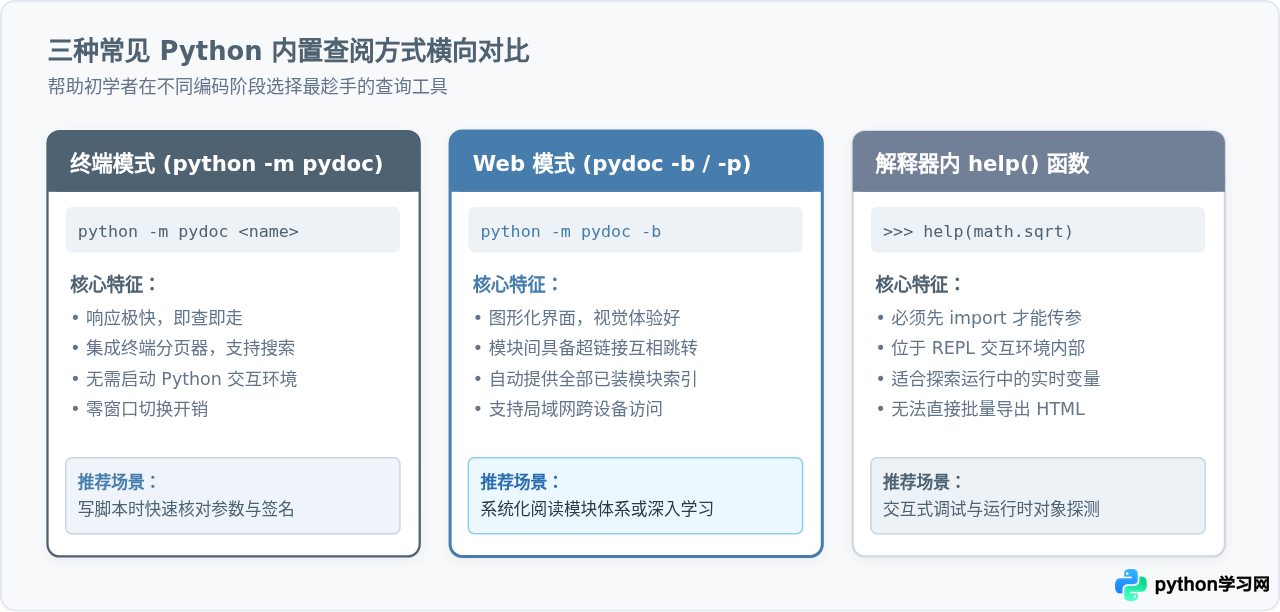
入门避坑:初学者的常见疑问与排错
在 Windows 环境中,如果安装 Python 时未勾选“Add python.exe to PATH”,请改用系统自带的启动器:py -m pydoc <模块名>。在部分 Linux/macOS 系统上,Python 3 的默认别名为 python3,因此相应指令应敲入 python3 -m pydoc <模块名>。
pydoc 查找的是当前 Python 运行环境中已经存在的库。Python 标准库随 Python 安装自带,因此随时可查;而像 requests、pandas 属于第三方库,必须先在当前环境下完成 pip install requests,pydoc 才能识别并解析其文档。
这是进入了系统分页器(Pager)。此时不要狂按回车或输入新命令,只需在键盘上轻按一下单字母 q,就能立刻退出阅读器返回终端提示符。
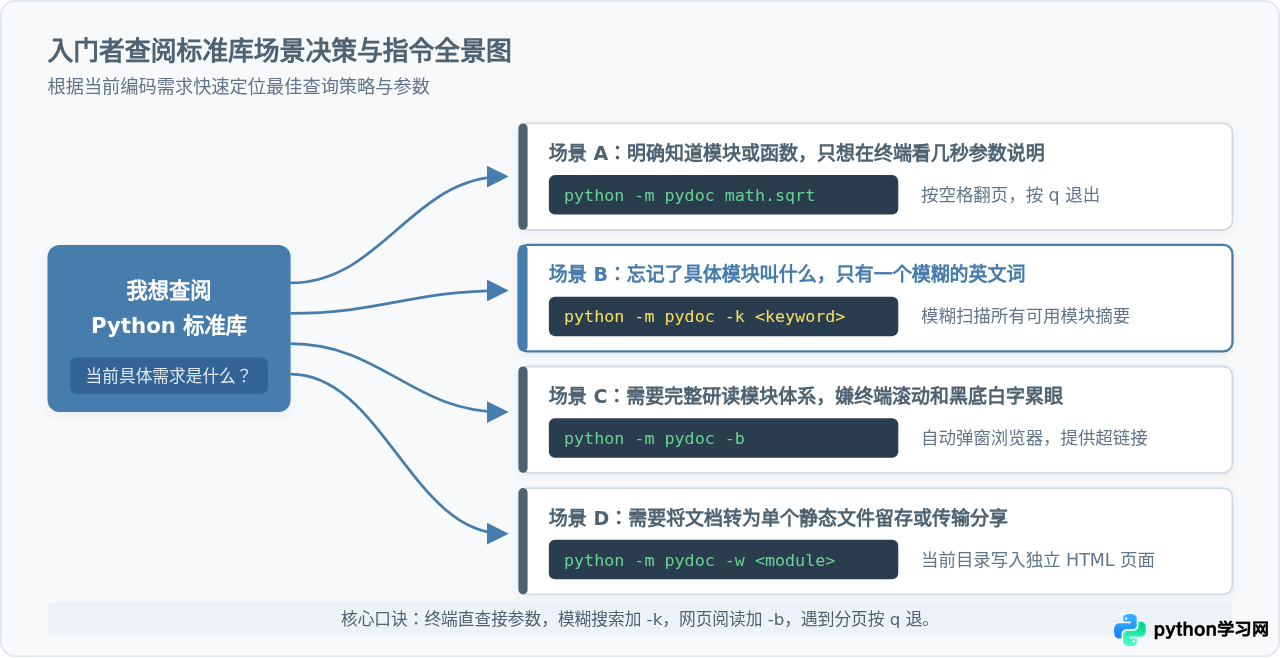
总结:查阅场景决策与常用命令速查
为了让入门者在日常编程中能够快速选对命令,下表整理了核心查询需求与对应的标准命令格式:
| 查询需求场景 | 推荐命令 | 说明与操作要点 |
|---|---|---|
| 快速查看标准库模块功能总览 | python -m pydoc <模块名> |
例如 python -m pydoc os,按空格翻页,按 q 退出 |
| 精准查看特定函数或类定义 | python -m pydoc <模块>.<函数/类> |
例如 python -m pydoc json.loads,直接查看参数与说明 |
| 只记得部分功能关键词 | python -m pydoc -k <关键词> |
例如 python -m pydoc -k sqlite,列出全部匹配的模块及简介 |
| 想在浏览器中舒适阅读与跳转 | python -m pydoc -b |
自动分配端口并弹窗打开浏览器;在终端按 q 回车退出服务 |
| 远程服务器或局域网共享文档 | python -m pydoc -p 8080 |
在指定端口开启 HTTP 文档站,访问 http://IP:8080/ |
| 离线导出单独 HTML 文件 | python -m pydoc -w <模块名> |
在当前目录生成静态 .html 文件,适合归档与分享 |
免责声明:本文内容仅供参考,不代表本站观点。转载或引用请注明出处。









