

pip 安装路径要怎么修改?

详细讲解如何修改 Python pip 的包安装路径,包括通过 PYTHONUSERBASE 环境变量、修改 site.py 配置文件以及虚拟环境迁移等实用方法,附完整命令、步骤图解与验证排错指南。
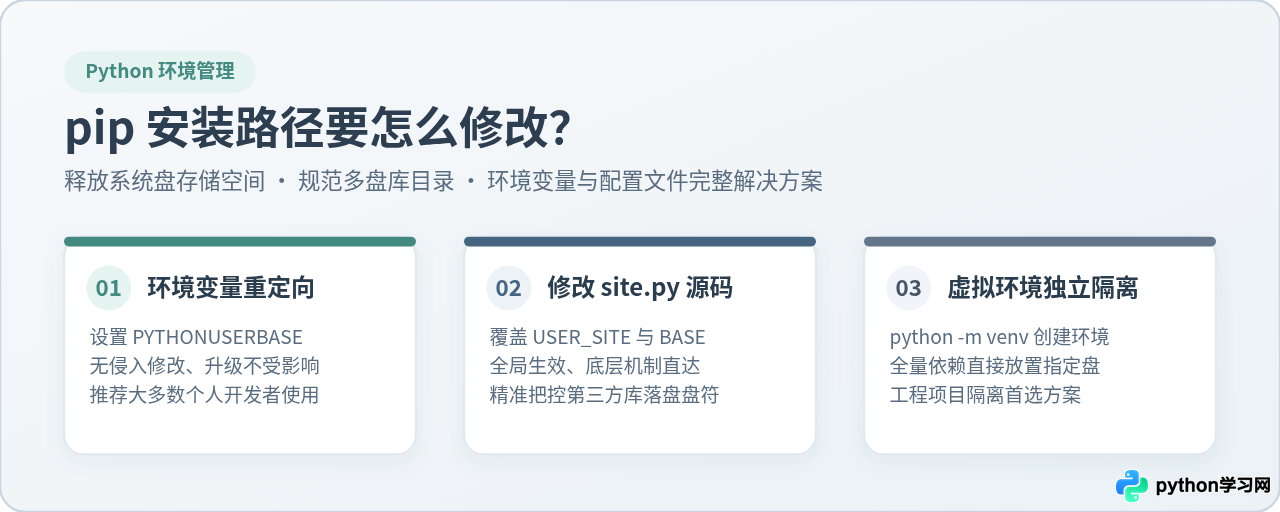
PYTHONUSERBASE 环境变量;若需要直接改造 Python 安装目录内部的默认行为,则修改官方配置文件 site.py;而在日常项目开发中,更推荐利用虚拟环境实现彻底解耦。本文将按照实际操作顺序,详细讲解具体操作步骤、配置方法及验证排错流程。
一、搞清原理:pip 的默认安装路径究竟在哪?
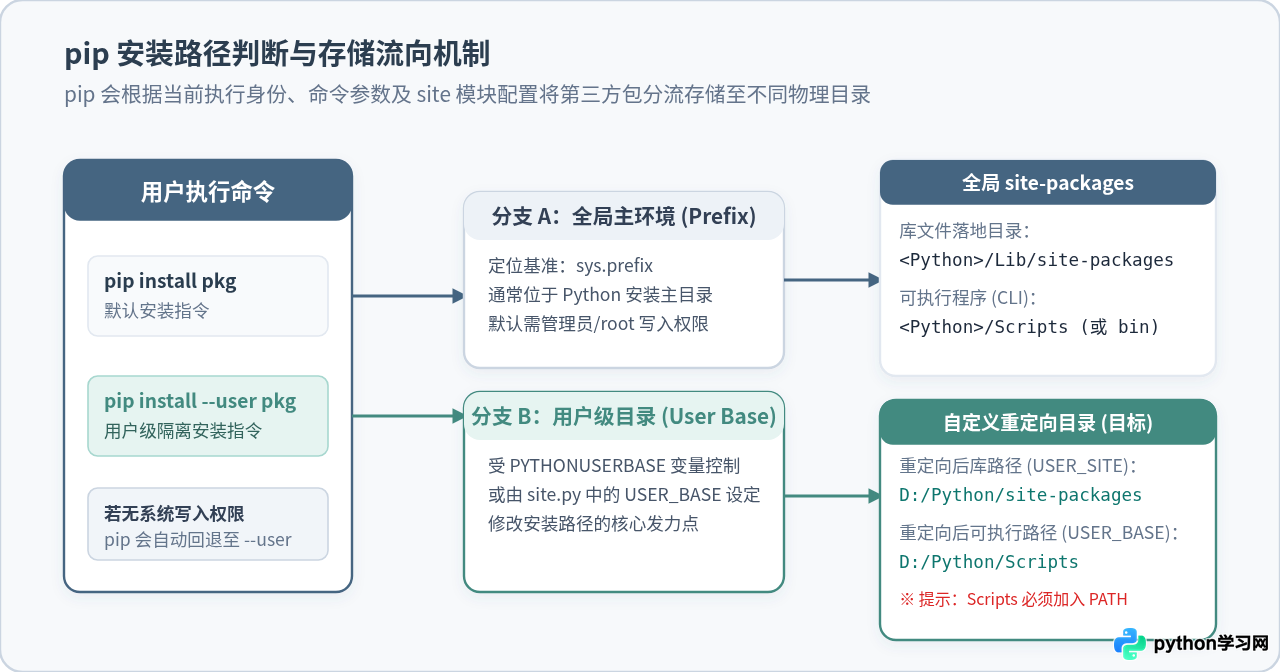
在使用 pip install 安装第三方包时,许多读者发现 C 盘空间迅速缩水,却不知道这些文件具体写入了哪里。在 Python 的底层机制中,包的存放位置由 Python 内置的 site 模块所统辖,通常存在两种存储形态:
- 全局安装目录(System-wide site-packages):当你直接在具有管理员权限的终端执行
pip install package_name时,第三方包默认写入 Python 的主安装目录中(例如 Windows 下的C:\Python311\Lib\site-packages或 macOS/Linux 下的/usr/local/lib/python3.x/site-packages)。 - 用户级目录(User site-packages):当使用普通权限、或者显式加上
--user参数执行pip install --user package_name时,包会被安装到当前登录用户的家目录下(例如 Windows 的C:\Users\<用户名>\AppData\Roaming\Python\Python3xx\site-packages,Linux/macOS 下的~/.local/lib/python3.x/site-packages)。
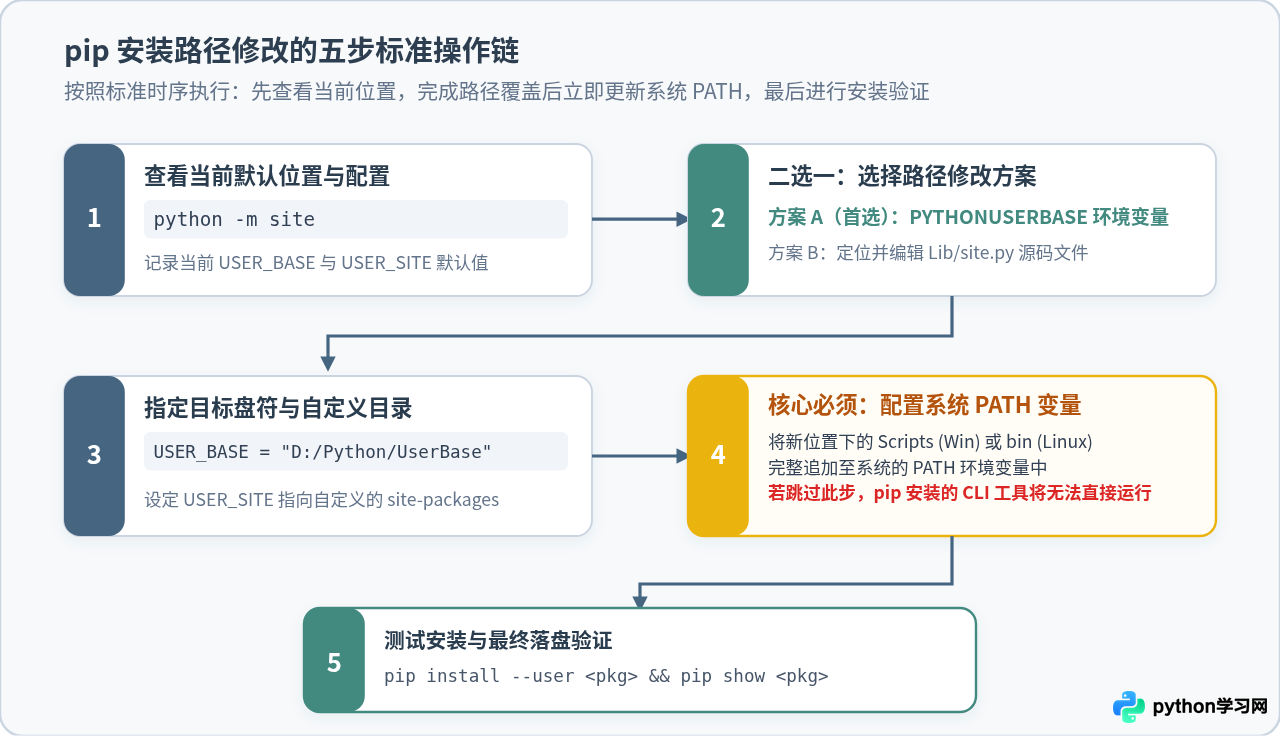
要查看当前电脑中 Python 与 pip 认定的默认路径,读者只需在命令行窗口中执行内置的 site 检查命令:
查看当前 site 配置命令python -m sitesys.path = [
'C:\Users\Developer',
'C:\Python311\python311.zip',
'C:\Python311\Lib',
'C:\Python311\Lib\site-packages',
]
USER_BASE: 'C:\Users\Developer\AppData\Roaming\Python' (exists)
USER_SITE: 'C:\Users\Developer\AppData\Roaming\Python\Python311\site-packages' (exists)
ENABLE_USER_SITE: True
在这段输出中,USER_BASE 表示存放可执行工具(如 pytest.exe、flake8.exe 所在的 Scripts 目录)的根路径;USER_SITE 则是具体存放各类第三方 Python 源码模块的目录。只要我们修改了这两个变量的指向,即可实现安装路径的全局重定向。
二、最推荐方法:通过设置 PYTHONUSERBASE 环境变量修改
修改路径最优雅、最安全的方式是配置操作系统级别的 PYTHONUSERBASE 环境变量。这种方法无需改动 Python 安装目录下的任何核心源代码,即使用户日后升级 Python 小版本,该配置依然有效。
1. Windows 系统具体操作步骤
- 在目标磁盘(例如 D 盘)新建一个专门存放 Python 库与工具的文件夹,例如
D:\PythonUserBase。 - 在桌面或资源管理器中,右键点击“此电脑”选择“属性”,点击“高级系统设置”,进入“环境变量”。
- 在“用户变量”或“系统变量”区域中点击“新建”:
- 变量名:
PYTHONUSERBASE - 变量值:
D:\PythonUserBase
- 变量名:
- 关键补充:在“系统变量”的
Path中添加一条新记录:D:\PythonUserBase\Scripts。这样通过 pip 安装的命令行工具才能在终端直接运行。 - 点击确定保存,并关闭并重新打开命令行终端。
2. Linux 与 macOS 系统配置方法
在终端中打开 shell 配置文件(如 ~/.bashrc 或 ~/.zshrc),在文件末尾添加以下两行内容:
# 指定 pip 用户包根目录
export PYTHONUSERBASE="/data/python_userbase"

# 将对应的 bin 目录追加至 PATH 环境变量
export PATH="$PYTHONUSERBASE/bin:$PATH"
保存文件后执行 source ~/.bashrc(或重新打开终端)。此时执行 python -m site,读者将立即看到 USER_BASE 已经变更为自定义目录,后续使用 pip install --user <包名> 就会自动下载到新磁盘中。
三、传统全局方法:修改 Python 核心配置文件 site.py
如果不希望依赖操作系统的环境变量,也可以直接修改 Python 官方自带的 site.py 脚本。
步骤一:找到 site.py 文件的物理位置
不要手动去文件管理器中盲目搜索。直接在终端中运行以下 Python 语句,可以直接打印出当前环境加载的 site.py 绝对路径:
python -c "import site; print(site.__file__)"C:\Python311\Lib\site.py步骤二:编辑 site.py 中的路径参数
使用代码编辑器打开该文件,搜索 USER_BASE 与 USER_SITE。在默认情况下,它们的值被赋值为 None:
# -- 修改前 --
USER_SITE = None
USER_BASE = None
将其修改为我们在非系统盘规划好的新绝对路径。假设我们希望将库放置在 D 盘的 D:/PythonEnv 下:
# -- 修改后 --
USER_SITE = "D:/PythonEnv/Lib/site-packages"
USER_BASE = "D:/PythonEnv/Scripts"/ 或双反斜杠 \\,避免单反斜杠引发转义字符错误。2. 确保文件中
ENABLE_USER_SITE = True,否则 Python 启动时不会将用户级目录自动载入模块搜索列表。3. 务必将修改后的
USER_BASE 路径添加到系统的 Path 环境变量中。
四、其他方案与工程实践对比
除了全局配置与环境变量外,还有两种常见做法:一种是通过 pip 的 --target 参数临时指定,另一种是采用现代 Python 开发中最推崇的虚拟环境(venv)。
1. 临时指定:pip 的 --target 参数
当你只需要单独把某一个特定的依赖包下载到指定文件夹(例如打包 Serverless 无服务器函数或离线依赖),可以使用 --target(简写 -t):
pip install requests --target D:\MyCustomLibs
局限性说明:该命令会将依赖直接解压到目标目录,但 Python 解释器默认并不知道该路径的存在。如果要在代码中使用,开发者必须手动在代码前置 sys.path.append(r"D:\MyCustomLibs") 或配置 PYTHONPATH 环境变量,维护成本较高,不适合作为常规全局方案。
2. 工程首选:使用独立虚拟环境(venv)
在实际生产开发中,将所有第三方库全部堆砌在同一个全局目录下极易引发“依赖版本冲突”(例如项目 A 依赖 Django 3.x,而项目 B 依赖 Django 4.x)。
最科学的做法是在大容量磁盘中为每个项目单独建立虚拟环境。执行创建命令时指定目标磁盘,所有依赖将自动全部存放在该盘符下,系统盘完全不受污染:
在非系统盘创建并激活虚拟环境命令示例# 在 D 盘创建专属虚拟环境
python -m venv D:\Projects\MyProject\venv
# 激活虚拟环境 (Windows)
D:\Projects\MyProject\venv\Scripts\activate
# 激活后直接正常安装,所有依赖全部自动落盘在 D 盘当前环境内
pip install flask requests numpy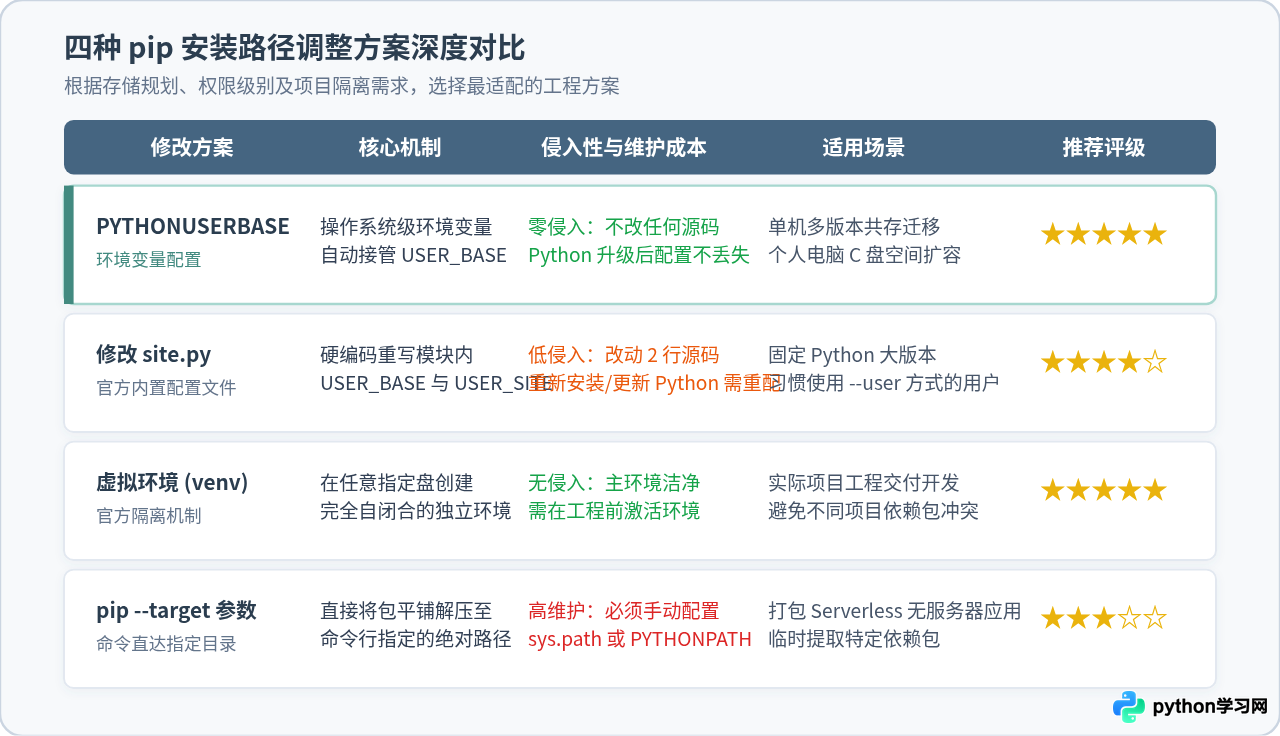
五、操作后验证与常见问题排查
完成路径配置后,请按照以下标准化动作进行验证,确保新路径真正生效且没有遗留配置隐患。
1. 执行 pip show 检查落盘位置
尝试安装一个轻量级的第三方库(例如 requests),然后通过 pip show 观察其所在物理目录:
pip install --user requests
pip show requestsName: requests
Version: 2.31.0
Summary: Python HTTP for Humans.
Location: D:\PythonUserBase\lib\site-packages
Requires: certifi, charset-normalizer, idna, urllib3
若输出中的 Location 明确显示为您自定义的非系统盘路径(如 D:\...),说明路径重定向已经完全成功。
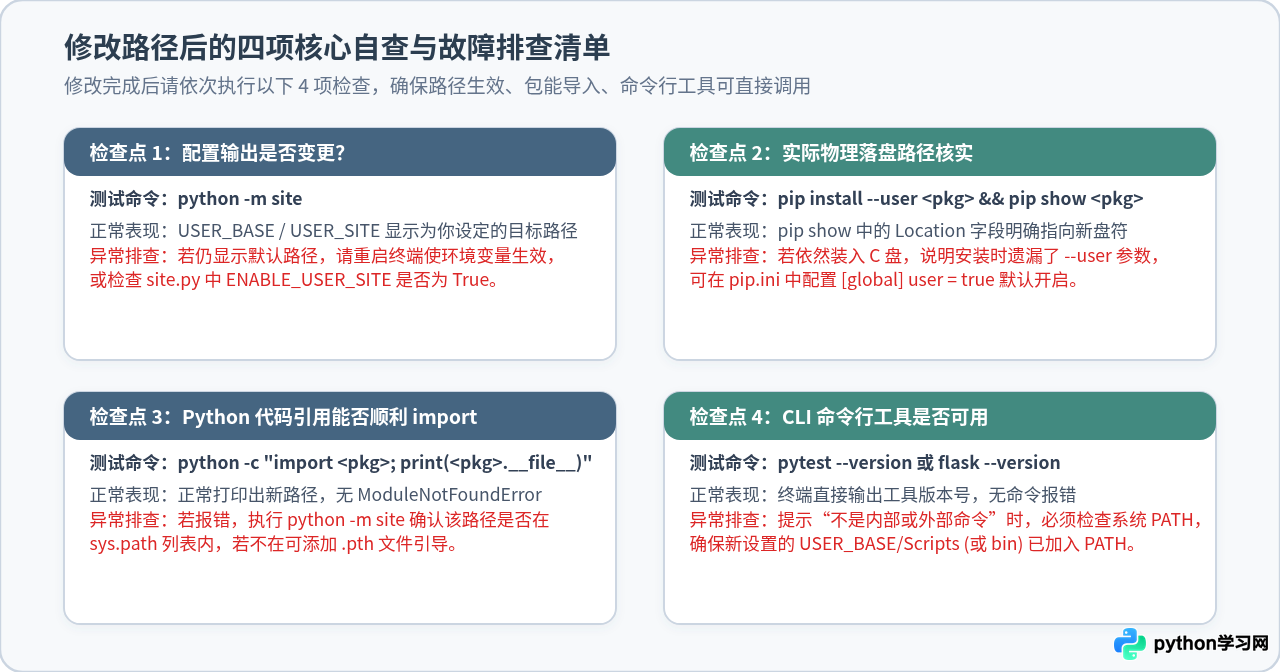
2. 常见问题与对策
- 问题一:执行 pip install 时依然安装到默认 C 盘路径?
原因与对策:若使用PYTHONUSERBASE或site.py方案,默认必须使用pip install --user <包名>才会路由到自定义路径。如果希望省略--user参数,可以在 pip 配置文件(Windows:%APPDATA%\pip\pip.ini,Linux/macOS:~/.pip/pip.conf)中追加以下设置:[global] user = true - 问题二:命令行提示“'pytest' 不是内部或外部命令,也不是可运行的程序”?
原因与对策:这是初学者最容易遗漏的步骤。安装库时生成的可执行二进制脚本位于新路径的Scripts(Windows)或bin(Unix)目录中。必须将该目录完整写入系统的PATH环境变量中,并重新启动终端。 - 问题三:Python 运行代码报错 ModuleNotFoundError?
原因与对策:检查python -m site中ENABLE_USER_SITE是否为True。如果为 False,会导致 Python 解释器在启动时忽略用户目录,直接将其从sys.path排除。
免责声明:本文内容仅供参考,不代表本站观点。转载或引用请注明出处。









