

为什么Python官网下载页面有多个Windows installer?32位和64位怎么选

深入解析Python官网Windows下载页面中多个安装包的区别,对比64位、32位与ARM64安装包的适用场景与性能差异,提供Windows系统位数查看方法及安装后验证步骤。
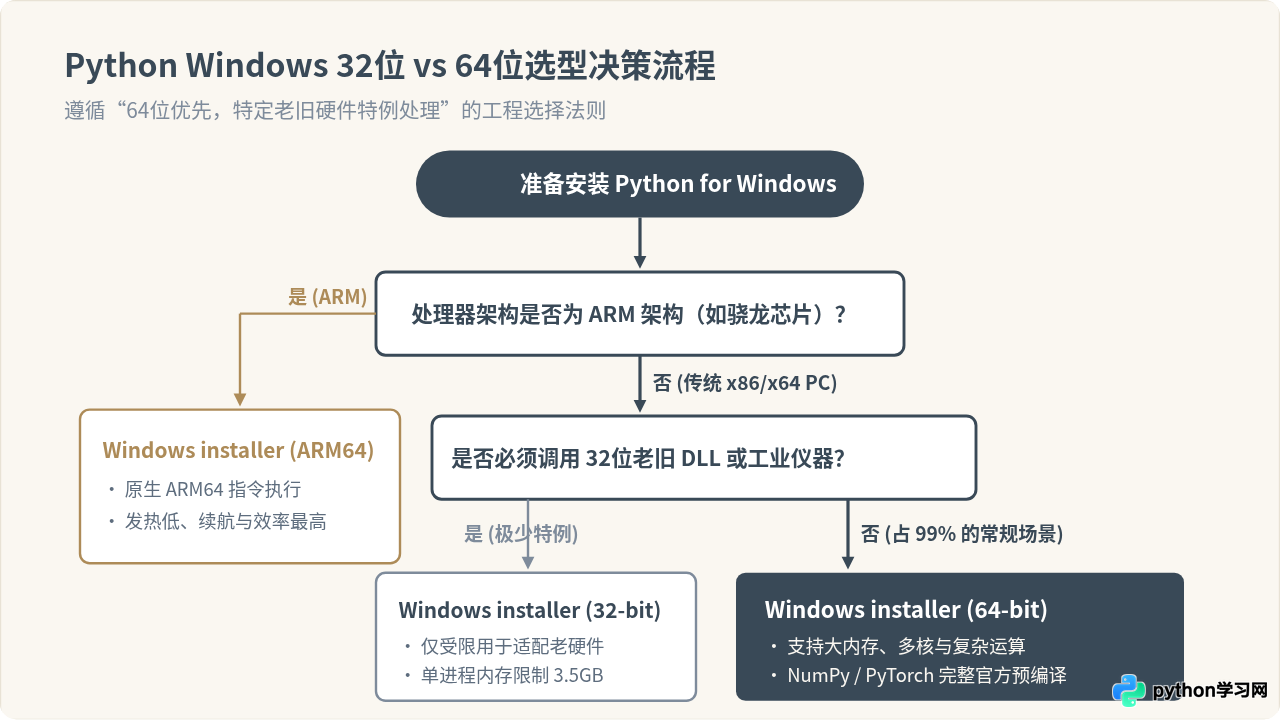
访问 Python 官方网站的 Windows 下载页面时,很多初学者会被列表中形形色色的名称弄得眼花缭乱:不仅有 32-bit、64-bit、ARM64 等不同架构后缀,还分为 installer、embeddable package 以及帮助文档。本文的核心结论非常明确:绝大多数现代 Windows 电脑(运行 64 位 Windows 10 或 Windows 11)直接选择 Windows installer (64-bit) 即可。只有在使用老旧 32 位操作系统或必须对接 32 位专用硬件 DLL 库时才选用 32 位版本,使用骁龙等 ARM 架构芯片的笔记本则对应选择 ARM64 版本。
一、为什么官网页面有这么多 Windows 安装包?
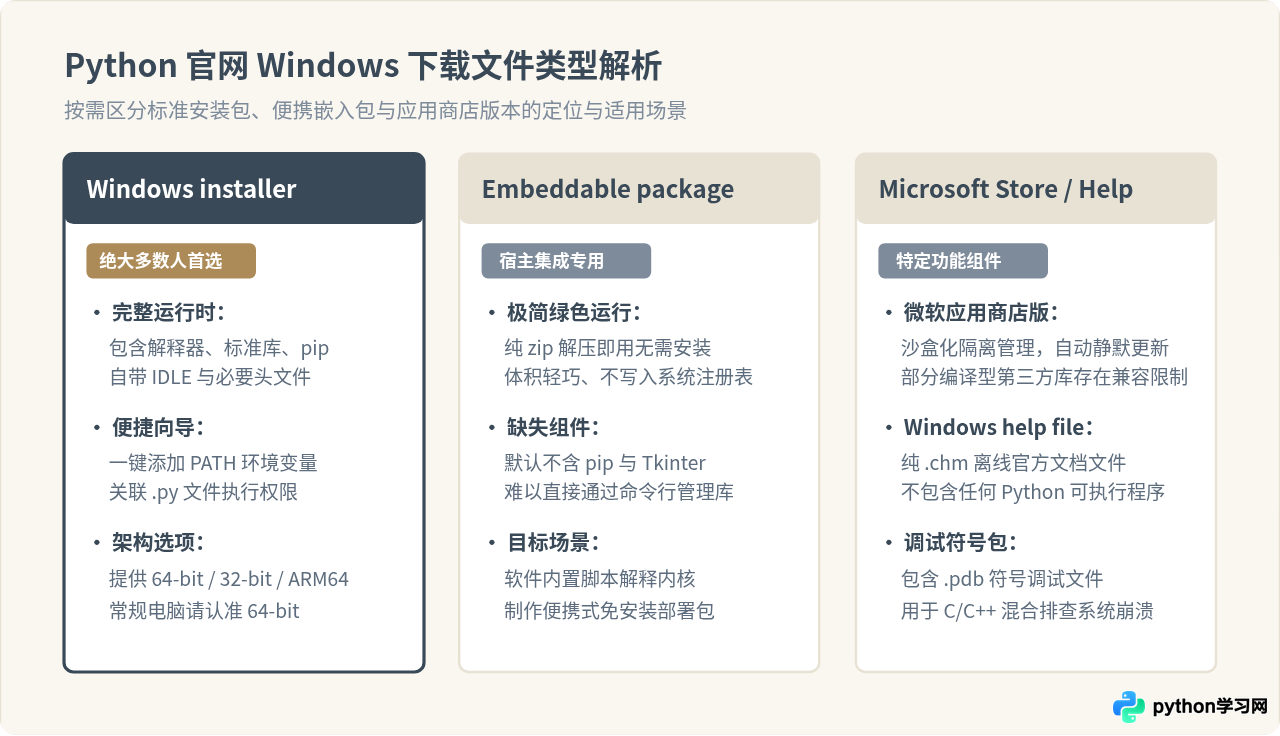
Python 是一门跨平台且应用极为广泛的编程语言,它的使用者涵盖了学生、Web 开发者、数据工程师、嵌入式系统集成商以及大型软件架构师。不同人群所运行的硬件环境与使用目的各不相同,因此官方团队为同一版本的 Python 编译打包了多种针对不同使用场景的分发文件:
- Windows installer(图形化安装程序,最推荐):这是包含完整 Python 运行时环境的标准可执行文件(
.exe)。它内置了 Python 解释器、完整标准库、pip 包管理器以及 IDLE 开发工具,并在安装向导中提供了将 Python 自动写入系统环境变量(PATH)等便利配置,适合普通学习与开发。 - Windows embeddable package(嵌入式压缩包):一个精简的压缩文件(
.zip)。它剥离了 pip、IDLE 及开发头文件,专供 C/C++ 等宿主程序将 Python 解释器打包嵌入自身软件内部,不适合初学者直接当作常规开发环境使用。 - Windows help file(离线帮助文档):编译好的
.chm格式手册,提供 Python 官方文档的离线索引,供无法联网或需要离线速查的开发者查阅。 - Microsoft Store 版本:由微软应用商店托管的 Python。其运行在轻量级沙盒之中,虽安装便捷,但文件系统权限受到约束,在虚拟环境配置和底层 C 扩展编译时容易遇到路径权限问题。
二、如何查看当前 Windows 系统的位数与处理器架构?
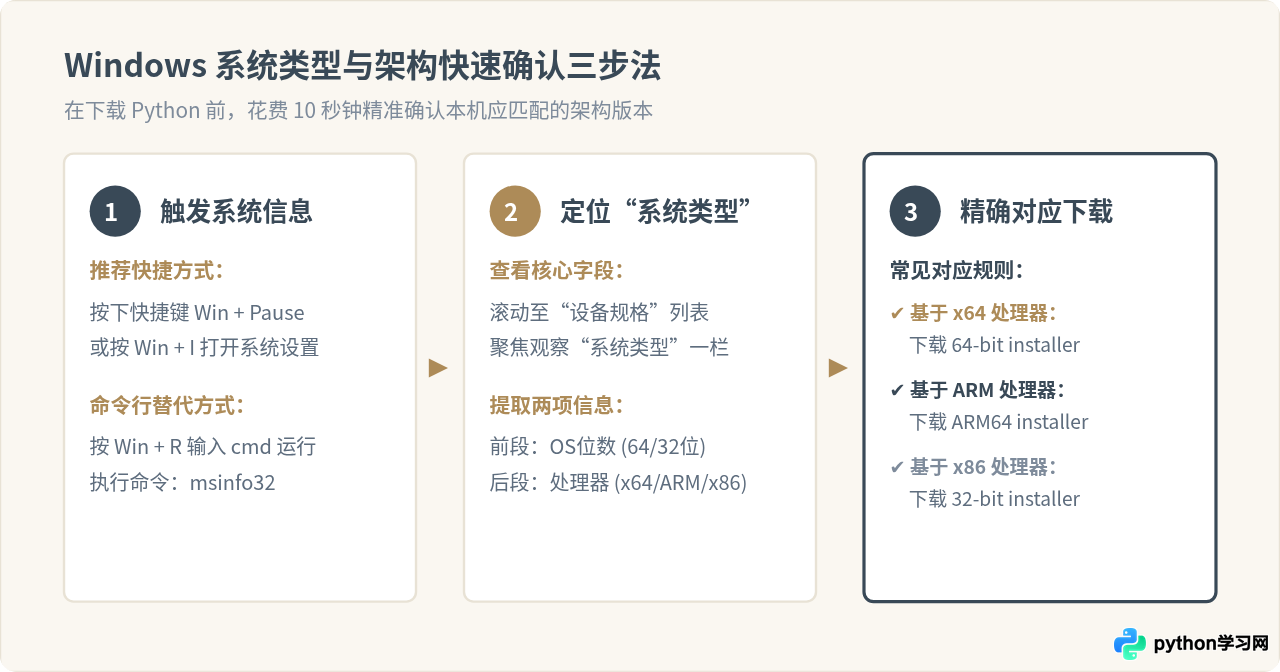
在做出选择之前,需要先确认电脑的真实硬件与操作系统类型。虽然如今绝大多数电脑都是 64 位,但通过以下步骤可在数秒内准确核实:
- 使用快捷键直达:在键盘上同时按下
Win + Pause / Break键;如果键盘没有 Pause 键,也可按下Win + I打开“设置”,点击“系统”并滑至底部选择“关于”(系统信息)。 - 查找“设备规格”:在弹出的窗口中向下滚动,找到“设备规格”区块中的“系统类型”一栏。
- 解读对应文字:
- 若显示“64 位操作系统,基于 x64 的处理器”,这是最普遍的配置,应选择
Windows installer (64-bit)。 - 若显示“64 位操作系统,基于 ARM 的处理器”,则说明使用的是高通骁龙等 ARM 芯片,应选择
Windows installer (ARM64)。 - 若显示“32 位操作系统,基于 x86 的处理器”,说明属于老旧硬件或特殊精简系统,必须选择
Windows installer (32-bit)。
- 若显示“64 位操作系统,基于 x64 的处理器”,这是最普遍的配置,应选择
三、32位与64位核心差异:为什么绝大多数人必须选 64 位?
经常有读者产生疑问:“64 位的 Windows 能够兼容运行 32 位的软件,那我随便下载 32 位会有什么坏处吗?”答案是有非常严重的局限性。虽然 32 位的 Python 能够勉强运行在 64 位的操作系统上(通过 Windows 的 WOW64 兼容层机制),但其内部的技术约束对日常编程影响巨大:
1. 内存寻址空间天花板(约 2GB 到 3.5GB 限制)
32 位架构使用 32 位宽的寄存器和指针,理论上能够寻址的最大物理内存仅为 2 的 32 次方(即 4GB)。在 Windows 系统中,内核还要预留一部分地址空间给自身,这导致 32 位 Python 进程实际可调用的内存通常仅有 2GB 到 3.5GB 左右。如果你在使用 Pandas 载入稍大的 CSV 数据表,或者训练图像分类模型、爬取大型网页,32 位 Python 会立刻触发 MemoryError 内存溢出异常并崩溃终止。而 64 位 Python 的理论寻址空间达到 16EB,只要物理内存或虚拟内存足够大,就可以自由加载海量数据。
2. 现代主流第三方库已全面放弃 32 位支持
在 Python 繁荣的生态中,大量的科学计算、人工智能与数据处理库(如 NumPy、SciPy、Pandas、PyTorch、TensorFlow)其底层核心都是由 C/C++ 或 Fortran 编译的高性能二进制扩展。目前这些开源项目的官方团队已普遍停止为 32 位 Windows 维护预编译的 Wheel 二进制安装包(.whl)。如果使用了 32 位 Python,在执行 pip install numpy 等常见命令时,系统往往无法找到匹配的预编译包,继而试图在本地调用 Visual Studio 编译器从源码构建,导致大量报错并最终安装失败。
3. 极少数必须选 32 位的特殊例外场景
只有一种明确的特例需要下载 32 位 Python:你的业务代码必须通过 ctypes、win32com 等模块调用第三方公司开发的 32 位专有动态链接库(DLL)或 32 位 ActiveX 控件。在 Windows 操作系统中,一个 64 位的进程绝对无法直接在进程空间内加载 32 位的动态链接库(反之亦然)。常见于对接医院老式体检仪、工厂串口设备驱动、某些银行特定加密锁驱动或老版本 Access 数据库驱动(Microsoft.Jet.OLEDB.4.0)。在没有这些强制硬件约束的情况下,永远不要选择 32 位。
四、安装关键步骤与位数验证方法
下载好正确的 Windows installer (64-bit) 之后,在实际执行安装过程中,有一个极其关键的操作选项:
关键安装提醒:启动安装程序时,请务必在首页最下方勾选 “Add python.exe to PATH”(将 Python 添加到系统环境变量),然后再点击“Install Now”。如果不勾选该项,在命令提示符或 PowerShell 中直接输入 python 将提示“找不到命令”。
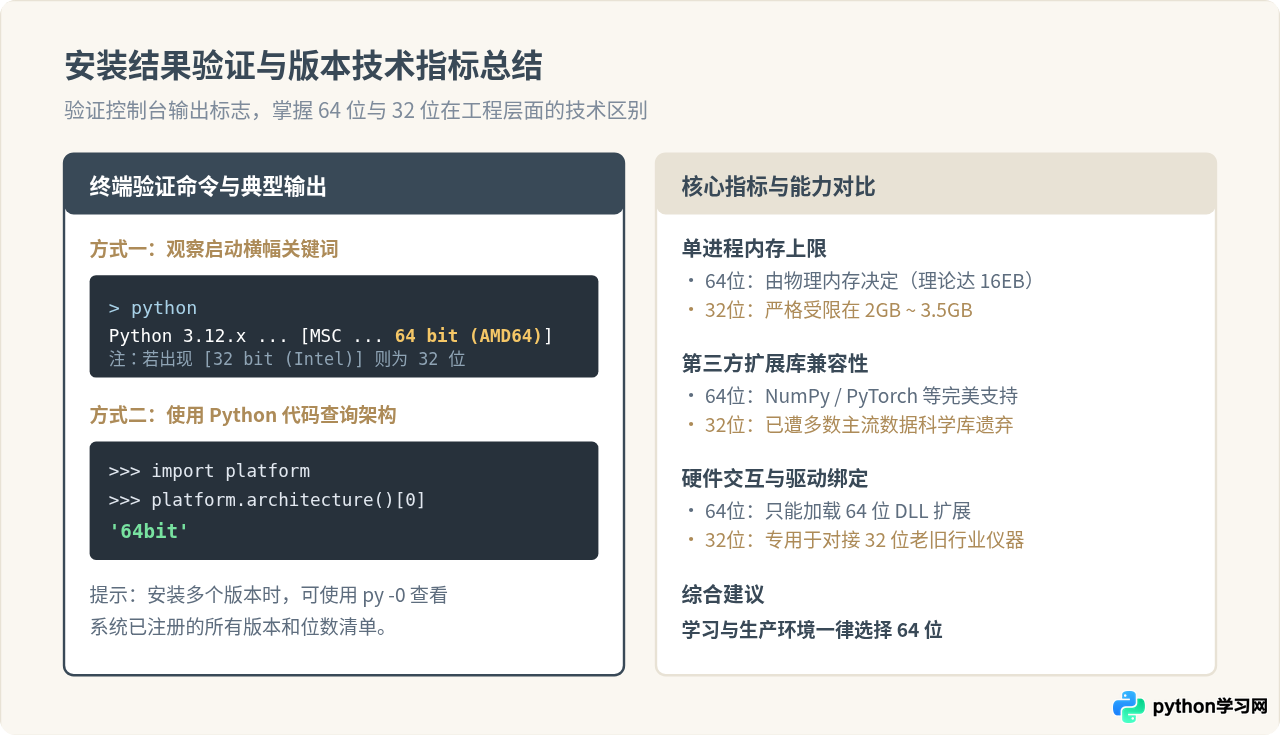
安装完成后,我们需要检验 Python 是否安装成功,并确认实际运行的确实是 64 位解释器,而非误装的 32 位版本。具体验证步骤如下:
- 按键盘
Win + R键,输入cmd后按回车,打开“命令提示符”。 - 在终端中输入命令
python并回车,启动 Python 交互式环境。 - 观察控制台打印的第一行欢迎横幅文本。
若显示包含 64 bit (AMD64) 标识,则证实当前已正确安装 64 位环境:
C:\Users\Admin>python
Python 3.12.3 (tags/v3.12.3:f6650f9, Apr  9 2024, 14:05:25) [MSC v.1938 64 bit (AMD64)] on win32
Type "help", "copyright", "credits" or "license" for more information.
>>>
也可以在交互提示符中导入 platform 标准库直接查询位数:
>>> import platform
>>> platform.architecture()
('64bit', 'WindowsPE')
>>> exit()
如果输出结果为 '32bit',则说明当前终端调用的依旧是 32 位的 Python 运行环境。
五、常见问题解答与操作避坑
1. 如果之前已经误装了 32 位 Python,该如何处理?
如果电脑上已经安装了 32 位 Python,最稳妥的解决办法是:
- 打开 Windows“设置” -> “应用” -> “安装的应用”。
- 在搜索栏中输入
Python,找到标注有(32-bit)的项目,点击卸载。 - 从官网下载
Windows installer (64-bit),重新安装并勾选Add python.exe to PATH。 - 注意:此前使用 32 位 Python 创建的虚拟环境(venv)由 32 位解释器二进制生成,建议删除虚拟环境文件夹后重新执行
python -m venv venv重建。
2. 电脑上能否同时安装 32 位和 64 位 Python?
完全可以。Windows 官方安装包自带 py.exe(Python 启动器)。当你同时安装了两个架构的版本时,无需反复修改系统 PATH 环境变量,可以直接使用启动器指定位数运行:
- 启动 64 位版本:
py -64或py -3.12-64 - 启动 32 位版本:
py -32或py -3.12-32 - 查看本机所有已注册版本:
py -0
3. ARM 架构笔记本(如高通骁龙 PC)运行 Python 的注意事项
新推出的基于高通处理器的 Windows 11 笔记本应优先下载 Windows installer (ARM64)。ARM64 版本能直接以芯片原生机器码执行,发热极低且执行效率高。虽然 Windows 11 内置了 x64 模拟器,能够兼容运行 Windows installer (64-bit),但在模拟状态下运行会有一定的 CPU 换算损耗;只有在某个极特殊的 Python C 扩展库尚未提供 Windows ARM64 轮子时,才考虑降级安装 64 位 x86 版本通过模拟器过渡运行。
免责声明:本文内容仅供参考,不代表本站观点。转载或引用请注明出处。









