

Python安装包选32位还是64位?下载时需要注意什么

深入解答下载Python安装包时应该选择32位还是64位版本,分析两者内存上限与生态支持差异,详解官网下载时架构辨析、安装器类型选择以及PATH配置等关键注意事项。
在准备开始使用 Python 编写脚本、处理数据或开发网站时,第一步往往是去官网下载安装包。许多初学者打开下载页面后,常常被 x86、x86-64、ARM64、32-bit、64-bit 以及 embeddable package、installer 等一长串技术术语弄得一头雾水。如果选错了安装包,不仅可能白白浪费时间重新下载,还会在后续安装第三方库时遭遇各种莫名其妙的报错。
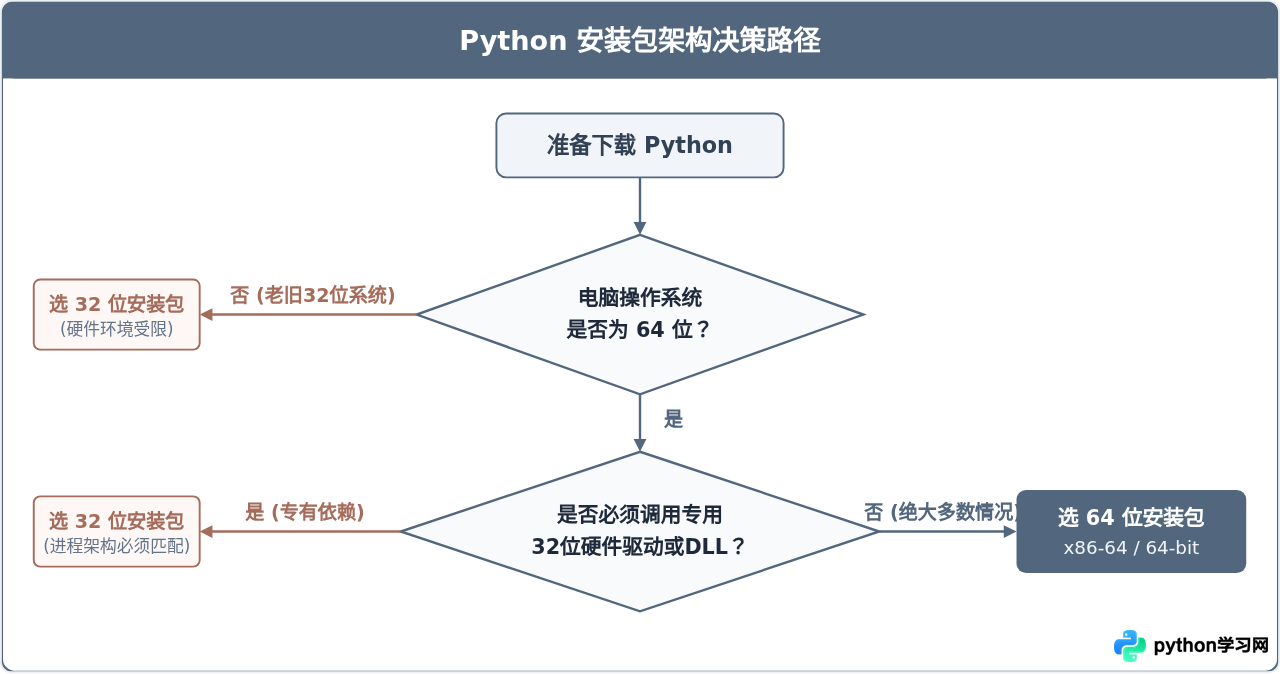
针对“选 32 位还是 64 位”,先给出一个直接且明确的结论:只要你的电脑操作系统是 64 位的,一律选择 64 位(x86-64 / 64-bit)版本的 Python 安装包。只有在电脑运行着极老旧的 32 位操作系统,或者必须调用特定的 32 位 C/C++ 动态链接库(DLL)等少数受限场景下,才需要考虑 32 位版本。接下来,本文将详细拆解两者的本质区别、自查方法以及官网下载时最容易踩坑的细节。
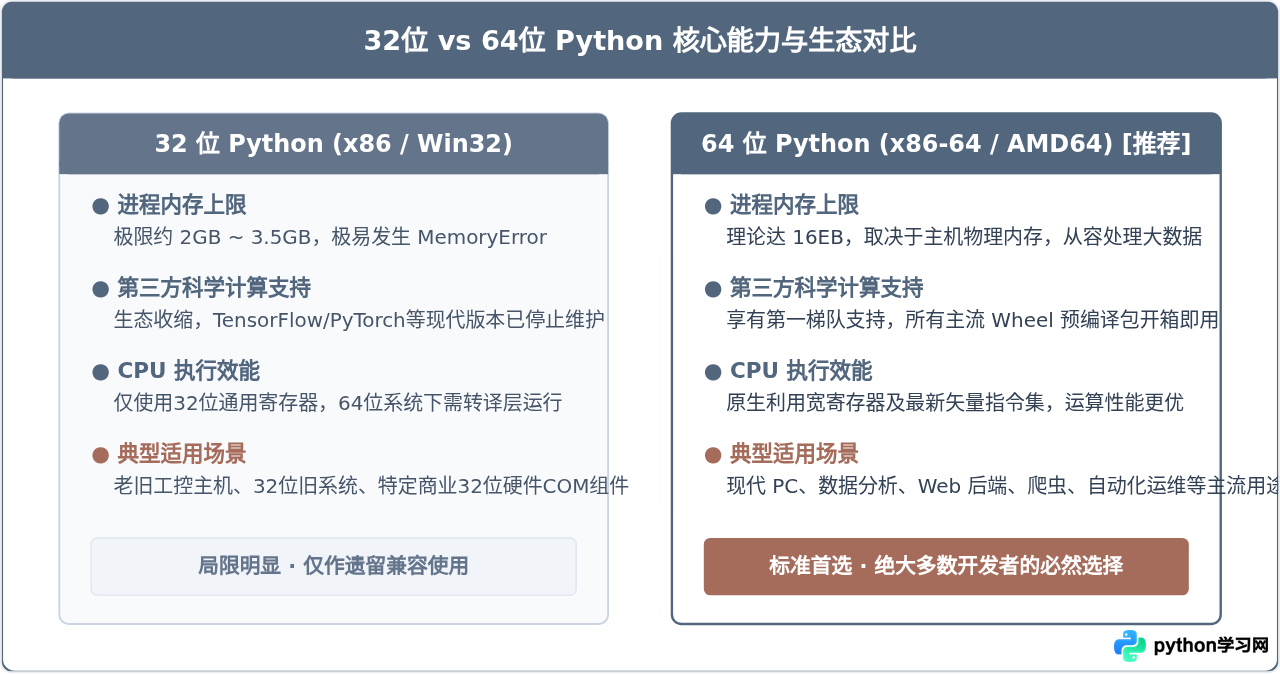
一、32位与64位Python的核心差异
许多人误以为 32 位和 64 位只是数字不同,在日常写代码时语法完全一样。确实,Python 的语法规则在两个版本中没有任何区别,print("Hello World") 在两个版本上运行结果完全一致。然而,它们的底层运行机制、系统资源调度能力以及第三方库生态支持却存在着根本差异。
1. 内存寻址上限的物理鸿沟
32 位软件的指针长度为 32 位,这意味着它能够寻址的最大虚拟内存空间是 2 的 32 次方字节,理论上限为 4GB。在实际的 Windows 操作系统中,扣除系统内核保留地址空间后,单个 32 位 Python 进程通常只能使用大约 2GB 到 3.5GB 的内存。一旦运行稍微复杂的爬虫程序、读取一个几百兆字节的 Excel/CSV 文件,或者使用 Pandas 进行数据聚合计算,内存极易突破限制,直接抛出 MemoryError 错误而崩溃。
相比之下,64 位 Python 使用 64 位指针,理论寻址空间高达 16EB(约 170 亿 GB)。实际可用内存完全取决于你的物理内存与虚拟内存大小。无论是加载庞大的数据集,还是进行本地大语言模型推演,64 位架构都是基本前提。
2. 第三方生态库的兼容性分水岭
现代 Python 之所以强大,很大程度上依赖于丰富的第三方扩展库(如 NumPy、Pandas、TensorFlow、PyTorch、OpenCV 等)。这些高性能科学计算库大多包含底层编译的 C/C++ 或 Fortran 代码。
在过去几年中,主流开源社区已经全面停止向 32 位平台倾斜资源。例如,TensorFlow 和 PyTorch 等深度学习框架在较新的主流版本中早已不再提供 32 位的预编译二进制轮子文件(Wheel)。如果你安装了 32 位 Python,在执行 pip install tensorflow 时会直接提示找不到匹配的发行版本,强行从源码编译也会因为缺少 32 位支持而频频失败。
二、如何确认自己应该选择哪一个版本
判断到底应该下载哪个安装包,通常遵循简单的自查逻辑。首先是看你的物理宿主环境(操作系统),其次是看你的具体业务约束(是否有老旧库绑定)。
1. 查看当前电脑的操作系统位数
如果操作系统本身就是 32 位的,那么 64 位的 Python 安装程序根本无法在系统上运行(会弹出“此应用无法在你的电脑上运行”的提示)。但若系统是 64 位的,则既可以运行 64 位程序,也能向下兼容运行 32 位程序。
- Windows 系统:按下键盘上的快捷键
Win + Pause/Break,或者打开“设置” > “系统” > “关于”,找到“系统类型”一栏。绝大多数现役电脑都会显示“64 位操作系统,基于 x64 的处理器”。 - macOS 系统:自 macOS Catalina(10.15)起,苹果系统已经全面移除了对 32 位应用的支持。目前所有 Intel 芯片或 Apple Silicon(M1/M2/M3/M4)芯片的 Mac 均为 64 位。
- Linux 系统:在终端输入命令
uname -m,若输出x86_64或aarch64,即为 64 位系统。
2. 唯一需要选择 32 位的特殊情况
在实际开发中,只有一种极特殊的硬性需求会让开发者主动放弃 64 位:需要调用特定的 32 位动态链接库。例如,部分医院的老旧化验仪器、工厂工控机的工业总线卡(如某些基于 32 位 COM 组件或 32 位 C 接口驱动的硬件),供应商自发布之后从未更新过 64 位驱动。由于 Python 在加载动态库(ctypes.windll)时,进程架构必须与 DLL 架构严格一致(32 位进程无法直接载入 64 位 DLL,反之亦然),此时才不得不安装 32 位 Python。
三、下载时需要注意什么:认清命名与包类型
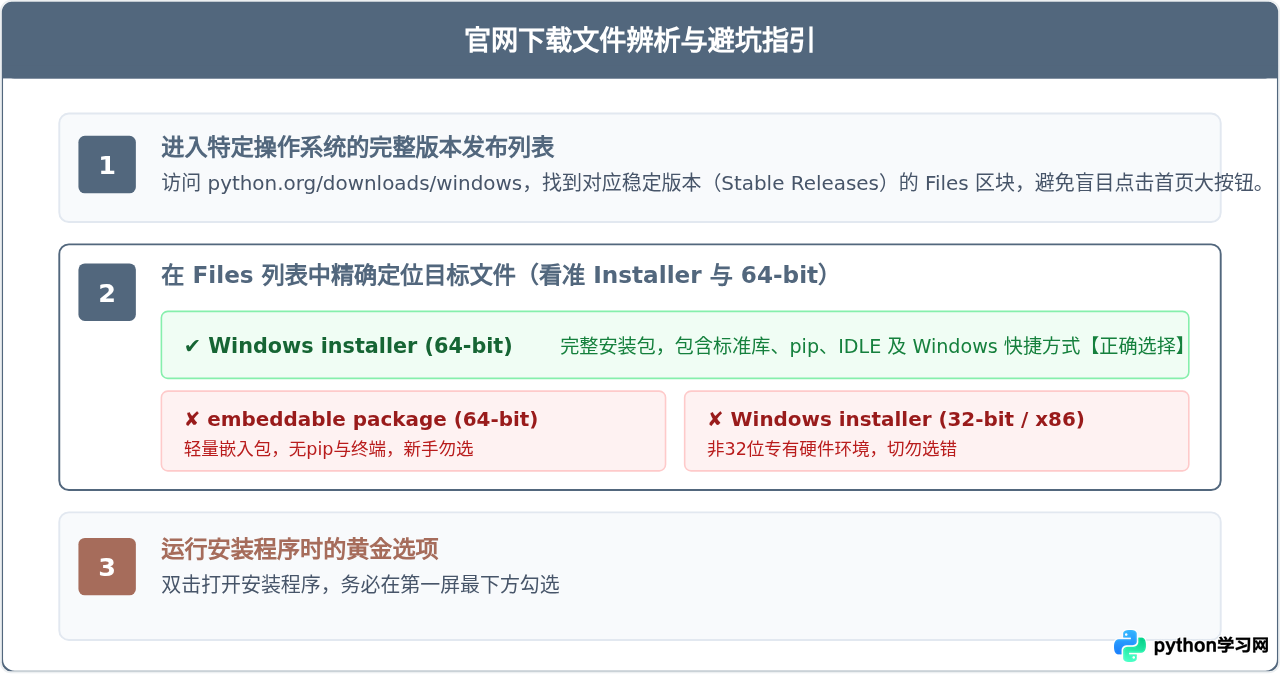
在明确了应选择 64 位之后,来到 Python 官方下载页面(python.org/downloads),初学者最容易在两个环节迷失:一是官方首页的黄色默认按钮,二是文件列表里五花八门的文件后缀与架构代称。
1. 警惕首页黄色大按钮的“自动匹配”机制
打开 Python 官网下载主页时,网页中间通常有一个显眼的黄色按钮,写着 Download Python 3.x.x。该按钮会尝试通过浏览器的 User-Agent 嗅探你的操作系统和架构。
然而,在某些特定的浏览器配置、企业内网代理或特定的 Windows 虚拟机环境下,浏览器返回的标识可能会退回到 32 位兼容模式,导致黄色按钮直接为你下载 32 位的安装包。因此,最稳妥的做法不是直接猛击黄色按钮,而是点击菜单中的“Windows”(或“macOS”),进入完整的版本发布列表(Release Files)中手动核对文件名。
2. 认准文件名称中的关键架构标识
在对应版本的 Files 列表中,通常会列出 6 到 8 个不同的文件。需要认准以下几对关键标识:
| 官方文件标识 | 实际对应架构 | 适用场景与选择建议 |
|---|---|---|
| Windows installer (64-bit) 旧版写作 Windows x86-64 executable installer |
64 位 Intel/AMD CPU | 强烈推荐。绝大多数普通 PC、游戏本、轻薄本均选择此项。 |
| Windows installer (32-bit) 旧版写作 Windows x86 executable installer |
32 位 CPU / 32位系统 | 仅供老旧系统或 32 位专用驱动开发,常规用户不要选。 |
| Windows installer (ARM64) | ARM 架构处理器 | 适用于配备高通骁龙芯片或 ARM 版 Windows 的平板与笔记本(如 Surface Pro ARM 版)。 |
| Windows embeddable package (64-bit) | 64 位绿色免安装便携包 | 这是给软件开发者打包嵌入到自己软件中的微型包,缺少 pip 和标准交互终端,新手切勿下载。 |
避坑重点:辨析 x86 与 x86-64
很多新手看到 x86 带有数字“86”,误以为它比 64 位更高级,或者误以为 x86 代表 64 位。在计算机历史中,x86 专门指代 32 位架构,而 x86-64(或 AMD64)才指代 64 位架构。如果在安装包名字里只看到 x86 后面没有跟着 -64,它就是 32 位的。
四、安装过程中的核心配置与避坑事项
下载好正确的 64 位安装包后,在双击启动安装向导时,还有几个极其关键的配置环节直接决定了后续开发体验是否顺畅。
1. 务必勾选“Add python.exe to PATH”
在双击打开安装界面的第一屏底部,有一个名为 Add python.exe to PATH(将 Python 添加到系统环境变量)的复选框。默认情况下,这个选项是没有被勾选的。许多初学者直接点击大大的“Install Now”,导致安装完成后在命令提示符(CMD)或 PowerShell 中输入 python 时,系统提示“'python' 不是内部或外部命令,也不是可运行的程序”。
勾选此项后,安装程序会自动把 Python 的可执行文件目录以及 Scripts 脚本目录(存放 pip 等工具的目录)添加到系统的系统变量 Path 中,之后即可在电脑的任何路径下直接调用 python 和 pip 命令。
2. 安装路径的合理规划
虽然默认的“Install Now”会将 Python 安装在当前用户的 AppData 目录下(如 C:\Users\用户名\AppData\Local\Programs\Python\Python312),但如果你的 Windows 用户名包含中文字符或空格,极易导致某些由底层 C 编写的第三方包在编译或查找头文件时报错。
推荐点击“Customize installation”(自定义安装),保持可选组件全部勾选,在高级选项(Advanced Options)中将安装路径修改为一个简单清晰的纯英文路径,例如:
C:\Python312\这样不仅路径简短清爽,而且彻底杜绝了中文路径带来的潜在兼容性故障。
3. 安装完成界面:解除 260 字符路径限制
在安装即将结束的界面上,如果出现一行名为 Disable path length limit(禁用路径长度限制)的提示,建议果断点击它。Windows 传统上保留着历史遗留下来的 260 个字符最大路径限制(MAX_PATH)。现代 Python 项目依赖层级较多,虚拟环境中的嵌套包路径很容易超出 260 字符,解除这个限制可以防止后续安装大型复杂模块时发生路径过长读写失败的情况。
五、安装结果验证与排查方法
安装完成后,建议通过系统终端执行简单的验证指令,确认 Python 已成功注册且架构与预期完全一致。
按下快捷键 Win + R,输入 cmd 回车打开命令提示符,执行以下两条命令:
python --version若正常返回如 Python 3.12.x 的版本号,说明 PATH 环境变量已经生效。
接着,输入下面这条专门用于核实架构位数的单行代码:
python -c "import struct; print(struct.calcsize('P') * 8)"结果解读:
- 输出
64:恭喜,当前运行的正是 64 位 Python 解释器,完全符合现代开发标准。 - 输出
32:说明当前处于 32 位环境。如果你使用的是 64 位电脑且无特殊 32 位硬件依赖,建议卸载并重新下载 64 位安装包安装。
总结
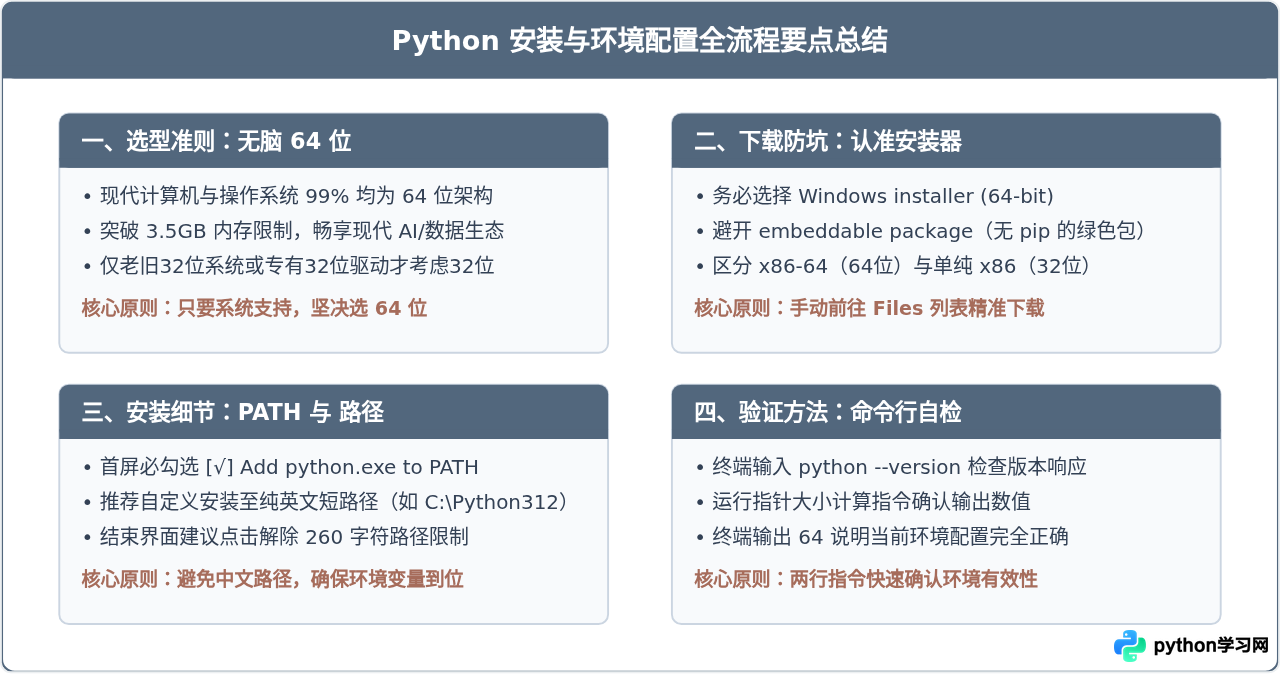
综上所述,Python 安装包的 32 位与 64 位之争,在如今主流的软硬件生态下已经有了非常清晰的答案。除非有极其特殊、无法绕过的老旧硬件驱动绑定,否则一律优先且坚决选择 64 位安装包。在官方网站下载时,进入完整版本列表,看准带有 Windows installer (64-bit) 的文件,并在安装时勾选 Add python.exe to PATH,就能为你后续的 Python 学习与开发打下一个稳定、省心且没有后顾之忧的环境基础。
免责声明:本文内容仅供参考,不代表本站观点。转载或引用请注明出处。









