

怎么用python-mpydoc-h查函数用法?

详解如何使用 python -m pydoc 查阅函数用法,辨析 -h 参数与函数限定名语法的区别,掌握终端分页交互与本地离线文档服务。
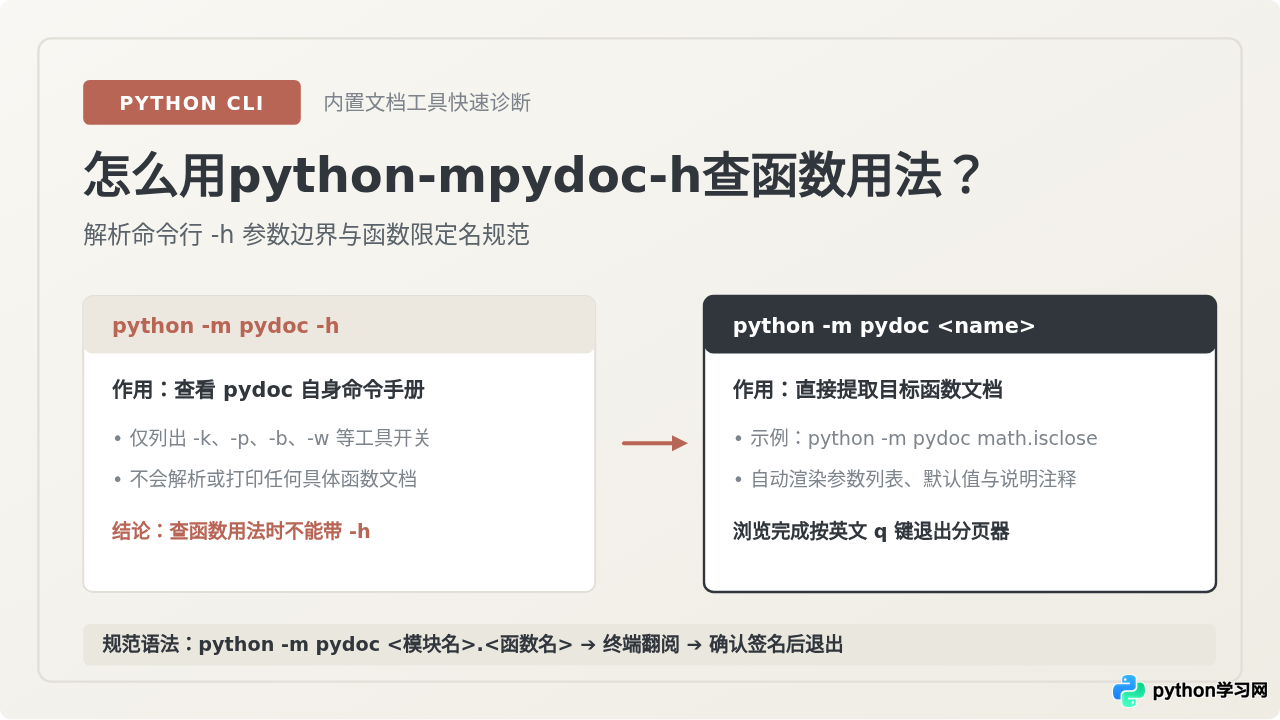
在命令行终端中使用 Python 自带的文档工具时,最核心的答案是:查询具体的函数用法时不要添加 -h 参数。参数 -h 是 pydoc 程序自身的“帮助开关”,其唯一作用是打印该工具自有的命令行选项列表。若要准确查看某个目标函数的参数签名、默认值及注释说明,应当直接在 python -m pydoc 之后追加目标函数的完整限定名,例如查询内置函数时执行 python -m pydoc len,查询标准库函数时执行 python -m pydoc math.isclose。本文将具体阐明这一参数分流逻辑,梳理四步标准查询流程,并列举常见场景与操作避坑技巧。
一、辨析:为什么查具体函数不能加 -h 参数
许多习惯了常规 CLI 命令行工具(如 git commit -h、docker run --help)的开发者,在初次接触 pydoc 时常常误以为 python -m pydoc -h <函数名> 能够输出该函数的说明。然而,在 Python 的 pydoc 模块设计中,命令行解析器一旦检测到 -h 选项,就会立即判定用户需要查看的是 pydoc 工具本身的用法概览,并直接输出工具参数说明后终止退出,完全不会继续解析其后跟随着的任何对象名称。
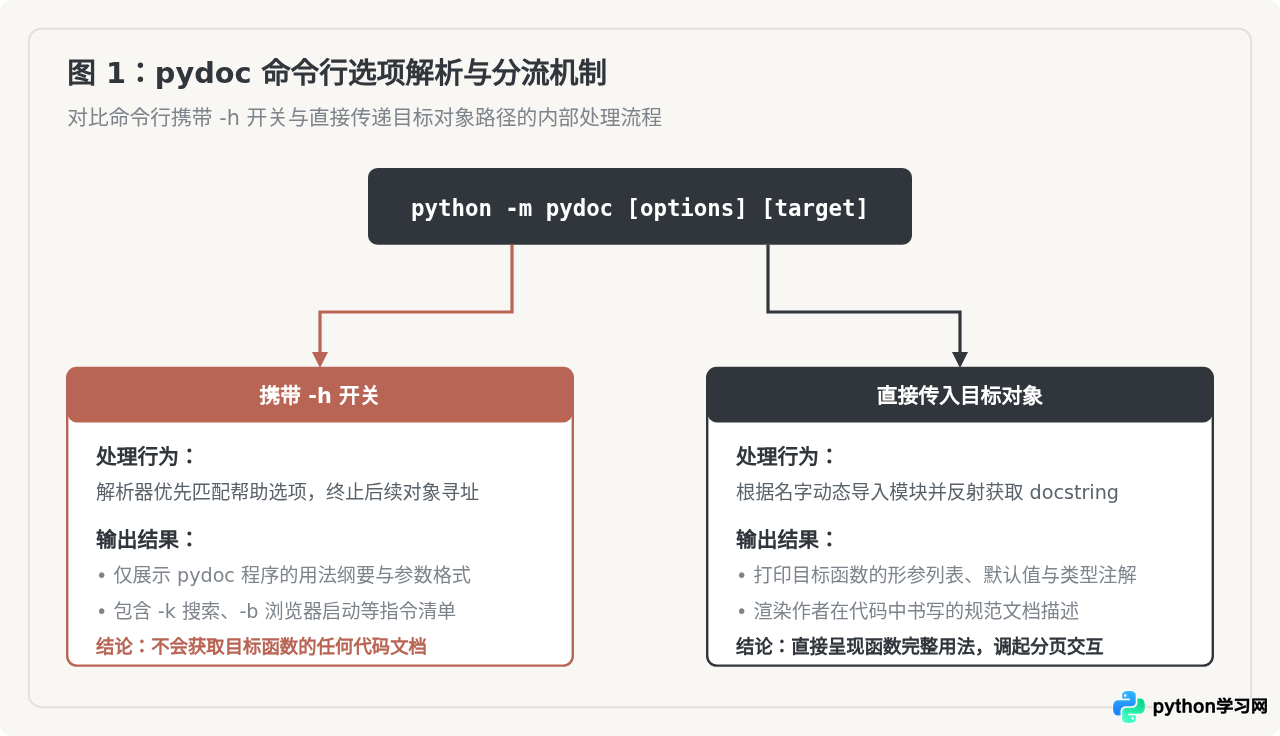
我们可以对照两者在终端中的实际行为差异。在终端中执行 python -m pydoc -h 时,得到的是如下的工具级命令指南:
python -m pydoc -h
pydoc - the Python documentation tool

pydoc <name> ...
    Show text documentation on something. <name> may be the name of a
    Python keyword, topic, function, module, or package...

pydoc -k <keyword>
    Search for a keyword in the synopsis lines of all available modules.

pydoc -b
    Start an HTTP server on an arbitrary unused port and open a Web browser
    to interactively browse documentation.
正如图 1 与输出内容所示,该界面清晰地指引了正确的查询语法:pydoc <name>。因此,想要查阅特定函数的具体功能,正确路径是直接传递对象名称 <name>,让解析引擎通过反射机制加载对象并提取内置文档。
二、核心操作:终端查函数用法的四步标准流程
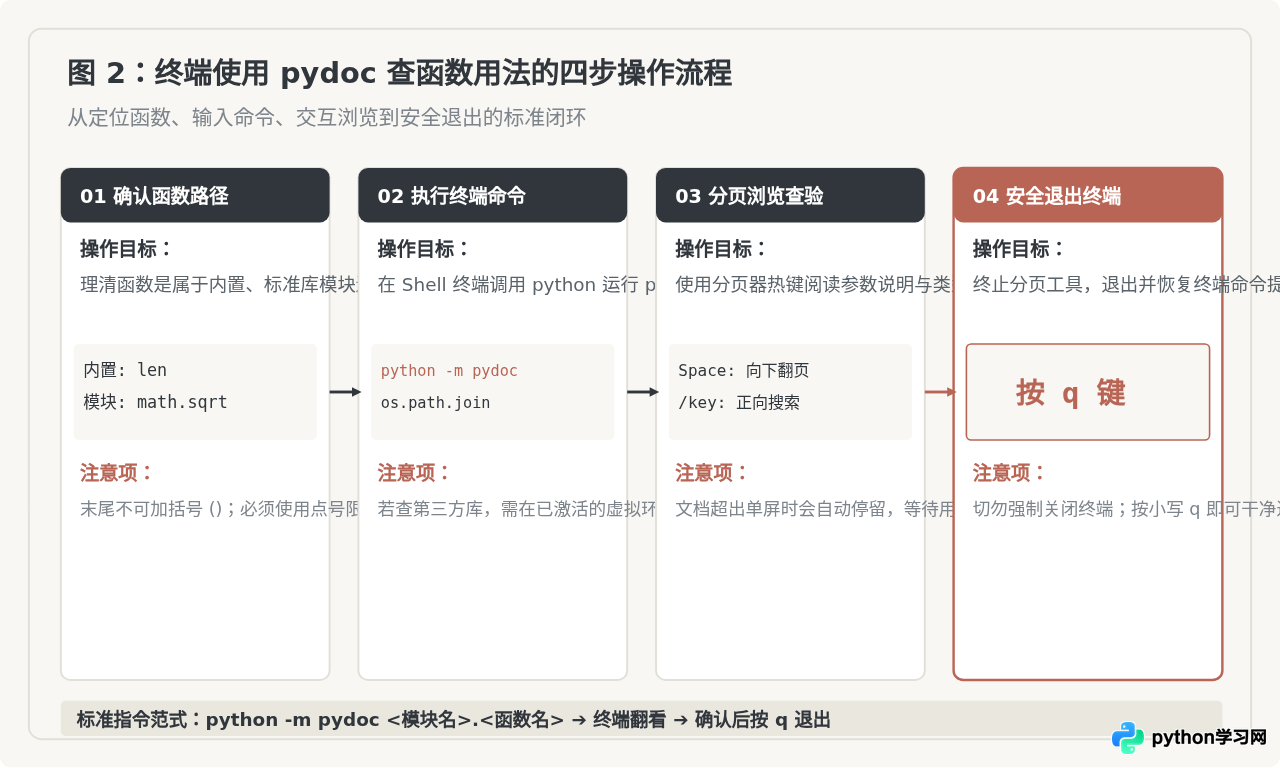
掌握正确的调用格式后,在本地终端中查阅函数文档可以遵循一套清晰的标准流程:从确定限定名到调用查看,再到分页浏览与安全退出。
步骤 1:定位目标函数与命名空间
在发起查询前,需要明确目标函数所处的命名层级。Python 中的函数可能存在于全局内建空间(如 abs、sum)、标准库或第三方库模块(如 math.sqrt、json.loads)、或是某个类的内部方法(如 str.split)。构造命令时,切勿在末尾附加括号 (),只需提供对象属性路径。
步骤 2:在终端执行查询指令
打开终端控制台,确保当前环境处于期望的 Python 解释器或已激活对应的虚拟环境(以确保能访问到第三方库),然后输入查询命令。以查询用于浮点数安全比较的 math.isclose 为例:
python -m pydoc math.isclose
Help on built-in function isclose in math:

math.isclose(a, b, *, rel_tol=1e-09, abs_tol=0.0)
    Determine whether two floating point numbers are close in value.

    rel_tol
      maximum allowed difference relative to the larger absolute value
      of a or b.
    abs_tol
      minimum absolute tolerance - useful for comparisons near zero.

    The values must be finite.
步骤 3:终端 Pager 分页交互与查阅
如果输出的文档内容超过了当前终端窗口的高度,系统会自动调用终端分页器(在类 Unix 系统中通常为 less)。此时终端光标会停留在底部,显示冒号 : 或文档末尾提示:
- 向下翻页:按下键盘 Space(空格键)向下翻阅一整屏,或按 Enter(回车键)逐行向下滚动。
- 向上翻页:按下键盘 b 键向上回滚一整屏。
- 搜索内容:键入
/加上关键词并回车(例如/tolerance),即可在文档中高亮正向匹配项,按 n 查找下一个匹配点。
步骤 4:安全退出阅读界面
许多初学者在此处容易产生“终端卡死”的错觉。实际上,只需在英文输入状态下直接轻按一下字母 q 键,即可干净利落地结束分页器程序,平稳返回原本的 Shell 命令行提示符。无需使用 Ctrl + C 或强行关停终端窗口。
三、对象路径规范:不同类型函数的查询写法
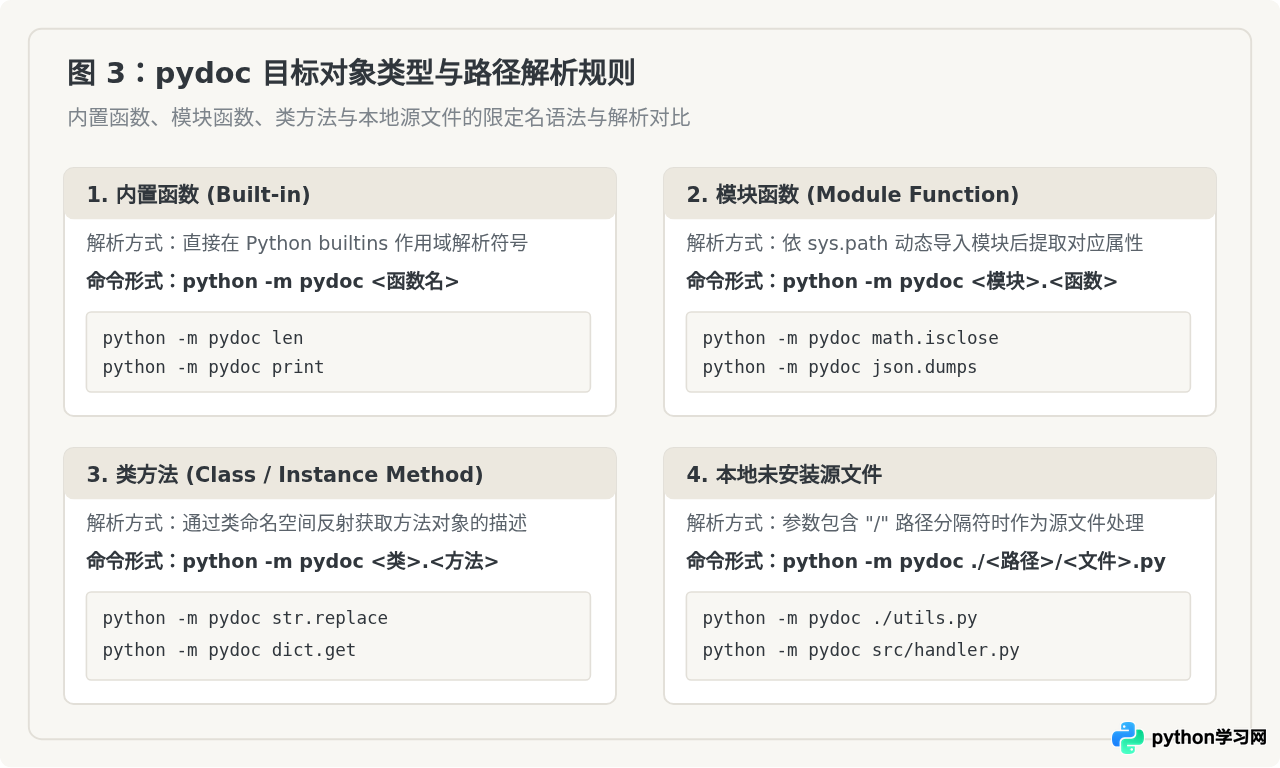
pydoc 支持极其丰富的对象寻址模式。针对不同的代码组织形式,查询语法的书写规则如图 3 所示:
1. 内置函数(Builtins)
对于 Python 语言默认全局可用的内置函数,不需要添加任何模块前缀,直接传入函数名即可:
python -m pydoc len
python -m pydoc enumerate
2. 标准库与已安装的第三方库函数
对于模块内的函数,使用点号 . 分隔模块层级与函数名。只要该模块位于当前 Python 环境的 sys.path 检索路径中,就能被顺利加载:
python -m pydoc os.path.join
python -m pydoc json.dumps
python -m pydoc requests.get
3. 类方法与实例方法
如果需要查阅某个具体类所定义的方法(例如字符串或字典的方法),可采用 <类型名>.<方法名> 的形式:
python -m pydoc str.replace
python -m pydoc dict.setdefault
4. 本地源码文件中的函数
pydoc 包含一个特殊的路径判断机制:如果传入的参数中包含正斜杠 /,它会直接将其作为本地文件路径来解析,而不是当作已安装的模块。因此,如果想在不安装包的情况下阅读当前目录或子目录下的本地脚本函数,直接传入相对路径即可:
python -m pydoc ./data_processor.py
四、进阶技巧:模糊检索与本地 Web 文档
除了单函数的精确命令行查阅外,pydoc 还内置了两种在实际工程中极为实用的补充功能:
1. 关键词模糊搜索(-k 开关)
如果只记得功能需求却遗忘了准确的函数或模块名称,可以使用 -k 开关在已安装模块的概要说明中进行关键词检索:
python -m pydoc -k tolerance
该命令会列出所有文档摘要中包含该词条的模块与符号,便于快速定位到 math.isclose 等函数。
2. 启动本地 Web 交互文档(-b 开关)
当需要系统性研读整个模块的全部接口,或者倾向于带有超链接跳转的阅读体验时,可以利用 -b 参数在本地启动一个临时的轻量级 HTTP 文档服务:
python -m pydoc -b
执行后,程序会在本地寻找空闲端口启动 Web 服务器,并自动打开系统默认浏览器,渲染一份排版整洁、具备完整索引与搜索框的离线 Python 官方标准文档库。阅读完毕后,回到终端按下 Ctrl + C 即可关闭服务。
五、常见问题排查与注意事项
在实际使用 pydoc 查询函数时,如果遇到异常表现,可对照图 4 快速排查:
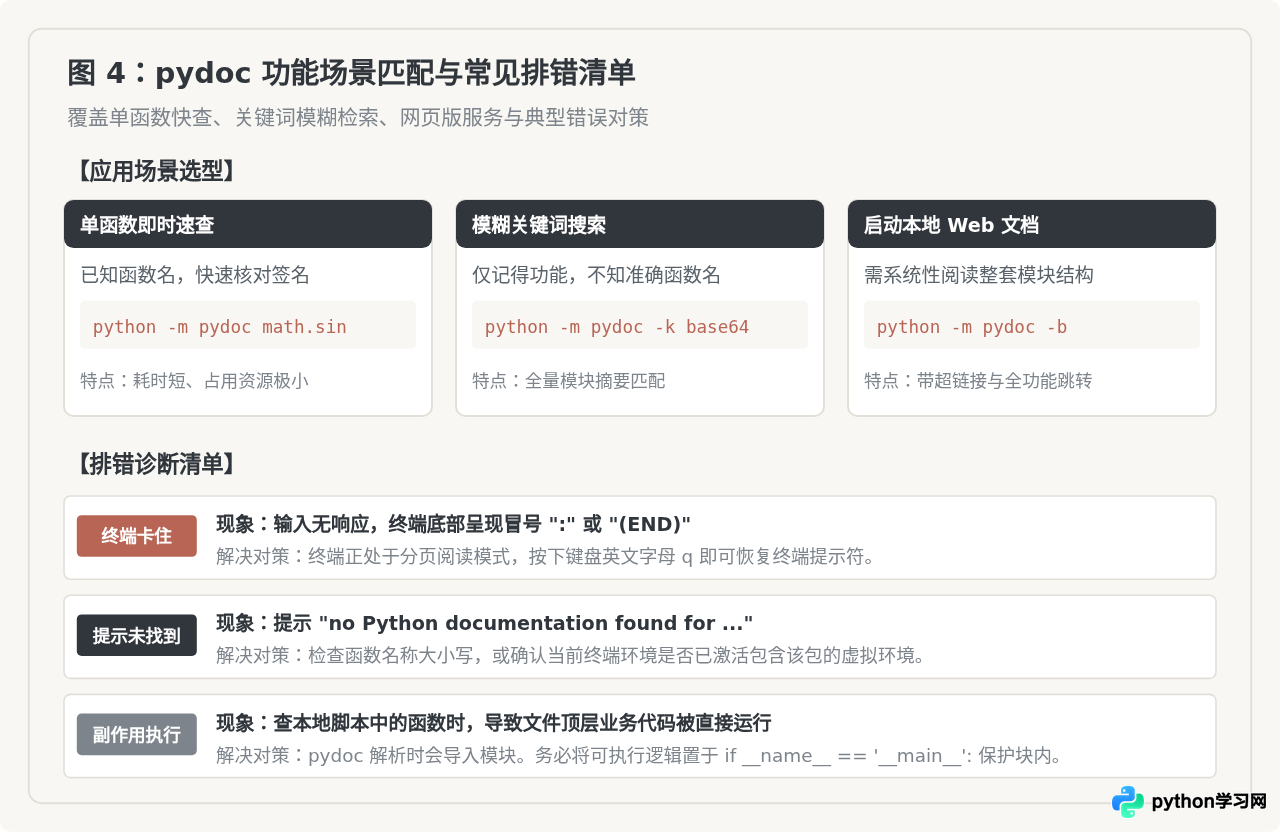
避坑提示:注意本地脚本的执行副作用
pydoc 在解析模块与函数时,底层采用的是 import 机制。如果本地 Python 脚本的顶层作用域中存在未包裹在 if __name__ == '__main__': 条件判断内的可执行业务代码(如连接数据库、发送 HTTP 请求或写入文件),在执行 pydoc 查阅该文件时这些逻辑会被立刻执行。因此,编写本地模块时应保持良好的工程规范,隔离纯函数定义与执行逻辑。
对于常见的终端报错,其具体原因与应对措施如下:
| 报错或异常表现 | 主要成因 | 对应解决对策 |
|---|---|---|
no Python documentation found for '...' |
函数名拼写有误、大小写不匹配,或该第三方库未在当前环境安装。 | 核对拼写规范;如为第三方库,检查 which python 是否指向已安装该库的虚拟环境。 |
终端呈现 : 或 (END),无法键入新命令 |
长文本进入了系统分页器 less。 |
直接在键盘上按下小写英文字母 q 即可退出。 |
带 -h 后没有输出函数信息 |
误加了 -h,触发了工具自身的帮助截断。 |
删掉 -h,直接执行 python -m pydoc <限定名>。 |
综合来看,pydoc 是 Python 工具链中功能完整、开箱即用的离线文档利器。理解 -h 作为工具帮助选项的职责边界,牢记 python -m pydoc <模块名>.<函数名> 的直接寻址范式,并熟练运用 Space 翻页与 q 退出,即可在无需网络连接与第三方插件的情况下,高效查验任意 Python 函数的精确用法。
免责声明:本文内容仅供参考,不代表本站观点。转载或引用请注明出处。









