

Python GUI设计器生成的.ui文件怎么在程序中加载?

详细讲解Qt Designer生成的.ui界面文件在Python程序中加载的两种主流方法:动态加载与静态编译为.py模块,包含PyQt与PySide完整示例、常见路径陷阱与选型建议。
.ui 界面文件本质是一个基于 XML 规范的控件布局描述文件。在 Python 程序中加载它有两种直接且成熟的技术路径:一种是运行时动态加载(借助 uic.loadUi 或 QUiLoader 直接解析渲染),另一种是预编译为 Python 代码(通过命令行工具 pyuic 或 pyside-uic 转成 .py 模块再引用)。前者修改界面免重新编译,适合高频迭代;后者支持代码自动补全与类型检查,更适合工业级交付。
一、两套加载方案的工作流与机制差异
Qt Designer 与 Qt Creator 是目前 Python 桌面客户端开发(包括 PyQt5、PyQt6、PySide2、PySide6)最主流的可视化排版工具。在界面绘制完成后,设计器会输出一个扩展名为 .ui 的文件。由于 Python 解释器无法直接执行 XML 文件,我们需要在程序运行时或编译阶段建立 .ui 节点与 Python 对象之间的映射桥梁。
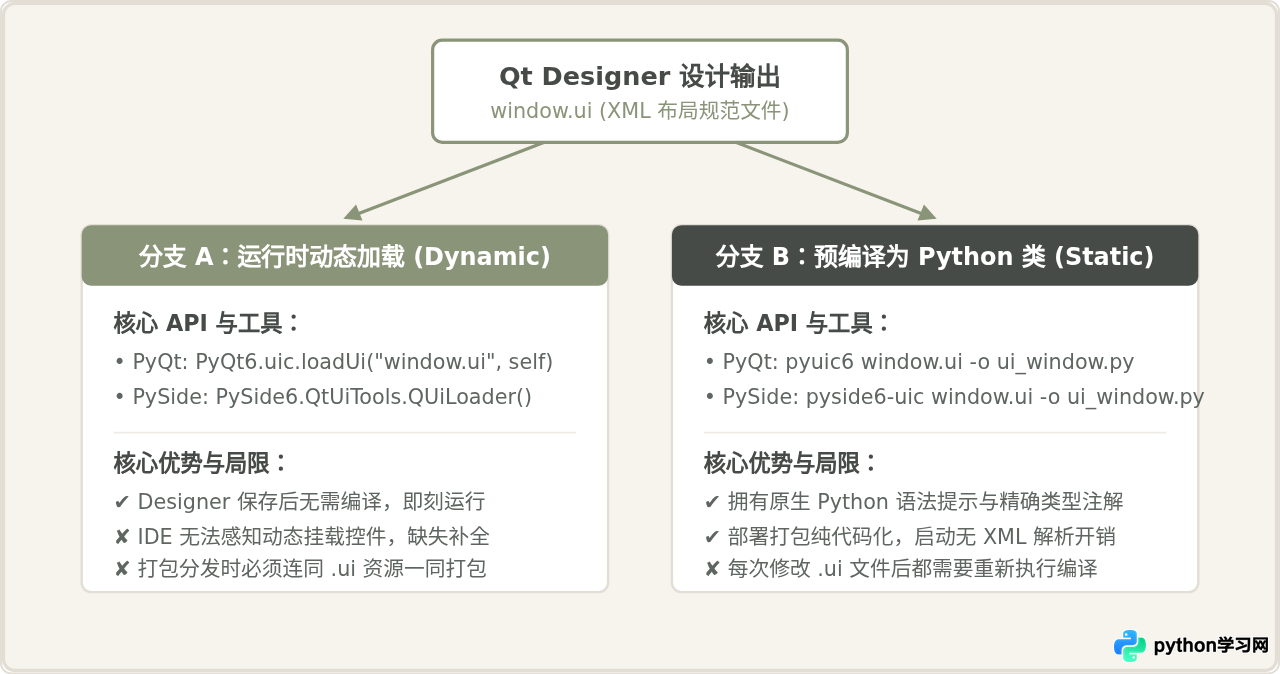
在实际工程落地中,选择“动态加载”还是“静态转换”,直接决定了开发阶段的代码组织方式与调试顺畅度。下图清晰展示了两条分支的处理路径与关键环节:
二、方案一:运行时动态加载的具体实现
动态加载的核心逻辑是在程序启动时,由内置的解析器读取 .ui 文件并就地构建完整的 Qt 对象树。在 PyQt 与 PySide 两大流派中,实现细节略有不同。
1. PyQt6 / PyQt5 中的标准动态加载
在 PyQt 中,动态加载非常简单。模块 PyQt6.uic(或 PyQt5.uic)提供了一个极为便捷的函数 uic.loadUi()。该函数支持直接将解析出的组件与信号插槽注入到当前窗口实例(self)中:
import sys
import os
from PyQt6 import QtWidgets, uic

class MyMainWindow(QtWidgets.QMainWindow):
    def __init__(self):
        super().__init__()
        # 使用绝对路径定位 .ui 文件,避免工作目录漂移
        ui_path = os.path.join(os.path.dirname(__file__), "main_window.ui")
        # 将界面直接加载绑定到当前实例 self 上
        uic.loadUi(ui_path, self)

        # 此时在 Qt Designer 中命名的控件已成为 self 的属性
        # 例如名为 btn_submit 的按钮和名为 lbl_result 的标签:
        if hasattr(self, "btn_submit"):
            self.btn_submit.clicked.connect(self.on_submit_clicked)

    def on_submit_clicked(self):
        self.lbl_result.setText("按钮已被点击!")

if __name__ == "__main__":
    app = QtWidgets.QApplication(sys.argv)
    window = MyMainWindow()
    window.show()
    sys.exit(app.exec())
2. PySide6 / PySide2 中的动态加载与包装技巧
与 PyQt 不同,Qt 官方维护的 PySide 提供的 QUiLoader 默认行为是返回一个全新的控件实例,而不是直接把控件加载到既有的 self 类上。如果直接调用 loader.load(ui_file),会得到一个独立的窗体对象,无法直接在其内部重写事件或直接多继承。
在实际项目中,我们可以通过封装一个自定义的 UiLoader,使得 PySide 也能像 PyQt 一样将控件属性注入宿主窗口:
import sys
import os
from PySide6 import QtWidgets
from PySide6.QtUiTools import QUiLoader
from PySide6.QtCore import QFile, QIODevice

class DynamicUiWindow(QtWidgets.QMainWindow):
    def __init__(self):
        super().__init__()
        ui_path = os.path.join(os.path.dirname(__file__), "main_window.ui")

        ui_file = QFile(ui_path)
        if not ui_file.open(QIODevice.OpenModeFlag.ReadOnly):
            raise RuntimeError(f"无法读取 UI 文件: {ui_path}")

        # 使用 QUiLoader 加载界面
        loader = QUiLoader()
        self.ui = loader.load(ui_file, self)
        ui_file.close()

        # 将动态加载的窗口置为中央部件(如果 UI 设计的是 QWidget)
        self.setCentralWidget(self.ui)
        self.setWindowTitle("PySide6 动态加载示例")

        # 通过 self.ui 访问控件
        self.ui.btn_submit.clicked.connect(self.on_submit_clicked)

    def on_submit_clicked(self):
        self.ui.lbl_result.setText("PySide6 响应成功!")

if __name__ == "__main__":
    app = QtWidgets.QApplication(sys.argv)
    win = DynamicUiWindow()
    win.show()
    sys.exit(app.exec())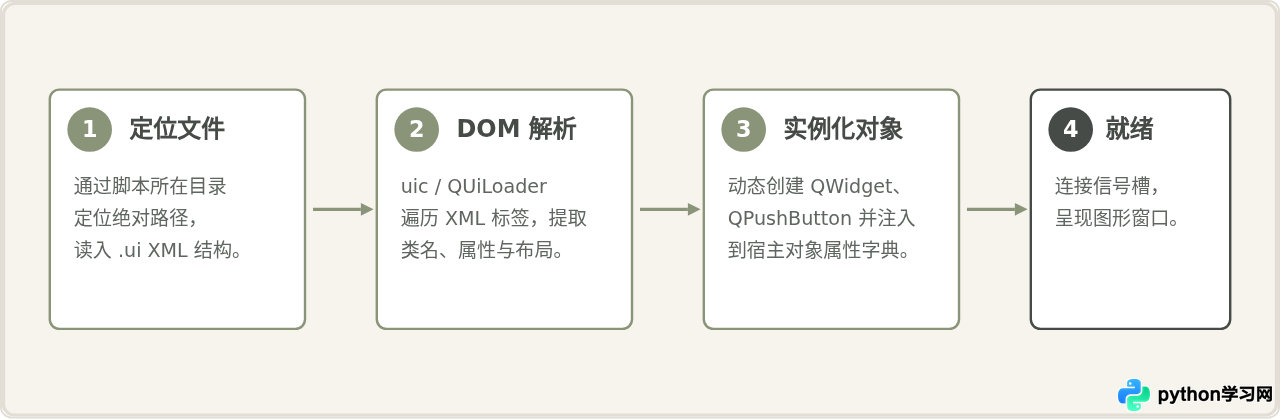
三、方案二:静态预编译为 Python 模块
当项目规模逐渐扩大,或者需要团队协作开发时,静态预编译成为了业内事实上的标准做法。该方案使用命令行编译器,将 .ui 文件预先编译成纯正的 Python 类(通常命名为 ui_xxx.py)。
1. 执行预编译命令
根据你所使用的 GUI 绑定库,在终端中运行对应的指令:
# 如果使用的是 PyQt6
pyuic6 main_window.ui -o ui_main_window.py

# 如果使用的是 PySide6
pyside6-uic main_window.ui -o ui_main_window.py

# 如果使用的是旧版 PyQt5
pyuic5 main_window.ui -o ui_main_window.py
执行后生成的 ui_main_window.py 文件中会包含一个名为 Ui_MainWindow 的类。这个类只负责布局声明与控件挂载(拥有核心方法 setupUi(self, MainWindow)),严禁手动直接修改该生成文件,因为后续每次在 Qt Designer 调整界面并重新编译时,该文件都会被全部覆写。
2. 业务代码接入生成的 UI 模块
调用生成的界面类有两种主流模式:多重继承法与组合封装法。推荐优先使用组合封装法,结构清晰且避免命名冲突。
将界面实例保存为宿主窗口的一个内部成员属性 self.ui。代码逻辑清晰,所有自动生成的控件名字都在 self.ui. 下,与窗口自身的业务属性互不污染。
import sys
from PySide6 import QtWidgets
# 从预编译好的模块中导入 UI 类
from ui_main_window import Ui_MainWindow

class MainWindow(QtWidgets.QMainWindow):
    def __init__(self):
        super().__init__()
        # 1. 实例化生成的 UI 描述类
        self.ui = Ui_MainWindow()
        # 2. 调用 setupUi 将界面构建在当前窗口上
        self.ui.setupUi(self)

        # 3. 此时 IDE 能够提供完美的属性补全!
        self.ui.btn_submit.clicked.connect(self.handle_action)

    def handle_action(self):
        self.ui.lbl_result.setText("响应已触发")

if __name__ == "__main__":
    app = QtWidgets.QApplication(sys.argv)
    window = MainWindow()
    window.show()
    sys.exit(app.exec())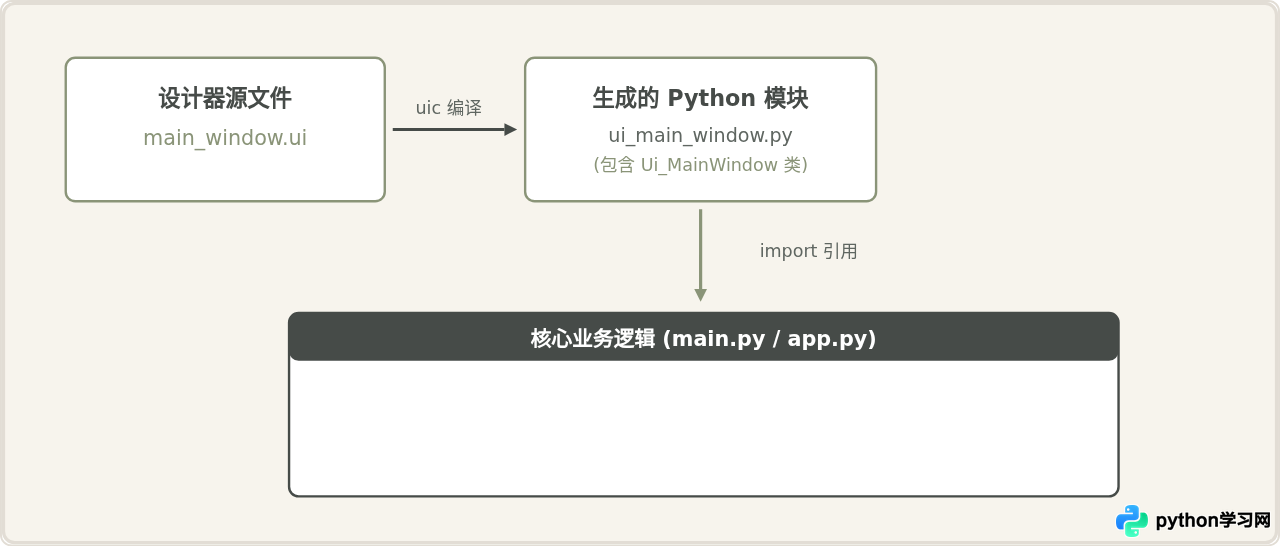
四、常见误区与高频工程陷阱
1. 误区辨析:“动态加载太慢,工程中绝对不能用?”
不少初学者常听信“必须用 pyuic 转换,动态加载不可行”的言论。这种说法在某些方面成立,但在现代计算机性能下已被夸大。
事实分析:对于包含几十到上百个控件的中常规界面,uic.loadUi 解析 XML 并实例化的总耗时通常只有 5~20 毫秒,在程序启动阶段用户根本无法感知。动态加载的真正劣势不在于运行性能,而在于开发体验——因为控件是在运行时动态注入的,VS Code 或 PyCharm 无法解析出 self.my_button 的静态类型,导致写代码时没有任何代码补全和拼写检查。因此:
- 界面快速验证与调样阶段:强烈建议动态加载,改完
.ui马上按 F5 刷新查看,开发体验最快。 - 功能编码与生产发布阶段:建议转为静态编译,享受精准的代码补全与静态错误检测。
2. 路径陷阱:直接写相对文件名引发的 FileNotFoundError
初学者在动态加载时常犯的错误是直接写 uic.loadUi("window.ui", self)。当在命令行从其他工作目录启动程序,或者在子包内部调用时,当前工作目录(CWD)并非代码所在目录,程序会立刻崩溃并报错文件未找到。
修复方式:始终使用 os.path 或 pathlib 结合 __file__ 定位基准绝对路径:
from pathlib import Path
CURRENT_DIR = Path(__file__).resolve().parent
UI_FILE_PATH = CURRENT_DIR / "main_window.ui"
3. 资源文件丢失:图标与样式表中的 .qrc 处理
如果 .ui 中引用了 Qt 资源系统(:/icons/logo.png),转出来的 Python 代码会默认包含 import resources_rc。如果不使用 pyrcc5(或 PySide6 对应的 pyside6-rcc)将 .qrc 编译为 resources_rc.py,程序在启动时就会报 ModuleNotFoundError。
五、方案选型决策指南
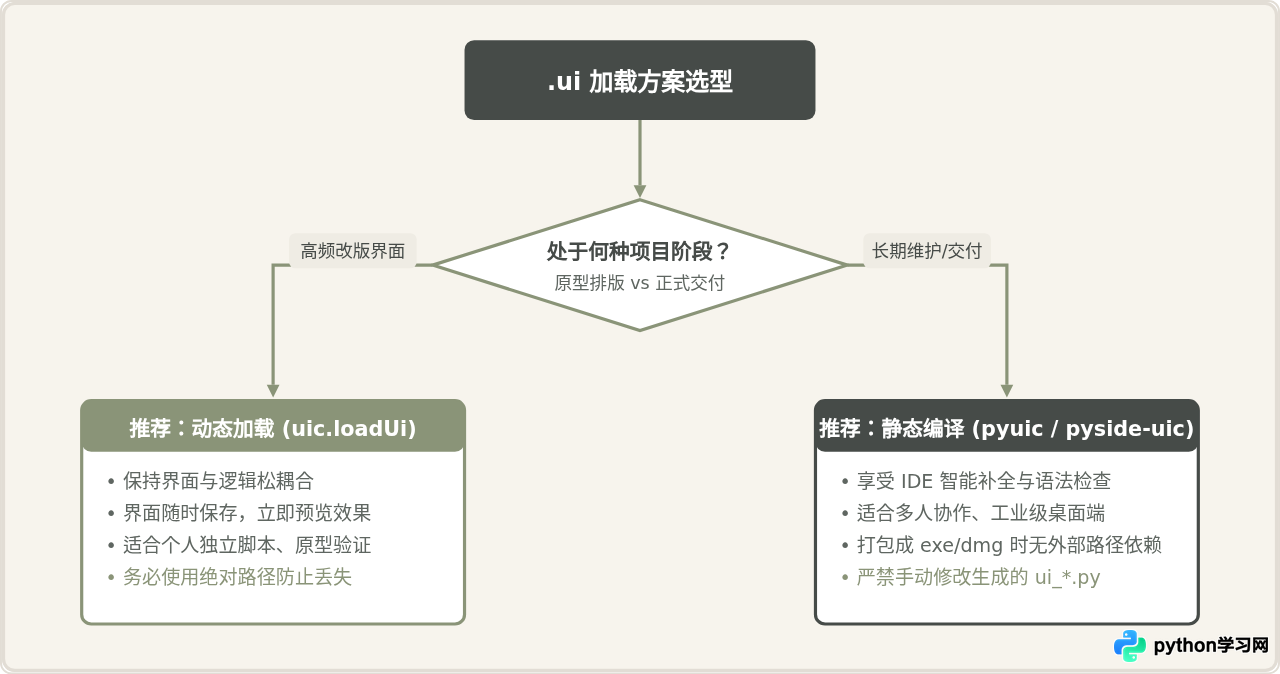
在实际项目中面对不同的团队规模、框架选择与交付目标,可以参照下面的决策模型选择最契合的加载策略:
| 考量维度 | 运行时动态加载 | 预编译为 Python 模块 |
|---|---|---|
| 实现方式 | uic.loadUi() / QUiLoader.load() |
pyuic6 / pyside6-uic 命令行 |
| 修改界面后 | 直接在 Designer 保存即可生效 | 必须重新触发一次命令行编译 |
| IDE 补全支持 | 无(属性在运行时动态挂载) | 完整(类定义包含所有控件属性声明) |
| 静态类型检查 | 不支持 mypy 静态推导 | 完美适配 mypy 与类型注解 |
| 打包发布体验 | 需在 PyInstaller spec 中显式复制 .ui |
纯 Python 模块,打包工具自动识别分析 |
| 推荐场景 | 小型工具、探索性原型、频繁调整样式的界面 | 中大型系统、团队协作工程、正式商业客户端 |
六、总结与落地建议
加载 .ui 文件从来不是单一路径的单选题。最推荐的工作流是:在项目早期用动态加载跑通布局,确认界面形态固定后,配置 IDE 的自动化构建动作(如 VS Code 的 Tasks 或 PyCharm 的 External Tools),一键调用 pyuic 或 pyside-uic 产出 ui_*.py 文件,再以组合封装的方式挂载到业务窗口中。这种模式兼具了前期的轻快与后期的健壮。
免责声明:本文内容仅供参考,不代表本站观点。转载或引用请注明出处。









