

Anaconda环境中怎么升级Python到最新版本

详细讲解在Anaconda环境中升级Python到最新版本的推荐做法、核心命令、避免base环境依赖损坏的最佳实践以及常见冲突排查。
在 Anaconda 中升级 Python 到最新版本,最推荐且最安全的方式并不是直接在 base 基础环境中强行升级,而是创建一个指定最新 Python 版本的新虚拟环境。如果是在平时工作的独立环境中,也可以使用 conda update python 或指定版本进行平滑升级。直接在 base 根环境中盲目提升 Python 主版本,极易引发 Conda 自身工具链的依赖崩溃。
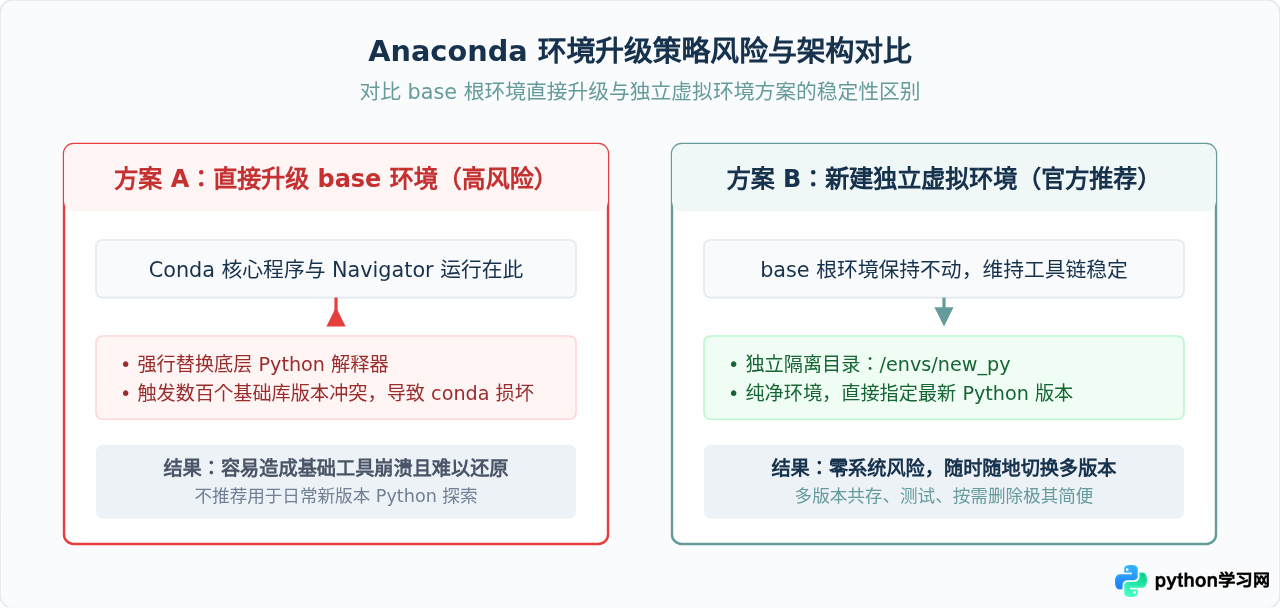
一、为什么不建议直接在 base 环境中强行升级
很多初次使用 Anaconda 的开发者容易养成直接在 base 环境运行全局项目的习惯。当需要新特性时,往往第一反应是在终端执行全局升级。但理解 Conda 的内部构成非常重要:
- Conda 本身就是一个 Python 应用程序:Anaconda 自带的包管理工具
conda、图形界面Anaconda Navigator等组件,本身都依赖于base环境中的特定 Python 版本和 C 扩展库。 - 依赖求解器容易卡死或报错:直接升级
base中的 Python,Conda 需要同时计算几百个基础依赖包对新版 Python 的兼容性,容易出现长时间求解卡死(Solving environment...)或提示UnsatisfiableError冲突。 - 破坏后修复成本高:一旦
base环境被损坏,可能连conda命令行本身都无法正常启动,最终只能重新安装 Anaconda。
二、标准操作路径:四步完成安全升级
完成 Python 升级的标准操作流程非常明确,只需在 Anaconda Prompt(Windows)或标准终端(macOS/Linux)中依次执行以下步骤:
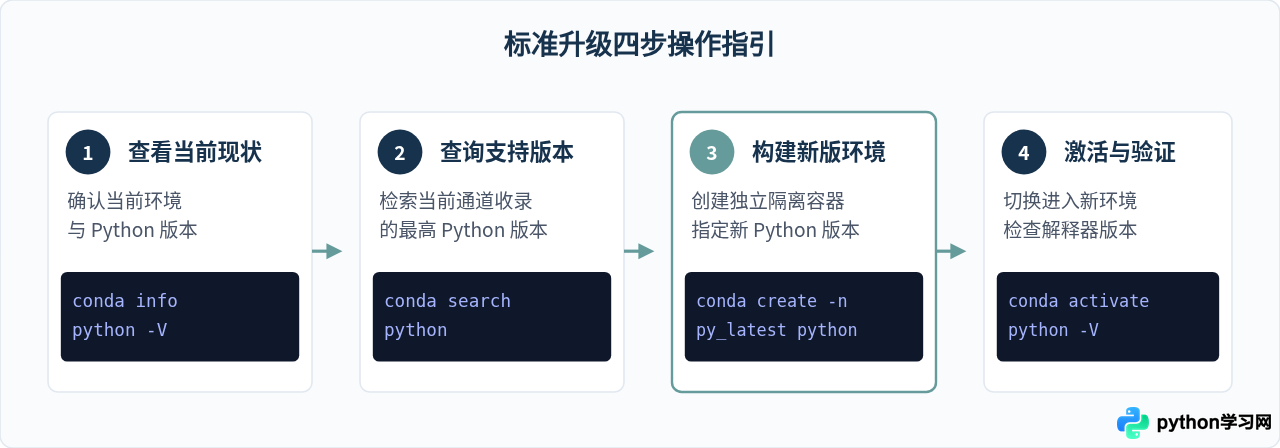
步骤 1:查看当前环境及 Python 版本
首先打开命令行,检查当前所处环境及安装的 Python 版本:
# 查看当前活跃的环境
conda info --envs

# 查看当前环境里的 Python 版本
python --version
如果输出显示 base,说明你处于根环境中。
步骤 2:查看 Conda 仓库中可用的 Python 版本
Conda 官方源或配置好的第三方源会定期同步 Python 的编译版本。执行以下命令可以检索源内当前可安装的所有版本:
conda search python在返回结果列表的最后几行,可以看到当前仓库中收录的最新版本(例如 Python 3.11.x、3.12.x 或更高版本)。
conda-forge 社区频道:
conda search python -c conda-forge步骤 3:创建包含最新 Python 的独立环境(核心推荐)
为新版本 Python 单独创建一个虚拟环境。这里以环境名 py_latest 为例,如果不指定小版本号,Conda 会自动拉取当前源里匹配的最新稳定版:
# 自动安装该主版本下的最新构建
conda create -n py_latest python

# 或者显式指定具体版本(例如 3.12)
conda create -n py_latest python=3.12
系统会列出将要下载和安装的依赖包(包括 pip、setuptools、wheel 等基础库),输入 y 并回车确认即可自动完成安装。
步骤 4:激活新环境并验证
安装完成后,使用 conda activate 切换到新环境:
# 激活新环境
conda activate py_latest

# 验证 Python 版本
python --version
此时终端提示符前的括号标识会变为 (py_latest),python --version 输出即为刚安装好的最新版本。
三、已有专属环境的原地升级方法
如果你已经在一个自己创建的专属项目环境(非 base 环境)中,并且希望在这个环境内直接将 Python 升级,有以下两种方式:
方法 1:平滑升级小版本(同主版本内)
如果当前环境是 Python 3.10.4,想升级到 3.10 系列的最新维护版(如 3.10.14),可以直接使用 conda update:
# 确保先处于该虚拟环境中
conda activate your_env_name

# 升级当前环境内的 Python
conda update python
方法 2:跨主版本升级
如果希望将当前环境从 Python 3.10 直接跃升到 Python 3.12,通常需要使用 conda install 显式指定目标版本:
conda install python=3.12此时 Conda 会重新评估当前环境中已安装的所有第三方包,并尝试将它们全部升级或重编为兼容 Python 3.12 的版本。如果环境中已安装的某些机器学习或深度学习包尚未支持新版 Python,该命令会报告依赖冲突。此时建议优先采用新环境方案,以免破坏正在使用的旧项目。
四、依赖冲突排查与决策路径
在升级 Python 过程中,最常见的问题是 “Solving environment” 耗时极长 或提示 “UnsatisfiableError”。面对不同情况,可以参考以下决策路径来排查:
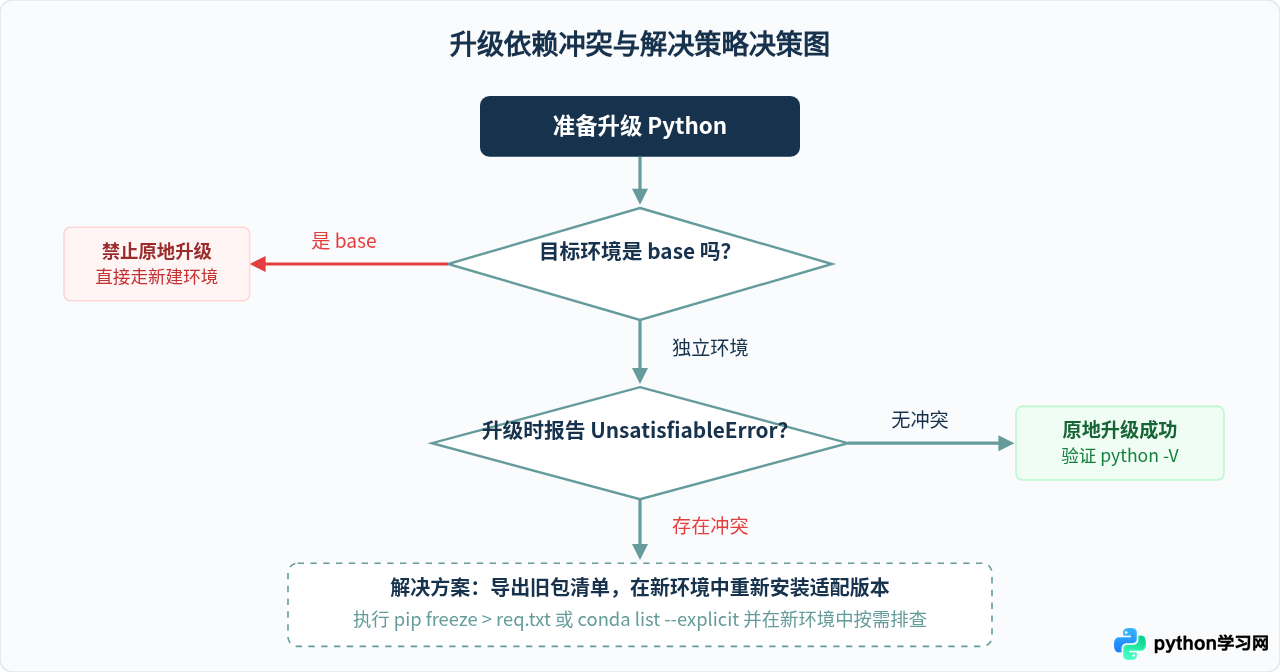
常见问题与处置细节
| 现象 / 问题 | 根本原因 | 具体解决办法 |
|---|---|---|
| Solving 阶段极慢或卡住 | 老版本 Conda 的经典求解器计算复杂度高,频道历史索引庞大。 | 升级 Conda 到最新版以使用基于 libmamba 的高速求解器:conda install -n base conda-libmamba-solver |
| UnsatisfiableError 依赖冲突 | 环境中现有某些 C 扩展库尚未发布对应新 Python 的二进制 Wheel 包。 | 不要强升老环境,通过 conda create 建立全新环境;或者指定 -c conda-forge 寻找更新的构建包。 |
| Jupyter Notebook 无法识别新版本 | 新环境中未注册 Jupyter 内核(IPython Kernel)。 | 激活新环境后运行:conda install ipykernelpython -m ipykernel install --user --name py_latest |
五、操作总结与维护最佳实践
为了保证 Anaconda 环境的长期整洁高效,日常管理中应当遵守以下维护规则:
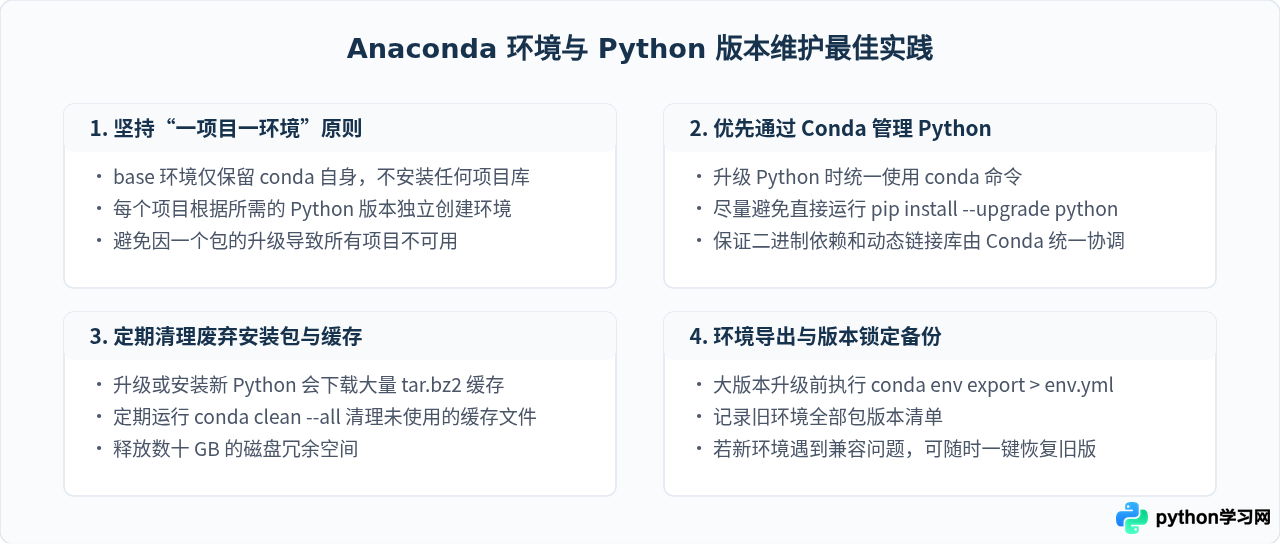
总而言之,在 Anaconda 中升级 Python 的核心要领是隔离胜于覆盖。将不同项目的 Python 运行环境清晰拆分,利用 conda create -n <环境名> python=<最新版本> 独立管理,既能体验最新版 Python 的语言特性与性能提升,又能保障系统原有开发任务的稳定性。
免责声明:本文内容仅供参考,不代表本站观点。转载或引用请注明出处。









