

brew安装的miniconda怎么卸载某个conda环境?

针对通过 Homebrew 安装 Miniconda 的 macOS 用户,详细讲解如何规范、彻底地卸载指定的 conda 虚拟环境,澄清 brew 与 conda 的管理职责分工,并提供常用命令、验证步骤与残留清理方法。
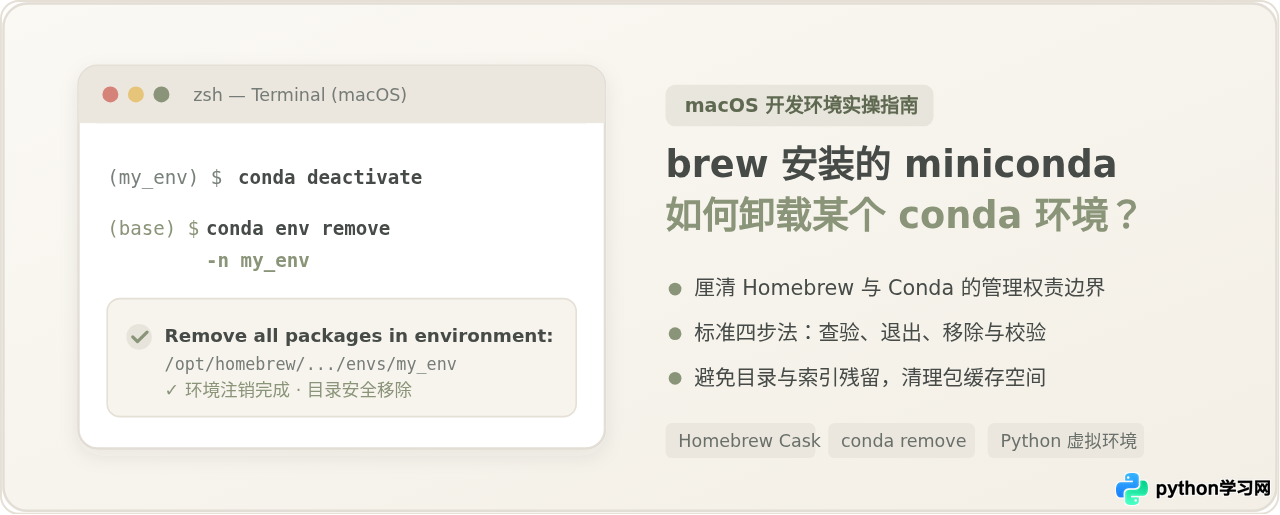
在 macOS 系统上,很多开发者习惯使用 Homebrew 通过命令 brew install --cask miniconda 安装 Miniconda。当需要清理某些不再使用的 Python 虚拟环境时,初学者很容易直觉地想要寻找与 Homebrew 相关的命令(例如尝试执行 brew uninstall ...)。实际上,卸载某个具体的 conda 环境不需要、也不能使用 brew 命令。Homebrew 的管辖范围仅止步于 Miniconda 这一软件本体的安装与版本更新;软件内部所有 Python 虚拟环境的创建、切换和销毁,全部由 Conda 自身的命令行工具独立管理。要彻底卸载某个特定环境,规范的做法是在终端退出当前环境后,执行 conda env remove --name <环境名>。本文将详细讲解这一操作的标准步骤、容易混淆的认知误区、目录底层原理以及彻底清理残留的实用技巧。
一、权责划分:为什么不能用 brew 卸载具体环境?
在排查很多读者的提问时,最常见的困惑是:“Miniconda 是我用 brew 装上的,为什么卸载里面的子环境却不能用 brew?”这种想法看似符合直觉,但混淆了操作系统级包管理器与语言级运行时环境管理器之间的层级边界。
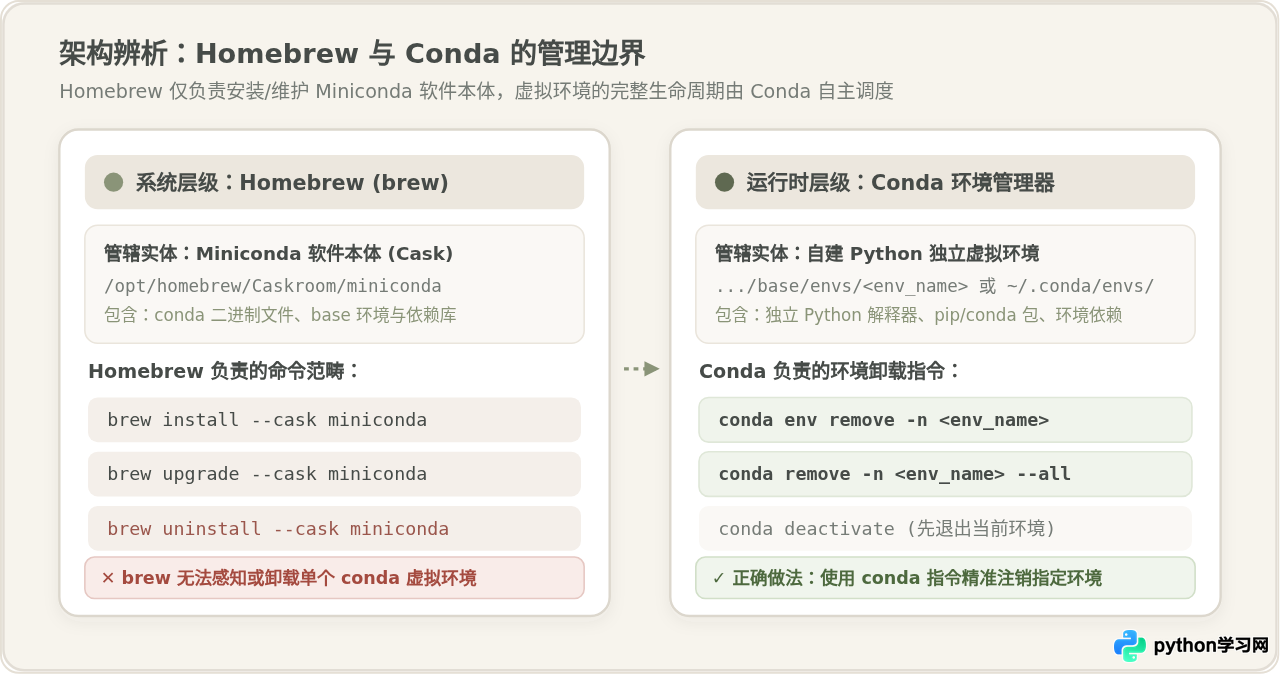
为了直观理解两者的分工,可以将 Homebrew 比作 macOS 系统的“软件超市与物业管理员”,而 Miniconda 则是它为你搬进系统里的一套“集装箱工具柜”:
- Homebrew(系统层级):只负责将整个 Miniconda 应用程序安装到 macOS 的 Cask 目录中(Apple Silicon 芯片通常为
/opt/homebrew/Caskroom/miniconda,Intel 芯片通常为/usr/local/Caskroom/miniconda),并为你配置初始的终端链接。在 Homebrew 的软件清单里,只有miniconda作为一个整体包存在,它完全不理解、也不会扫描你用 Python 做了什么。 - Conda(运行时层级):是运行在 Miniconda 内部的环境管家。你在日常开发中通过
conda create衍生出的各个独立环境(如用于深度学习的pytorch_env、用于爬虫的spider_py39等),都存放在 Miniconda 自身专属的envs/目录内。
因此,若试图执行诸如 brew uninstall <环境名>,Homebrew 只会报错提示找不到该 formula 或 cask;而如果误执行了 brew uninstall --cask miniconda,则会把整个 Miniconda 工具箱从系统中连根拔除,导致所有的虚拟环境、base 环境以及 conda 命令全部丢失。这种责任层级的划分如图 1 所示:
二、标准实操:卸载 Conda 环境的四步规范流程
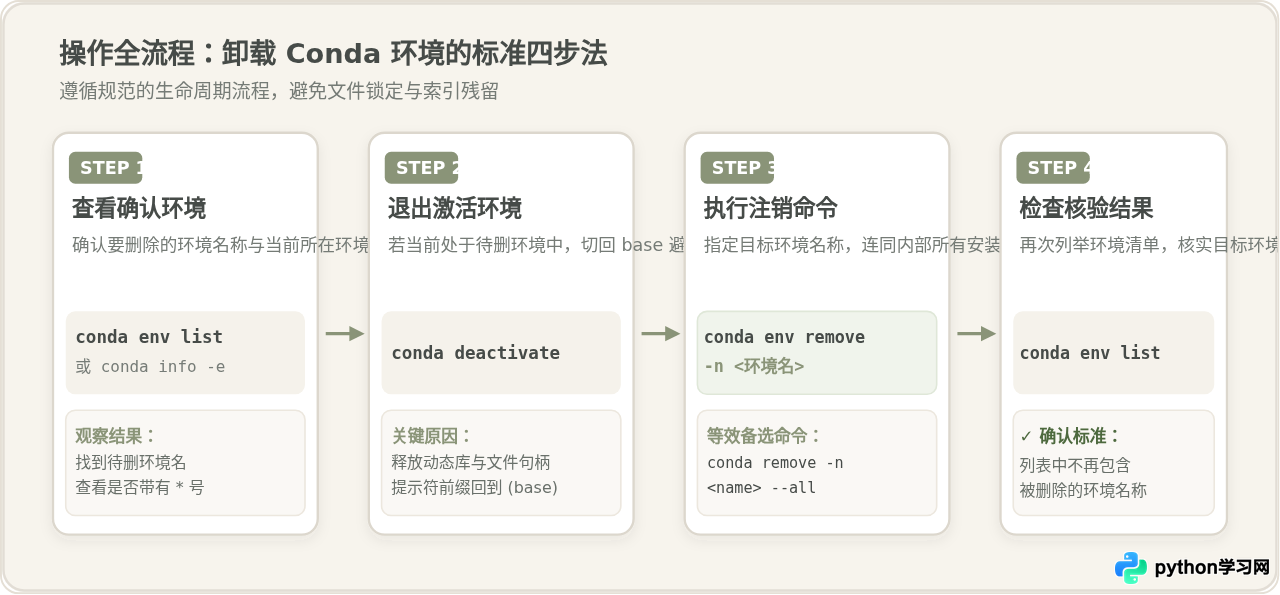
卸载某个指定的 conda 环境并不复杂,但为了保证不会因为文件占用而导致删除失败,建议严格按照“列出核验 → 退出激活 → 执行注销 → 结果复查”的标准流程操作。
第一步:查看当前环境列表,核实目标名称
在终端中输入以下命令,列出当前系统中登记的所有 conda 虚拟环境:
$ conda env list
# 或者使用等价命令:conda info --envs

# conda environments:
#
base                  *  /opt/homebrew/Caskroom/miniconda/base
test_env                 /opt/homebrew/Caskroom/miniconda/base/envs/test_env
web_project              /opt/homebrew/Caskroom/miniconda/base/envs/web_project
观察要点:输出结果中带有星号(*)的一行代表当前终端正在激活生效的环境。请确认你需要删除的目标环境名称拼写无误(例如上例中的 test_env),并注意观察当前是否正处于该环境中。
第二步:退出目标环境(解除文件占用)
如果你的终端命令行提示符前面显示为 (test_env) $,或者刚才在列表中看到星号正停留在待删除的环境上,必须先退出该环境。因为处于激活状态的环境中,Python 解释器、动态链接库或某些驻留进程可能被终端或后台 IDE(如 VS Code、PyCharm)持有打开句柄。在 macOS 上强行删除被占用的目录容易导致局部文件残留。
(test_env) $ conda deactivate
(base) $
执行后终端提示符切回基础的 (base) $ 或取消前缀,此时文件锁定已完全解除,可以安全执行删除。
第三步:执行环境注销命令
在 conda 中,卸载指定虚拟环境有两种官方等价的标准命令形式,任选其一均可:
(base) $ conda env remove --name test_env
# 缩写参数:conda env remove -n test_env
(base) $ conda remove --name test_env --all
# 缩写参数:conda remove -n test_env --all
参数细节解析:很多读者容易忽略 --all 这个参数。如果只输入 conda remove -n test_env 而不加具体包名或 --all,conda 会要求你指定要从该环境中删除哪一个单独的第三方包;只有加上 --all,才代表“将该环境下的全部软件包连同环境本身一并注销”。而子命令 conda env remove 则默认语义就是清理整个环境,两者在底层逻辑上完全相同。
Remove all packages in environment /opt/homebrew/Caskroom/miniconda/base/envs/test_env:

No packages found in /opt/homebrew/Caskroom/miniconda/base/envs/test_env.
(或列出将被一并移除的包列表)

Proceed ([y]/n)? y
在终端出现询问提示时,键入 y 并回车确认即可完成删除。
第四步:检查核验注销结果
命令执行完毕后,再次调用环境列表命令进行复查:
(base) $ conda env list
# conda environments:
#
base                  *  /opt/homebrew/Caskroom/miniconda/base
web_project              /opt/homebrew/Caskroom/miniconda/base/envs/web_project
若清单中已不再包含 test_env,说明该虚拟环境已被成功卸载并注销。这一完整标准操作的流转如图 2 所示:
三、深入底层:物理删除(rm -rf)与命令卸载的差异辨析
在实际使用中,经常有开发者会提出一个很典型的做法:“既然环境在硬盘上就是一个文件夹,我直接在终端执行 rm -rf /opt/homebrew/Caskroom/miniconda/base/envs/test_env,或者在 Finder 里把它拖进废纸篓,不也一样删掉了吗?”
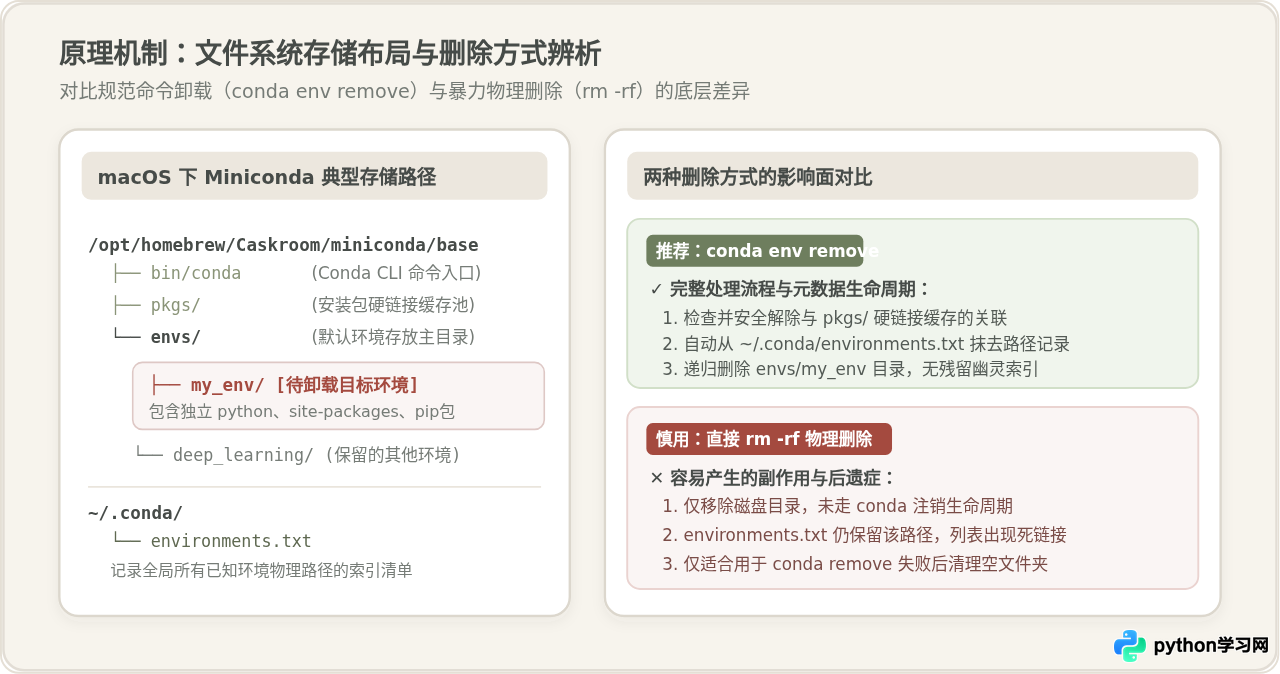
这种说法看似合理且在部分情况下确实能腾出表面空间,但它并不等同于正规的卸载流程。理解两者的差异,需要了解 Conda 管理环境的底层机制:
- 环境索引清单文件(
~/.conda/environments.txt):Conda 会在用户的家目录维护一个文本清单,记录着本机所有已注册环境的物理路径。当你使用conda env remove时,Conda 会在删除文件的同时,从该索引文件中注销对应路径;而如果直接rm -rf,该索引记录可能依然留在文件中,导致后续调用conda env list时出现指向不存在路径的“幽灵环境”。 - 包硬链接机制(Hard Links):Miniconda 在安装包时,默认会将下载的 tar 包解压在全局缓存池
pkgs/下,然后再通过操作系统硬链接投影到具体环境目录中。正规命令卸载时会正确解绑硬链接引用计数,确保包元数据状态健康。
只有当执行 conda env remove 之后,因为环境里曾经用 pip 构建过 C 扩展、生成了临时编译产物或 IDE 缓存文件(如 __pycache__、.ipynb_checkpoints),导致终端提示“Directory not empty”时,才推荐使用 rm -rf 作为最后的物理兜底手段清理残留空目录。
此外,卸载环境仅删除了当前环境目录中的文件镜像。曾经下载过的包压缩包仍然缓存在全局目录中。如果希望彻底释放 macOS 的硬盘空间,可以在完成环境卸载后,额外执行一次缓存清理命令:
(base) $ conda clean --all
# 该命令将安全清理不再被任何环境引用的未使用包缓存(pkgs)及 tar 压缩包
四、常见疑问与特殊情况排查
在卸载环境的过程中,根据环境创建方式和系统权限的不同,读者可能会遇到一些特殊情况。以下整理了三个最常见的问题与解决方案:
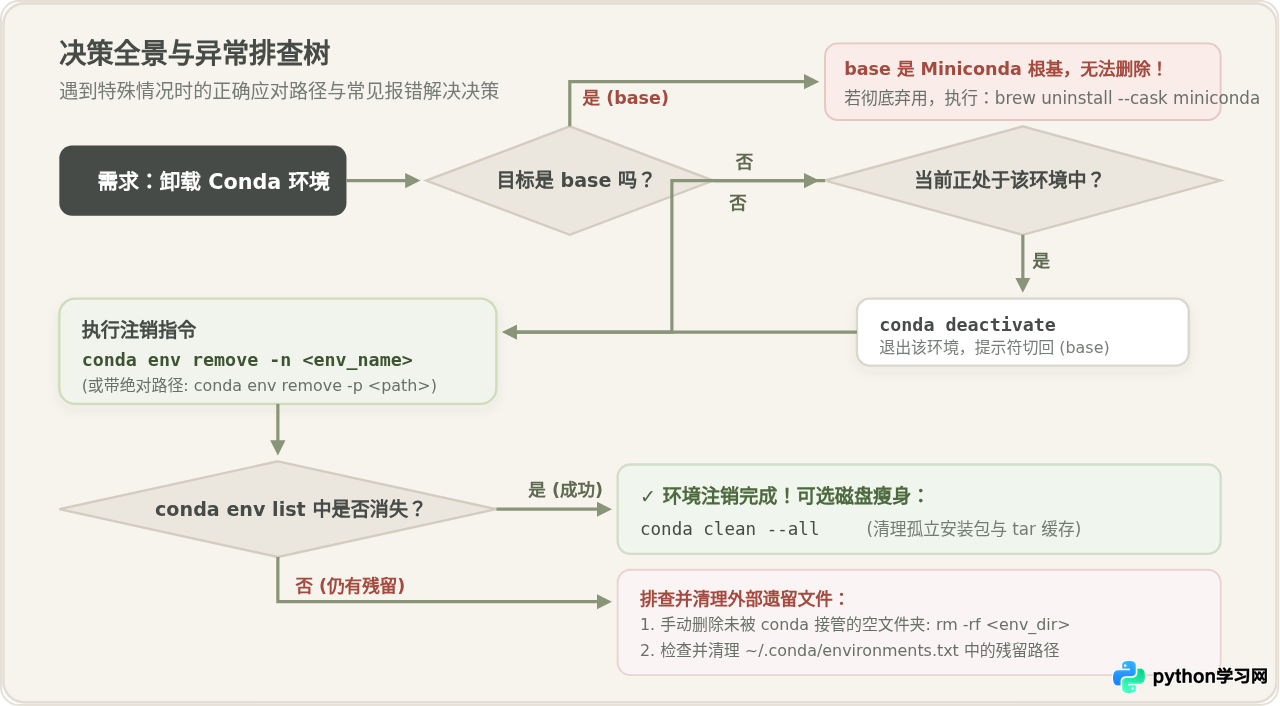
1. 可以卸载 base 环境吗?
结论:不可以。
base 是 Miniconda 安装后的根基环境,其中包含了运行 conda 命令行工具自身所依赖的核心 Python 运行时和基础工具。如果执行 conda env remove -n base,终端会直接拒绝并报错:CondaEnvironmentError: cannot remove current environment 'base', use conda create to create a new environment。
如果你已经完全不再需要 Miniconda,希望把包括 base 在内的所有东西全部清除,此时才是真正用到 Homebrew 的时刻:
$ brew uninstall --cask miniconda
# 接着清理配置文件与缓存目录
$ rm -rf ~/.conda ~/.condarc
2. 按绝对路径创建的环境(--prefix)如何卸载?
有些项目在创建虚拟环境时没有指定名字,而是将其直接保存在项目的子文件夹中(例如执行过 conda create --prefix ./venv python=3.10)。对于这类“路径型环境”,直接通过 -n 是无法按名称找到的。
解决方案:使用 --prefix(或简写 -p)参数指定环境所在的完整物理路径来卸载:
(base) $ conda env remove --prefix /Users/yourname/my_project/venv
3. 卸载后 conda env list 中依然显示残留路径?
如果在执行删除或曾经手动移动过目录后,列表里依然显示一个已失效的路径,通常是因为 ~/.conda/environments.txt 文件的记录没有同步。可以用任意文本编辑器打开该文件:
$ nano ~/.conda/environments.txt
# 找到已经失效的那一行路径,将其删除并保存退出 (Ctrl + O, Enter, Ctrl + X)
五、操作速查与要点总结
为了便于日常开发随时查阅,以下将不同诉求下的核心命令与注意事项总结为速查清单:
| 操作诉求 | 推荐执行命令 | 管辖工具 | 核心注意事项 |
|---|---|---|---|
| 查看全部已有环境 | conda env list |
Conda | 确认目标环境名称,留意代表当前激活环境的星号 *。 |
| 退出当前激活环境 | conda deactivate |
Conda | 先退出再卸载,避免动态库被锁定导致目录删除不彻底。 |
| 卸载指定名称环境 | conda env remove -n <环境名> |
Conda | 也可使用等价命令 conda remove -n <环境名> --all。 |
| 卸载指定路径环境 | conda env remove -p <路径> |
Conda | 针对创建时使用 --prefix 指定在项目目录内的虚拟环境。 |
| 清理孤立包与磁盘缓存 | conda clean --all |
Conda | 可选操作,清除缓存池中不再被任何环境依赖的 tar 包。 |
| 彻底卸载 Miniconda 本体 | brew uninstall --cask miniconda |
Homebrew | 仅在完全弃用 Miniconda 时使用,会将 base 环境与软件一并卸载。 |
归结起来,只要牢记“Homebrew 管外层的 miniconda 软件,Conda 管内层的具体虚拟环境”这一原则,在需要卸载具体环境时直接使用 conda env remove -n <环境名>,即可安全、规范地保持 macOS 开发环境的整洁高效。
免责声明:本文内容仅供参考,不代表本站观点。转载或引用请注明出处。









