

Ubuntu安装ToDesk后无法启动或找不到图标的排查方法

针对Ubuntu系统安装ToDesk后找不到桌面图标或点击无法启动的故障,提供桌面入口修复、后台守护进程管理、Wayland与Xorg兼容性切换及依赖修复的完整排查指南。
在 Ubuntu 系统中通过官方 deb 安装包部署 ToDesk 后,部分用户会遇到应用程序列表中找不到启动图标,或者点击图标后无任何界面响应、进程直接退出的情况。这类问题通常由四个核心环节的异常导致:桌面快捷方式文件(.desktop)缺失或权限受阻、后台系统守护进程(todeskd)未正常启动、默认的 Wayland 显示协议引发兼容性冲突,或是底层运行依赖库不完整。本文针对这些常见故障现象,提供清晰、按序展开的排查与修复方案。
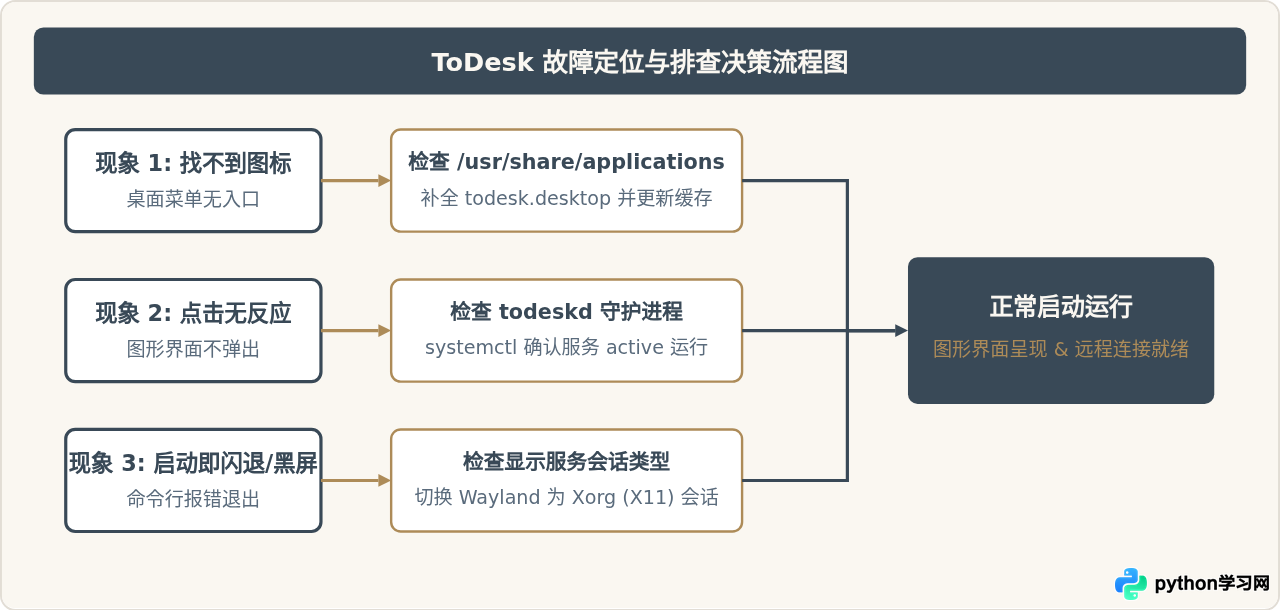
一、应用菜单或 Dash 中找不到 ToDesk 图标
在通过 dpkg -i todesk_*.deb 安装后,桌面环境依靠 .desktop 桌面项文件来索引应用程序并展示图标。若安装脚本在执行时被中断,或者未触发系统桌面数据库更新,就会导致 Dash 或应用中心无法检索到 ToDesk。
1. 检查桌面快捷文件是否存在
打开终端,执行以下命令查看系统中是否存在 ToDesk 的桌面配置文件:
ls -l /usr/share/applications/todesk.desktop如果终端提示“没有那个文件或目录”(No such file or directory),说明安装包未能成功写入该文件,需要手动创建。
2. 手动创建或补全 todesk.desktop 文件
使用具有 root 权限的文本编辑器创建该文件:
sudo nano /usr/share/applications/todesk.desktop在文件中粘贴以下标准配置内容:
[Desktop Entry]
Name=ToDesk
Exec=/opt/todesk/bin/ToDesk
Icon=/opt/todesk/bin/ToDesk.ico
Terminal=false
Type=Application
Categories=Network;RemoteAccess;
Comment=ToDesk Remote Desktop Client
StartupNotify=true
按 Ctrl + O 保存,再按 Ctrl + X 退出。保存后,必须为该文件赋予正确的读取权限,并更新系统的应用菜单缓存:
sudo chmod 644 /usr/share/applications/todesk.desktop
sudo update-desktop-database
执行完成后,再次按下键盘 Super(Windows 键)并在搜索栏输入“ToDesk”,即可正常看到应用图标。
二、点击图标毫无反应:排查 todeskd 后台守护进程
Linux 环境下的 ToDesk 采用了“前端界面客户端 + 系统后台守护进程”的双组件分离架构。前端应用 /opt/todesk/bin/ToDesk 依赖本地系统服务 todeskd 来处理设备鉴权、网络中继与受控通信。如果后台服务没有正常运行,前端启动检测到无本地套接字响应,便会直接静默退出。
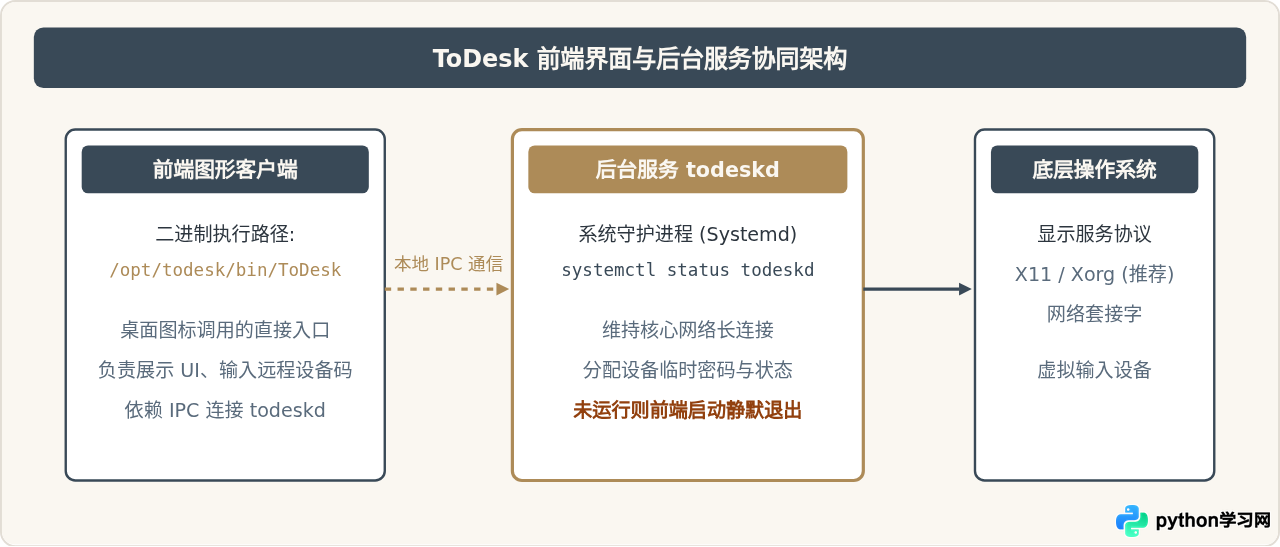
1. 检查后台服务状态
运行以下命令检查 todeskd 守护服务的当前运行状态:
systemctl status todeskd正常情况下,终端应显示 Active: active (running)。如果状态显示为 inactive (dead) 或 failed,说明服务未在后台驻留。
2. 启动并启用开机自启
通过 systemctl 命令手动拉起服务,并确保后续随系统启动自启:
sudo systemctl enable --now todeskd若服务提示启动失败,可尝试完全重启服务:
sudo systemctl restart todeskd3. 终端直接运行,排查具体报错
如果服务已处于 active 状态,但点击应用图标仍无法弹出界面,可跳过桌面图标,直接在终端中手动调用二进制程序:
/opt/todesk/bin/ToDesk此时终端会打印出客户端初始化过程中的所有标准错误输出。如果看到关于 libappindicator3-1、libgtk-3-0 等动态库的找不到报错(cannot open shared object file),请直接执行下文第四节的依赖修复命令。
三、Wayland 桌面环境冲突:切换至 Xorg (X11)
在 Ubuntu 20.04 以后,特别是 22.04 LTS 与 24.04 LTS 版本中,GDM 默认启用了 Wayland 桌面协议。Wayland 出于现代安全沙箱设计,默认禁止非特权进程跨窗口捕获屏幕像素或注入全局键盘鼠标事件。而当前 Linux 版本的 ToDesk 主要依赖 X11/Xorg 协议进行画面截取和全局事件响应。在 Wayland 环境下运行 ToDesk,极易发生启动即闪退、窗口黑屏或无法抓取屏幕画面的问题。
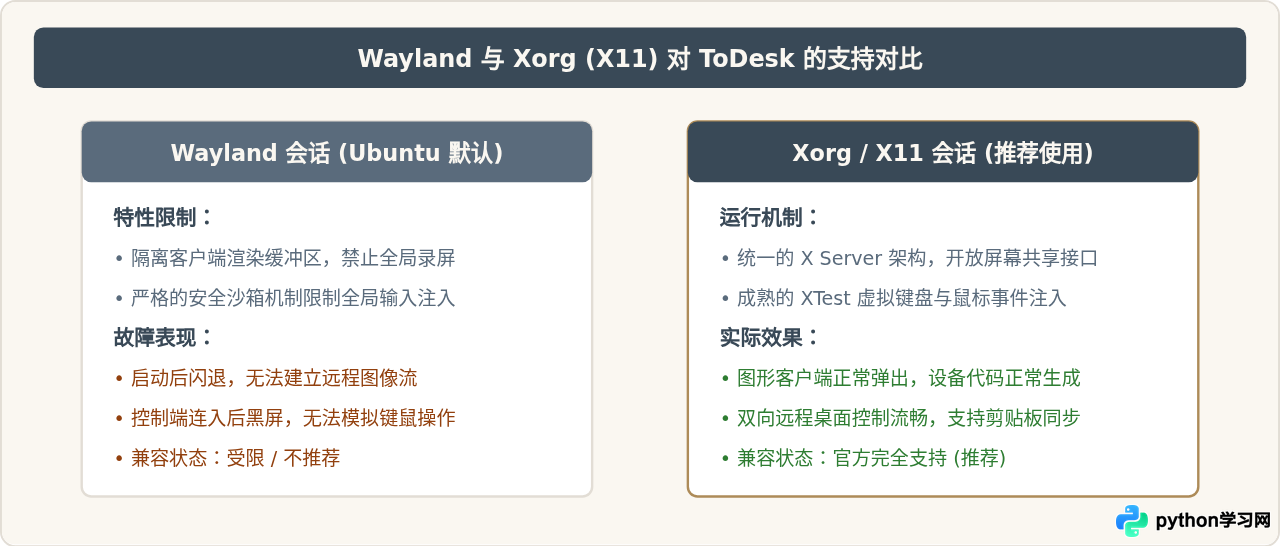
1. 查看当前桌面会话类型
在终端中输入以下命令,确认当前登录会话的显示管理器协议:
echo $XDG_SESSION_TYPE若返回值为 wayland,则需要将其切换为 x11。
2. 登录界面临时切换为 Xorg 会话
- 保存当前工作,注销当前登录账户回到 GDM 登录管理器界面。
- 点击您的用户名,在输入密码的右下方会出现一个小齿轮(设置)图标。
- 点击齿轮图标,在下拉列表中勾选 Ubuntu on Xorg(或 Ubuntu (X11))。
- 输入密码登录系统。登录后重新开启终端,再次执行
echo $XDG_SESSION_TYPE,确认输出已变为x11。
3. 永久禁用 Wayland(全局切换到 X11)
如果该主机作为长期无人值守的被控端,为了防止系统重启后再次默认进入 Wayland,可以直接在 GDM 配置文件中关闭 Wayland:
sudo nano /etc/gdm3/custom.conf找到 [daemon] 段落,取消以下配置项前面的注释符号 #:
#WaylandEnable=false修改为:
WaylandEnable=false保存退出后,重启显示管理器或直接重启机器使配置生效:
sudo systemctl restart gdm3四、底层依赖与软件包完整性修复
通过 dpkg -i 命令直接安装本地 deb 包时,系统不会自动下载和解析第三方缺失的依赖项。若安装过程中因依赖中断,不仅快捷方式无法被写入,核心可执行程序也会因为缺失共享库而无法运行。
1. 自动修复并补齐缺失依赖
在终端中运行以下命令,让 apt 包管理器接管并下载当前未满足的底层依赖:
sudo apt update
sudo apt-get -f install -y
2. 关键运行库手动补齐
ToDesk Linux 端构建基于 GTK3 和系统托盘支持库。在 Ubuntu 最小化安装或服务器版本中,经常缺失系统托盘及通信依赖,可按需补充:
sudo apt install -y libappindicator3-1 libgtk-3-0 libasound2libappindicator3-1 迁移替换为 libayatana-appindicator3-1。若提示无该软件包,可安装 libayatana-appindicator3-1 并通过创建符号链接以满足兼容需求。
五、排查要点与常见问题速查
将上述所有排查步骤汇总为以下速查对照表,便于在不同故障表现下快速定位并解决问题:
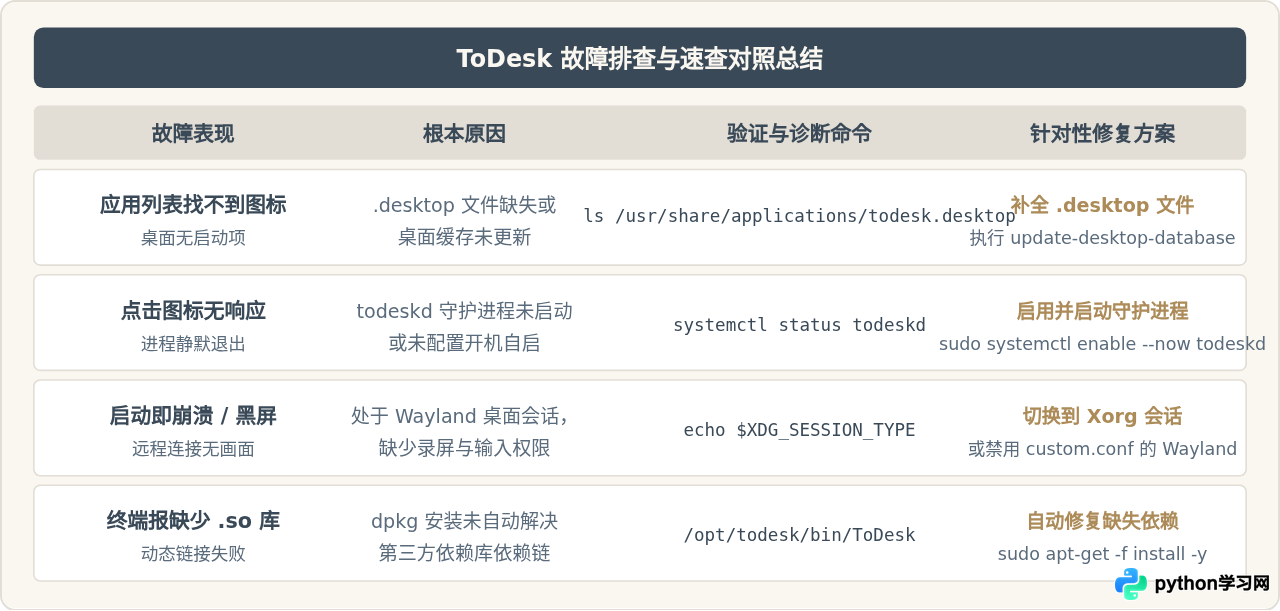
完成上述排查后,再次启动 ToDesk,前端窗口将正常渲染,设备代码及临时密码成功就绪,远程连接通道即可恢复稳定工作。
免责声明:本文内容仅供参考,不代表本站观点。转载或引用请注明出处。









