

Ubuntu安装Docker后怎么免sudo运行命令

详细讲解在Ubuntu系统安装Docker后如何免sudo运行docker命令,包含背后的Unix套接字权限原理、四步标准配置流程、会话生效技巧、常见权限报错排查及生产环境安全注意事项。
在 Ubuntu 上刚安装好 Docker 后,直接运行 docker ps 或 docker run 常常会遇到 permission denied while trying to connect to the Docker daemon socket 的报错。解决这个问题的核心方法非常明确:将当前用户加入系统的 docker 用户组,并刷新终端会话权限。完成配置后,普通用户无需使用 sudo 即可直接与 Docker 守护进程正常通信。
为什么默认需要 sudo 及其工作原理
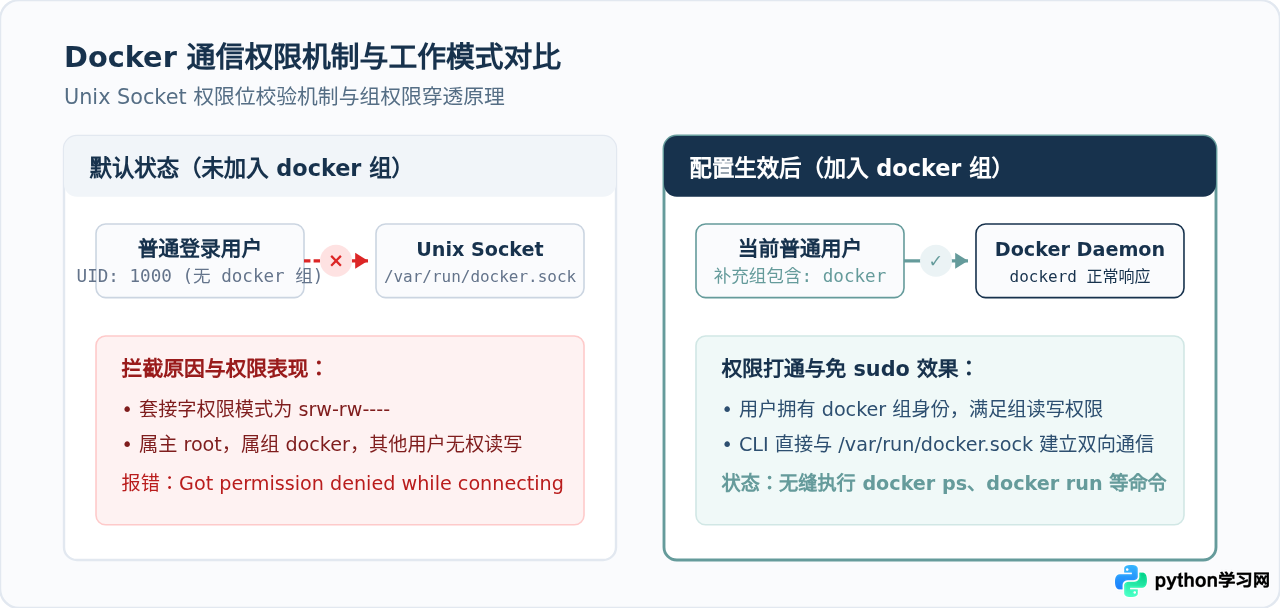
要理解免 sudo 的配置过程,首先需要了解 Docker 的架构设计。Docker 客户端与后台的 Docker 守护进程(dockerd)之间通过本地 Unix 套接字文件 /var/run/docker.sock 进行通信。
默认情况下,该套接字文件的属主是 root,所属用户组是 docker。文件的权限位通常设定为 srw-rw----,这意味着只有超级管理员 root 和加入 docker 组的用户才具备对该套接字的读写权限。如果当前登录的用户既不是 root,也没有被分配到 docker 组,客户端在尝试发送管理指令时就会被操作系统内核直接拦截,抛出权限不足的错误。
免 sudo 运行 Docker 的四步操作流程
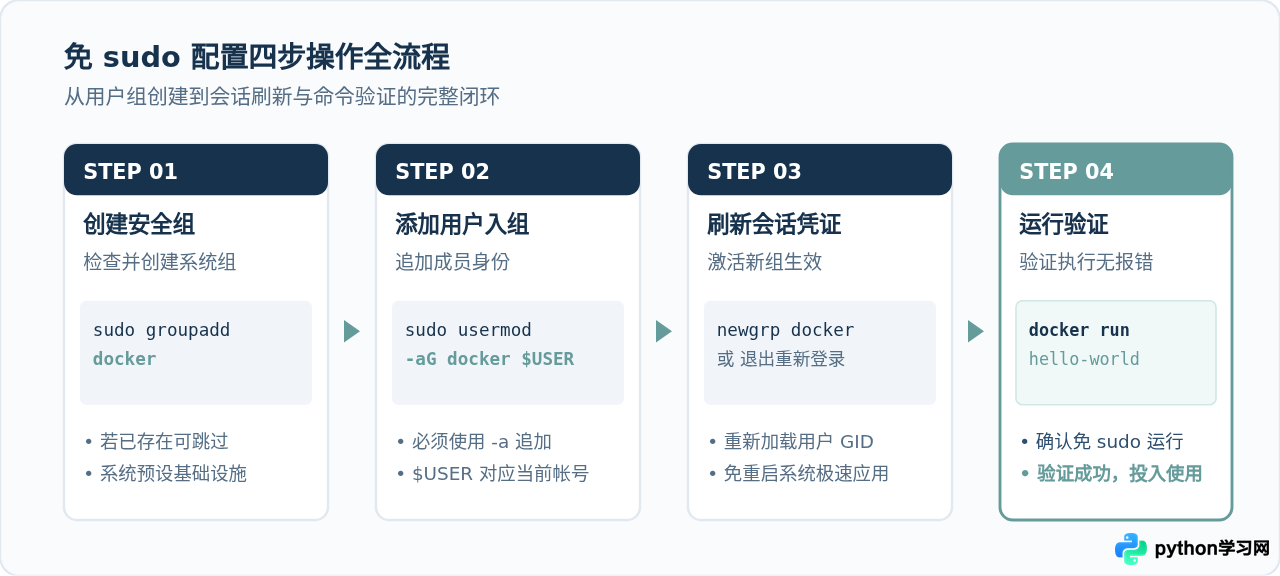
实现免 sudo 运行 Docker 只需四个标准步骤。操作均在 Ubuntu 系统终端中进行。
第一步创建 docker 用户组(如果尚未存在)
官方安装包通常在安装 Docker Engine 时自动建立 docker 组。为了确保该组存在,可以主动执行一次创建命令:
sudo groupadd dockergroupadd: group 'docker' already exists
第二步将当前用户加入 docker 用户组
使用 usermod 命令将当前登录的用户追加到 docker 组中。这里使用环境变量 $USER 自动提取当前用户名:
sudo usermod -aG docker $USER注意关键参数:参数 -a 表示追加(append),-G 表示补充组。务必带上 -a 参数,如果遗漏该参数,usermod 可能会将当前用户移出原有的其他附属组(如 sudo 组),导致权限丢失。
第三步激活并刷新用户组凭证
在 Linux 系统中,修改用户组信息后,已有的终端进程不会自动同步该变更。为了让当前会话立即生效,不需要重启整台机器,直接执行:
newgrp docker该命令会以 docker 组身份重新初始化当前 shell 环境,使得变更立刻生效。如果在桌面端打开了多个终端标签页,或者通过 SSH 登录,也可以直接退出当前 SSH 会话(输入 exit)后重新连接登录。
第四步验证免 sudo 执行效果
现在,不添加 sudo,直接运行 Docker 官方测试镜像:
docker run hello-worldUnable to find image 'hello-world:latest' locally
latest: Pulling from library/hello-world
...
Hello from Docker!
This message shows that your installation appears to be working correctly.
如果终端成功打印出 Hello from Docker!,同时运行 docker ps 没有抛出任何权限错误,即证明免 sudo 配置已经完全成功。
常见问题与排查方法
在实际配置过程中,有两类最为常见的特殊报错容易让读者感到困惑。以下提供对应的诊断与修复方式。
1. 执行配置后依然提示 Socket Permission Denied
如果已经执行了 usermod 命令,但直接运行 docker ps 依然报错,请先使用 groups 命令检查当前 shell 环境识别到的用户组:
groupsubuntu adm cdrom sudo dip plugdev lxd docker
排查与修复:
- 情况 A(输出中没有 docker):说明加入组的操作未生效。这通常是因为执行
usermod时没有使用正确的用户名。请确认当前用户名并重新执行sudo usermod -aG docker $USER。 - 情况 B(输出中有 docker,但仍报错):这是最典型的会话缓存问题。虽然用户组关系已经写入
/etc/group,但你当前所在的终端会话是在修改发生前打开的,保持着旧的会话 Token。只要在当前终端输入newgrp docker,或者关闭该终端重新打开,即可消除问题。
2. 提示 ~/.docker/config.json 权限被拒绝
有时执行 docker 命令时,控制台会出现类似下述警告:
WARNING: Error loading config file: /home/username/.docker/config.json - Permission denied原因解释:在完成免 sudo 配置前,如果你曾经使用 sudo docker run 命令运行过容器,Docker 会在当前用户的家目录下自动生成 ~/.docker/ 目录及其配置文件。因为当时是通过 sudo 调用的,该目录的属主和所属组都被设置成了 root:root,导致后续普通用户无法读取和写入配置。
解决方法:将该目录的所有权重新递归交还给当前用户即可:
sudo chown -R "$USER":"$USER" "$HOME/.docker"
sudo chmod -R g+rwx "$HOME/.docker"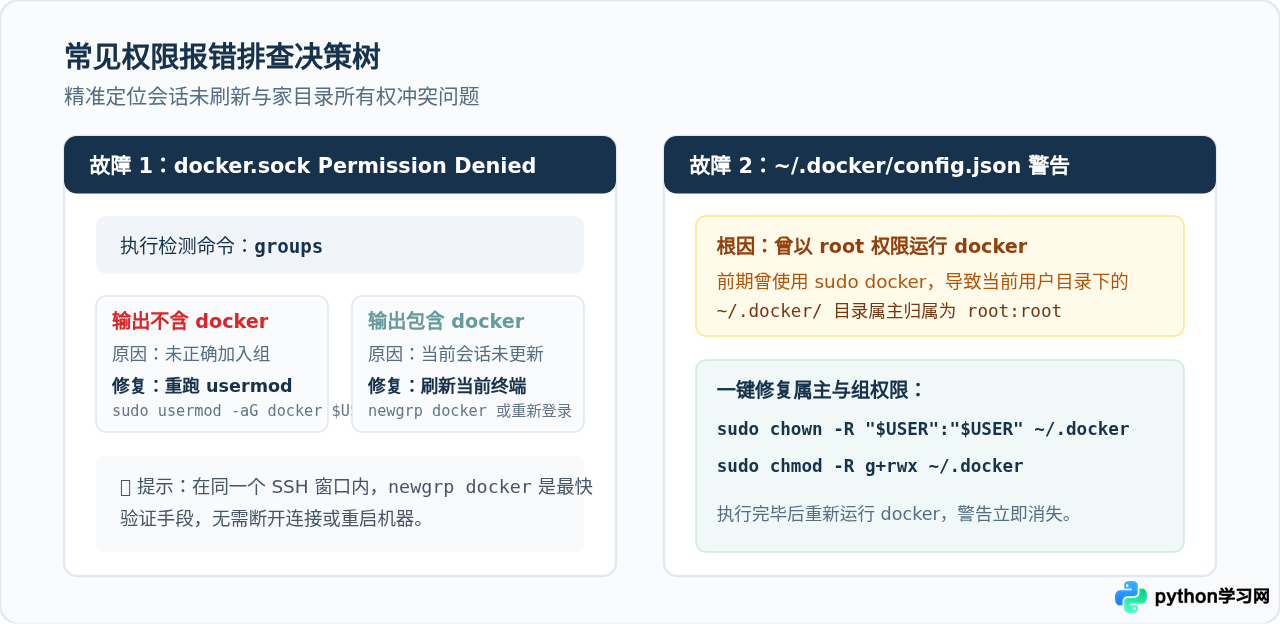
安全边界分析与生产环境建议
虽然将用户加入 docker 用户组极大简化了日常开发和运维调试的操作,但在系统安全模型中,这是一个非常关键的授权决定,需要注意以下边界:
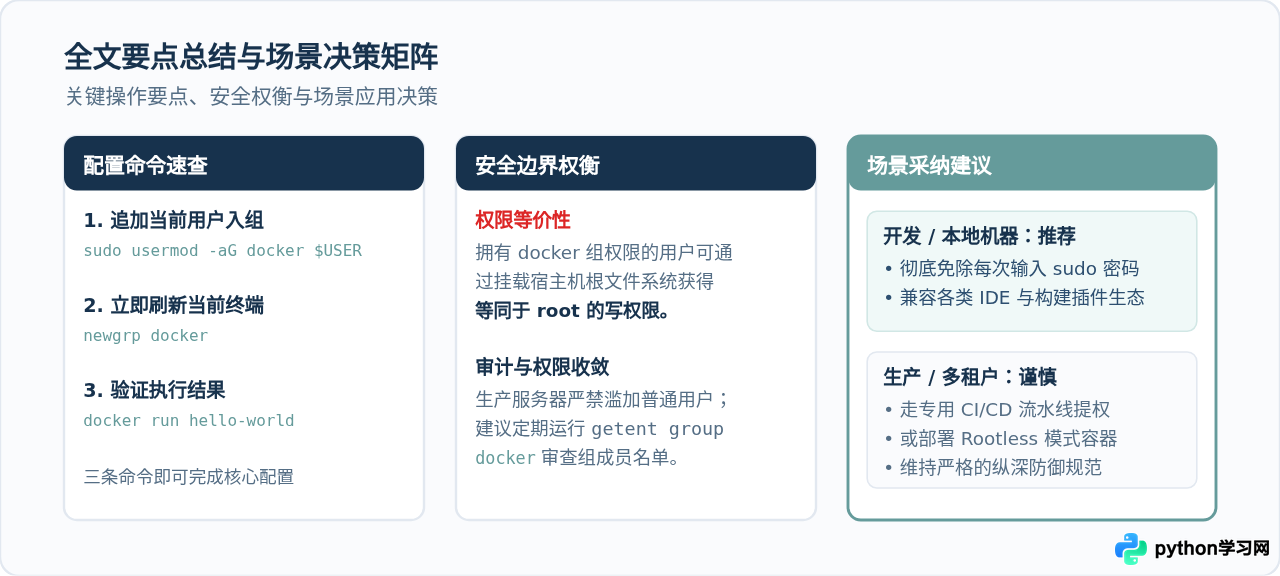
安全等价性说明:在 Linux 系统中,加入 docker 用户组基本等同于授予了完整的 root 权限。
原因在于:任何可以免 sudo 运行 Docker 命令的用户,都可以通过挂载宿主机根目录的方式启动一个特权容器,例如:
docker run -v /:/host -it ubuntu bash进入该容器后,该用户可以通过 /host 挂载点直接修改宿主机系统上的任意文件(包括 /etc/shadow、/etc/sudoers 等敏感凭证),从而在不输入密码的情况下取得宿主机的 root 控制权。
基于这一特性,建议在不同场景中采取合理的授权策略:
- 个人开发机与专属测试虚拟机:非常推荐配置免
sudo,可以消除 IDE、构建工具(如 VS Code 容器扩展、Docker Compose)在调用 Docker 时的反复提权问题,显著提升工作效率。 - 多人共享服务器与公用生产环境:应严格限制能够加入
docker组的用户名单。不应随意将普通业务运维或开发人员加入该组;对于高隔离度要求的环境,可优先考虑配置 Rootless Docker(以完全非 root 模式运行守护进程),或者通过配置特定的 CI/CD 自动化流水线代替人员直连操作。
总结与快速操作清单
在 Ubuntu 下为当前用户开启 Docker 免 sudo 权限,整体流程只需执行以下两条核心命令即可:
# 1. 将当前用户加入 docker 用户组
sudo usermod -aG docker $USER

# 2. 刷新当前终端会话组凭证(立即生效)
newgrp docker
随后执行 docker ps 进行测试。只要终端不再弹出权限拒绝提示,并且能正确列出容器运行状态,就代表配置已经顺利完成并永久生效。
免责声明:本文内容仅供参考,不代表本站观点。转载或引用请注明出处。









