

Python海龟绘图加速技巧:使用tracer()和update()提升渲染速度

全面解析Python海龟绘图(turtle)的加速技巧,深入讲解tracer()与update()的渲染与缓冲原理、标准实现步骤、分批更新策略及常见排障方法。
在Python中使用海龟绘图(turtle库)制作复杂图样、分形几何或粒子动画时,绘图窗口往往会显得非常缓慢甚至逐笔卡顿。解决这一性能瓶颈的关键技术是合理使用 tracer() 关闭自动重绘机制,并在数据批量计算完成后调用 update() 执行统一渲染,从而将原本数分钟的绘制过程缩短至毫秒级别。
一、海龟绘图默认缓慢的根本原因
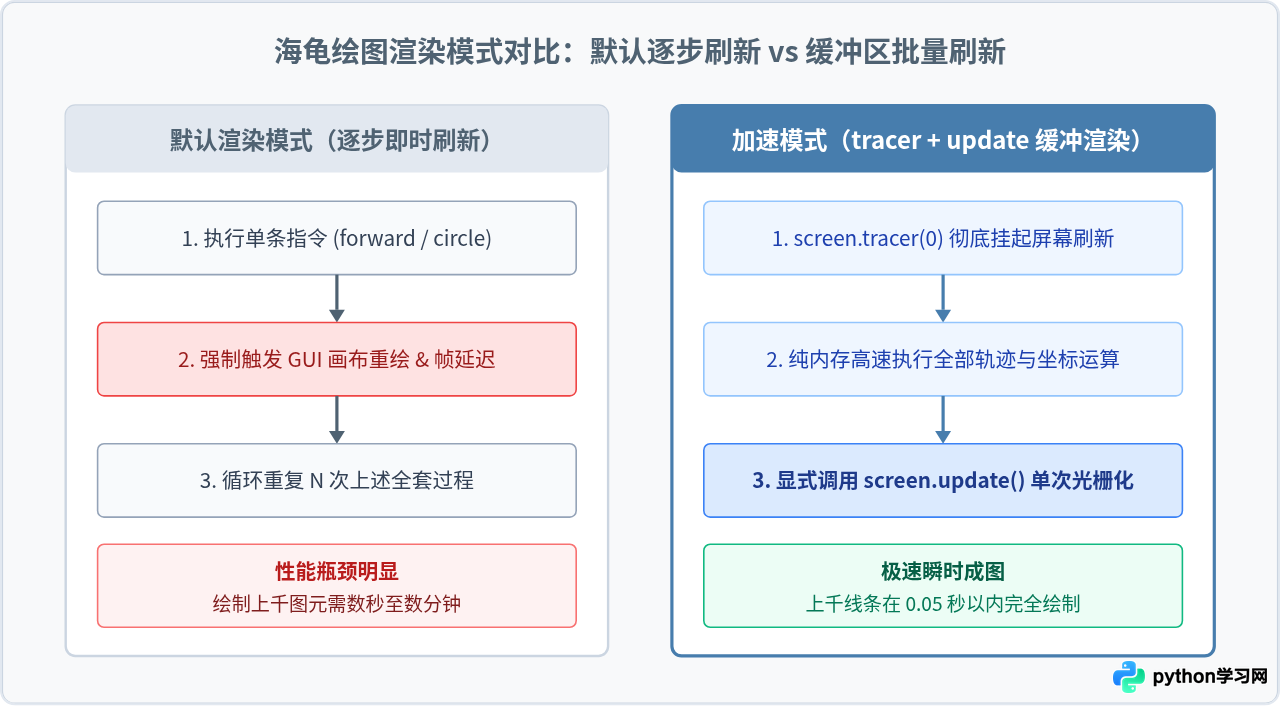
Python内置的 turtle 模块设计初衷是用于少儿编程与图形可视化教学,因此它在默认配置下优先保证直观的动画演示效果。每当程序执行一次海龟移动(如 forward()、backward())或方向转向时,系统都会即时重绘整个画布并强制等待微小的帧延迟。
很多初学者会尝试使用 turtle.speed(0) 来提速。虽然 speed(0) 已经将画笔移动动画速度调到顶格,但它依然保留了底层GUI(基于Tkinter)的事件轮询和单步重绘开销。当绘图指令超过几百条乃至上万条时,频繁的窗口重绘与事件刷新就会造成极大的渲染负荷,导致界面严重卡顿甚至无响应。
二、tracer() 与 update() 的工作机制
要彻底摆脱渲染延迟,必须理解 Screen 对象的两个底层控制方法:
screen.tracer(n, delay):用于开启或关闭绘图追踪,并控制更新频率与延迟时间。其中参数n表示“每执行 n 次海龟操作更新一次屏幕”,参数delay表示更新后暂停的毫秒数。当传入tracer(0)或tracer(False)时,屏幕的自动追踪刷新被彻底禁用,所有绘制路径仅记录在内存缓冲区中,不再实时渲染到GUI窗口。screen.update():用于显式通知屏幕将当前缓冲区内积累的所有几何形状一次性绘制出来。只有在调用此方法时,窗口才会将内存里的画笔轨迹真正光栅化显示在用户屏幕上。
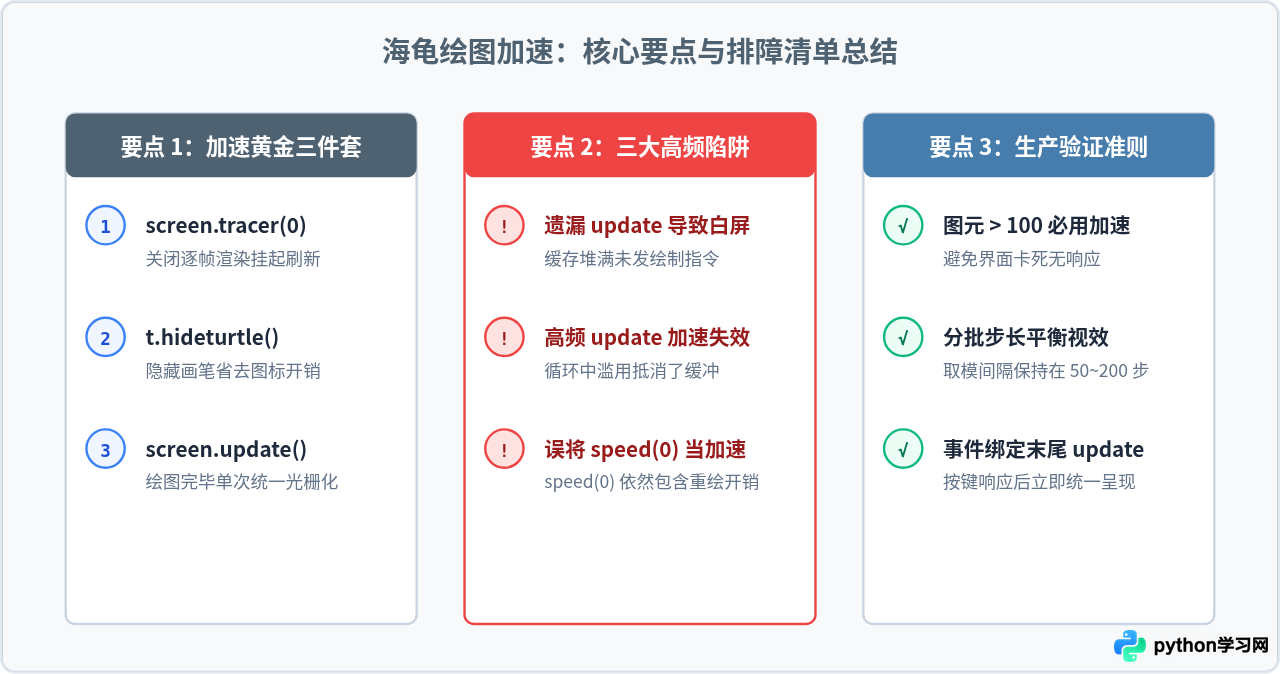
注意:tracer() 与 update() 通常必须成对使用。如果仅调用了 screen.tracer(0) 却在代码末尾遗漏了 screen.update(),屏幕将始终保持空白,因为没有发出最终的刷新通知。
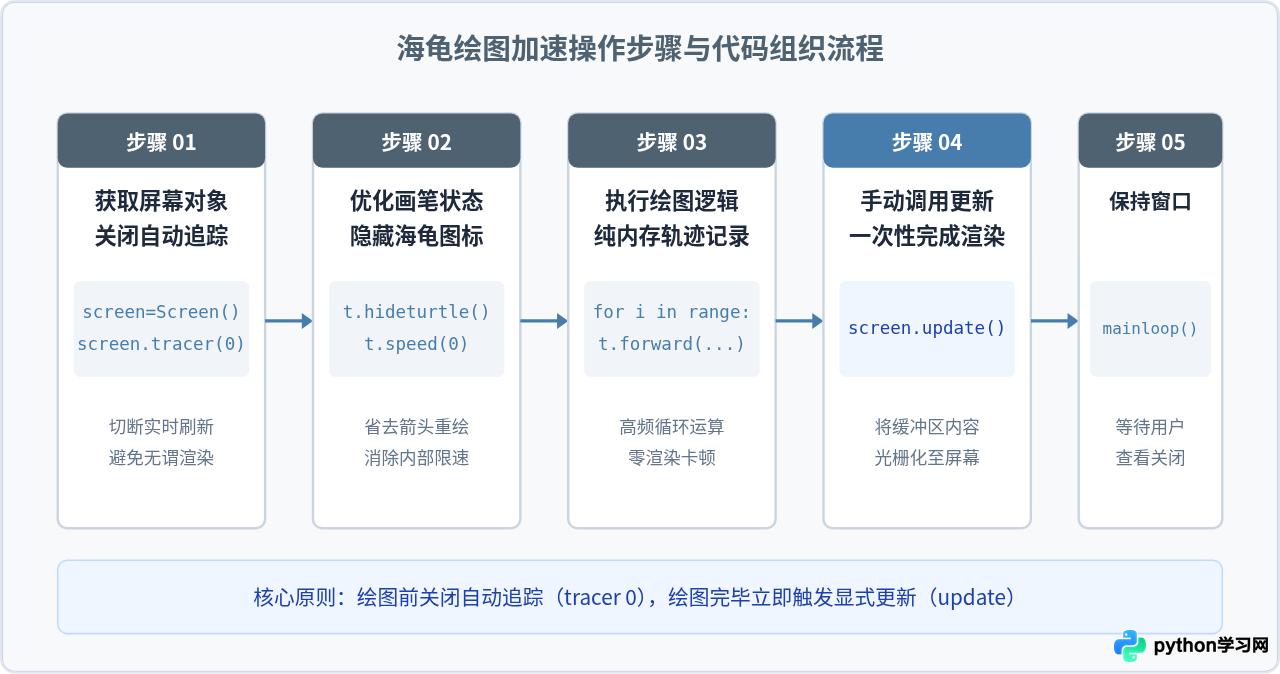
三、加速实现的四个标准步骤
在编写实际程序时,遵循标准的代码组织顺序能够确保提速效果立竿见影,同时避免窗口白屏或程序假死。完整开发流程如下所示:
完整代码示例:千条线条几何星阵加速对比
下面给出一段典型的复杂图形绘制代码。在默认情况下绘制1200次螺旋线大约需要20至30秒,而使用加速策略后可以缩短到0.03秒以内。
import turtle
import time

def draw_art_accelerated():
    # 1. 建立屏幕并彻底禁用自动追踪
    screen = turtle.Screen()
    screen.bgcolor("black")
    screen.tracer(0)

    # 2. 初始化画笔并优化画笔状态
    t = turtle.Turtle()
    t.hideturtle()
    t.speed(0)
    t.pensize(1)

    colors = ["#E63946", "#F1FAEE", "#A8DADC", "#457B9D"]

    start_time = time.time()

    # 3. 密集几何循环计算与绘图
    for i in range(1200):
        t.color(colors[i % 4])
        t.forward(i * 0.3)
        t.left(59)

    # 4. 手动调用 update() 一次性输出渲染
    screen.update()

    elapsed = time.time() - start_time
    print(f"绘制1200条线条完成,耗时: {elapsed:.4f} 秒")

    # 5. 保持窗口响应
    screen.mainloop()

if __name__ == "__main__":
    draw_art_accelerated()
四、不同场景下的刷新策略与调优
除了静态复杂图形外,海龟绘图还常用于交互式小游戏或物理动画模拟。在这些场景中,如果完全不刷新屏幕,用户就看不到动态移动;如果逐帧刷新,又会十分卡顿。因此需要根据任务目标选择恰当的策略。
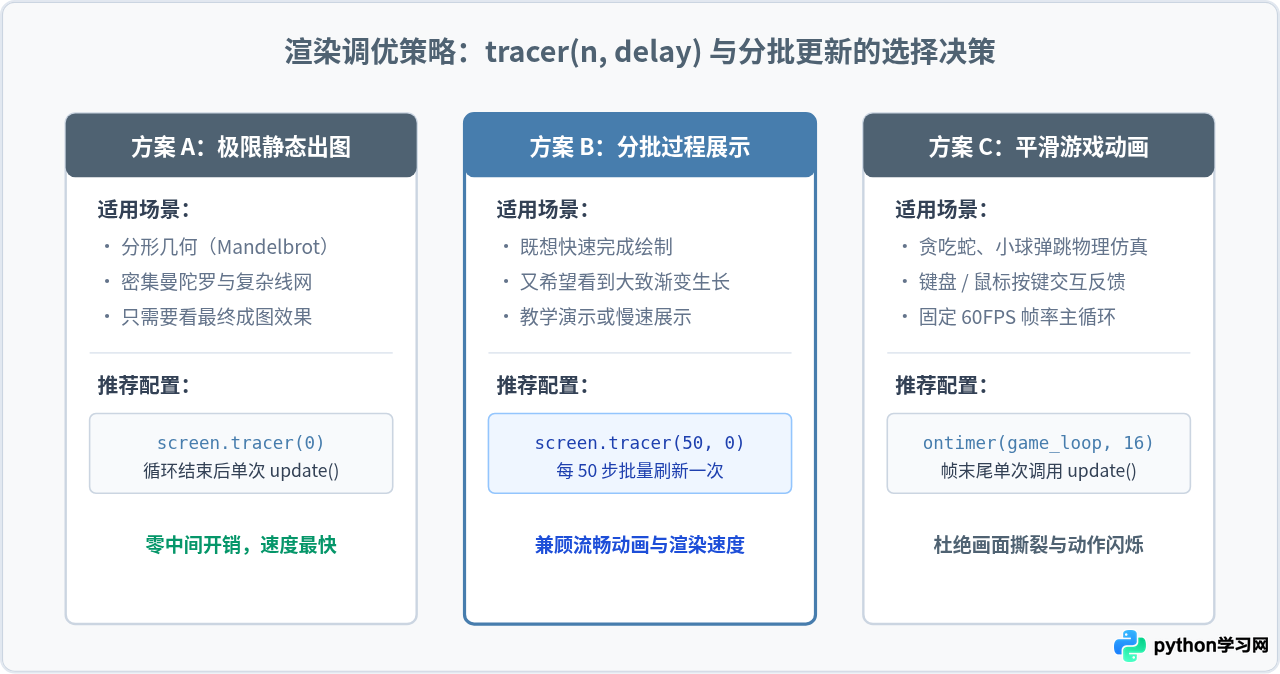
1. 动态生成动画:使用步长控制更新
如果希望观察绘制过程而不是一瞬间看到终点,可以通过 tracer(0) 配合取模计数器,每隔固定步长更新一次:
screen.tracer(0)
for step in range(5000):
    t.forward(10)
    t.right(123)
    # 每 100 步更新一次屏幕,渲染开销直接降低 99%
    if step % 100 == 0:
        screen.update()
screen.update()  # 确保最后几步完整显示
2. 游戏与仿真:主循环固定帧率更新
对于含有定时移动的游戏(如小球碰撞反弹),切勿在移动每个物体时分别 update。应当将所有游戏物体的物理位置计算完毕后,在帧循环结尾执行一次 screen.update():
screen.tracer(0)

def main_loop():
    # 1. 更新所有角色位置与碰撞检测
    ball.move()
    paddle.update_position()

    # 2. 单次刷新本帧画面
    screen.update()

    # 3. 按照 60FPS 频率规划下一帧 (~16ms)
    screen.ontimer(main_loop, 16)

main_loop()
screen.mainloop()
五、常见问题排障与避坑指南
在加速海龟绘图时,开发者最常遇到以下三类典型问题:
| 故障表现 | 根本原因 | 解决方法 |
|---|---|---|
| 窗口一片空白 / 无内容 | 在代码中执行了 tracer(0),但程序末尾遗漏了 screen.update(),导致图像积压在内存未输出。 |
在绘图循环结束后显式添加 screen.update();并确保最后有 screen.mainloop() 防止程序直接退出。 |
| 代码依然卡顿缓慢 | 在每次循环内部都调用了 screen.update(),抵消了 tracer(0) 的缓存机制。 |
移除循环体内的 update(),改为出循环后统一调用,或添加 if i % N == 0: update() 稀疏调用。 |
| 海龟图标残留闪烁 | 默认海龟图标自身也会参与重绘与状态维护,产生了额外的图元定位计算。 | 在初始化时调用 turtle.hideturtle() 隐藏海龟箭头,既消除视觉残留又节省性能。 |
六、总结与通用模版
掌握 screen.tracer(0) 和 screen.update() 是用 Python 海龟绘图处理工业级图样、复杂几何分形和流畅动画的分水岭。在今后的海龟绘图项目中,推荐直接套用以下标准结构:
import turtle

def main():
    # 准备工作
    screen = turtle.Screen()
    screen.tracer(0)  # 关停自动渲染

    t = turtle.Turtle()
    t.hideturtle()     # 隐藏画笔图标
    t.speed(0)

    # 核心绘图区:无论多少复杂计算均在内存快速完成
    # ... 进行绘制 ...

    # 渲染呈现
    screen.update()   # 一次性输出画面
    screen.mainloop() # 常驻窗口

if __name__ == "__main__":
    main()
只要保持“画前关追踪、画中专心算、画完显式刷”的清晰思路,就能彻底解决海龟绘图卡顿慢速的困扰。
免责声明:本文内容仅供参考,不代表本站观点。转载或引用请注明出处。









