

手动挂载ISO安装VMware Tools的详细步骤(Ubuntu)

针对Ubuntu虚拟机无法自动弹窗或网络受限场景,详细讲解如何通过命令行手动挂载VMware自带的linux.iso虚拟光盘,解压并执行脚本安装VMware Tools的全流程。
linux.iso、提取安装包并执行编译安装,彻底解决虚拟机分辨率自适应与宿主机文件剪贴板共享问题。
准备工作:触发虚拟光盘加载与环境依赖
在操作系统内部执行挂载之前,必须先让宿主机(VMware Workstation 或 Player)将包含安装包的映像文件连接到虚拟机的光驱硬件中。
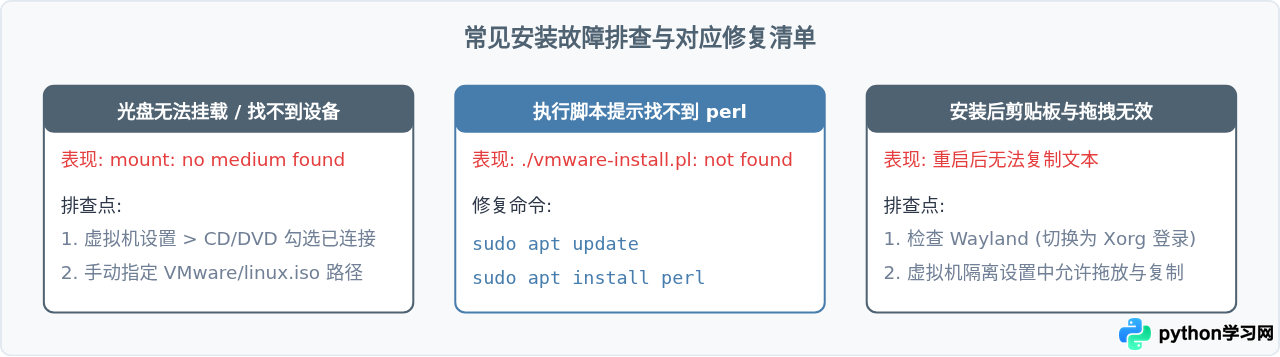
在虚拟机运行状态下,点击 VMware 顶部菜单栏的 虚拟机 (VM) > 安装 VMware Tools (Install VMware Tools)。如果该选项显示为灰色,说明光驱已有载入项或虚拟机尚未完成初始化引导,可前往虚拟机设置 > CD/DVD,检查“设备状态”中的“已连接”是否勾选,并在“使用 ISO 映像文件”中直接选择 VMware 安装目录下的 linux.iso。
VMware Tools 的安装脚本在配置过程中需要调用系统的编译与打包工具。执行安装前,建议更新本地包索引并安装基础构建依赖:
sudo apt update
sudo apt install -y build-essential linux-headers-$(uname -r)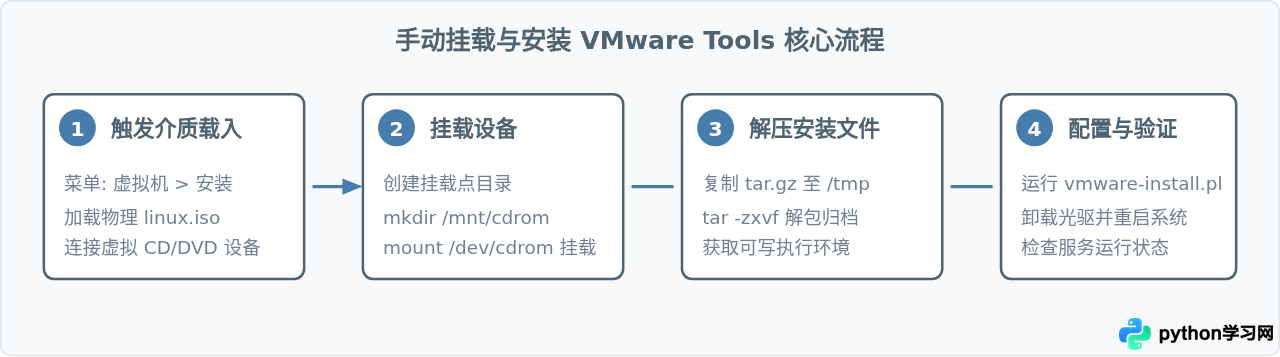
第一步:查找虚拟光驱设备名称
在现代 Linux 内核中,虚拟光驱设备通常会被符号链接映射为 /dev/cdrom,对应的底层块设备一般为 /dev/sr0。在挂载前,可以通过 lsblk 命令查看当前系统识别到的块设备拓扑结构,确认媒体文件是否已接入。
lsblk在控制台输出中,重点检查名为 sr0 且类型为 rom 的设备:
NAME   MAJ:MIN RM  SIZE RO TYPE MOUNTPOINTS
loop0    7:0    0 63.3M  1 loop /snap/core20/1822
sda      8:0    0   40G  0 disk
├─sda1   8:1    0    1M  0 part
└─sda2   8:2    0   40G  0 part /
sr0     11:0    1 59.6M  0 rom
输出中 sr0 显示容量约 60M 左右(RO列为1表示只读),说明包含 VMware Tools 文件的 ISO 光盘镜像已经正确连接到了虚拟光驱总线上。
第二步:创建挂载点并挂载 ISO 镜像
Linux 下访问任何硬件存储设备都需要绑定到一个目录节点(挂载点)。标准做法是在 /mnt 目录下建立专用目录:
sudo mkdir -p /mnt/cdrom
sudo mount /dev/cdrom /mnt/cdrommount 命令后,终端通常会输出警告信息:mount: /mnt/cdrom: WARNING: source write-protected, mounted read-only.。这是完全正常的提示,因为 ISO 9660 光盘文件系统本身具备只读属性,并不影响读取与提取安装文件。
验证光盘内容是否成功挂载到该目录:
ls -l /mnt/cdromtotal 59648
-r-xr-xr-x 1 root root 1954 Aug 15 10:20 manifest.txt
-r-xr-xr-x 1 root root 1850 Aug 15 10:20 run_upgrader.sh
-r--r--r-- 1 root root 61073842 Aug 15 10:20 VMwareTools-10.3.25-14516708.tar.gz
-r-xr-xr-x 1 root root 685 Aug 15 10:20 vmware-tools-upgrader-32
-r-xr-xr-x 1 root root 752 Aug 15 10:20 vmware-tools-upgrader-64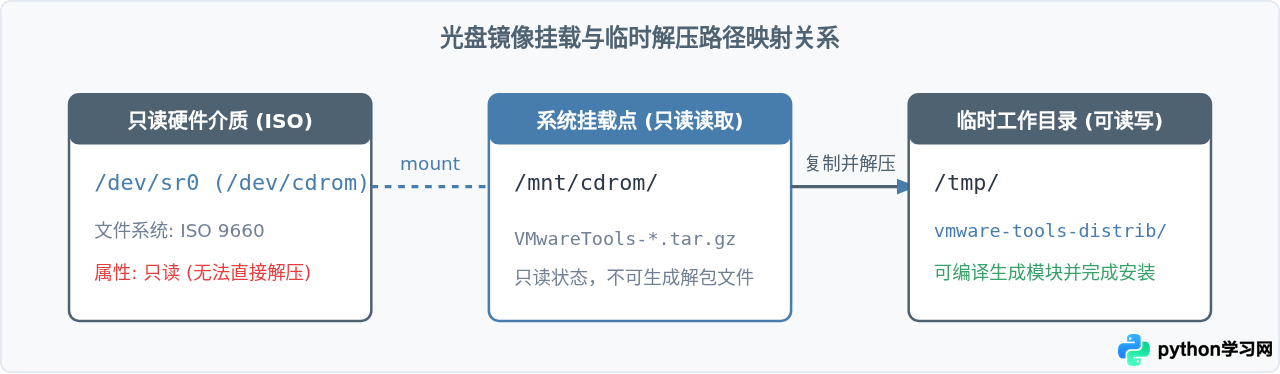
第三步:复制归档包并解压到临时目录
挂载后的光盘目录是只读的,直接在 /mnt/cdrom 目录下执行解压会遭遇 Read-only file system 错误。必须先将压缩包拷贝到具备完全读写权限的目录(如 /tmp):
cp /mnt/cdrom/VMwareTools-*.tar.gz /tmp/
cd /tmp
tar -zxvf VMwareTools-*.tar.gz
解压完成后,/tmp 目录下会生成一个名为 vmware-tools-distrib 的文件夹。此时安装介质已经安全提取到本地磁盘,可以进入该目录准备执行配置脚本。
第四步:执行安装脚本并确认配置
进入解压后的源码目录,运行官方提供的 Perl 安装脚本 vmware-install.pl。从 Ubuntu 14.04 及后续版本开始,系统默认不再预装完整的 Perl 解释器,若执行报错提示找不到 perl,只需运行 sudo apt install -y perl 即可。
cd /tmp/vmware-tools-distrib
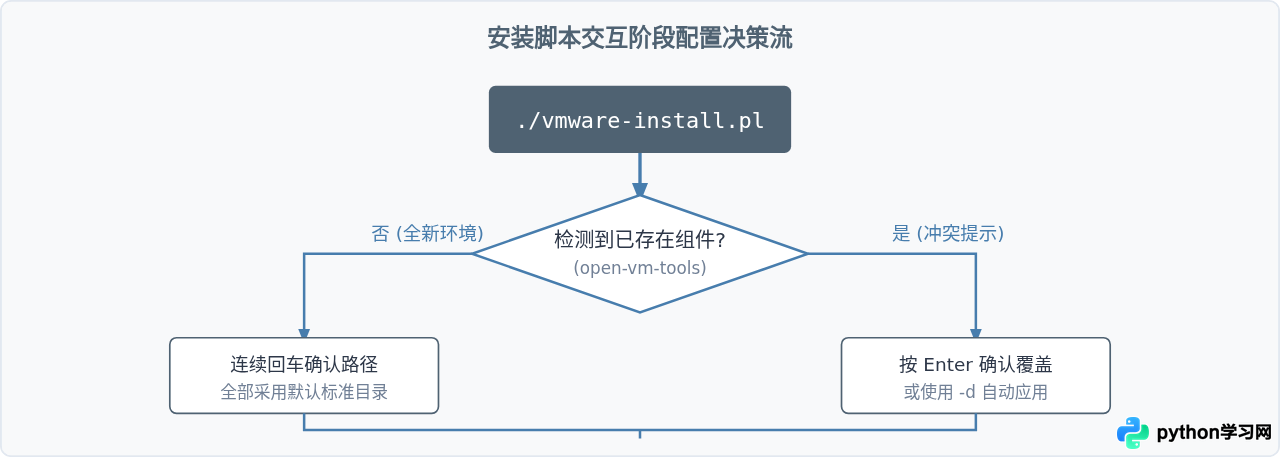
sudo ./vmware-install.pl安装程序会逐步询问安装路径、二进制文件存放位置以及服务初始化方式。如果不需要特殊定制,全程按下回车键(Enter)接受默认配置即可。
若希望一键自动化完成全部安装并跳过繁琐的交互提问,可以使用 -d(default)参数执行无人值守配置:
sudo ./vmware-install.pl -dThe open-vm-tools package is installed on the system... Which do you want to use?此时脚本会询问是否覆盖安装。手动官方脚本安装会替换开源组件并编译官方驱动模块。在绝大多数生产或测试场景下,直接按默认回车即可继续推进。
第五步:清理临时文件与卸载光盘
当终端显示 Enjoy, --the VMware team 时,代表核心后台服务与显示模块已经成功编译安装完成。此时应当清理安装残留,并解除光驱挂载:
sudo umount /mnt/cdrom
rm -rf /tmp/VMwareTools-*.tar.gz /tmp/vmware-tools-distribumount /mnt/cdrom 时提示 target is busy,说明当前有终端会话或进程正位于挂载点内部。检查当前工作路径,使用 cd ~ 切回用户主目录后,再次执行卸载命令即可。
为了让所有内核扩展驱动与图形缩放服务生效,建议重启系统:
sudo reboot结果验证与工作状态排查
重启登录进入 Ubuntu 后,有三个直观的判断方法可以验证 VMware Tools 是否正在正常运转:
- 界面自适应测试:拉伸调整 VMware 宿主机窗口大小,查看 Ubuntu 桌面分辨率是否能够在 1 秒内自动跟随宿主机窗口改变。
- 双向剪贴板测试:在 Windows/macOS 宿主机中复制一段文字,在虚拟机终端或文本编辑器中使用
Ctrl + Shift + V或鼠标右键粘贴,确认文字能否无缝透传。 - 服务进程验证:在终端中检查核心守护进程
vmtoolsd的运行状态:
systemctl status run-vmblock\\x2ffuse.mount vmtoolsd.service或者直接通过管道检索正在运行的进程:
ps -ef | grep vmtoolsdroot 852 1 0 10:35 ? 00:00:00 /usr/bin/vmtoolsd
user 1420 1380 0 10:36 ? 00:00:01 /usr/bin/vmtoolsd -n vmusr
输出中若同时存在运行于 root 下的系统级服务以及运行于桌面用户下的 -n vmusr 进程,说明剪贴板同步、文件拖拽与自适应分辨率模块全部激活成功。
补充说明:官方 ISO 与 open-vm-tools 的差异
在较新的 Ubuntu Desktop 与 Server 版本中,官方其实推荐使用基于包管理器分发的 open-vm-tools。了解两者的差异有助于在不同网络条件下选择更合理的部署方案:
| 对比维度 | 手动挂载 ISO 安装 (本文方案) | APT 在线安装 (open-vm-tools) |
|---|---|---|
| 适用网络环境 | 完全离线或无外网连接的局域网/隔离测试机 | 必须具备可访问的 Ubuntu APT 镜像源 |
| 依赖介质 | 依赖 VMware Workstation 本地提供的 linux.iso |
依赖系统的软件仓库配置 |
| 后续维护 | 宿主机 VMware 升级时,往往需要重新手动编译 | 随 sudo apt upgrade 自动升级与适配新内核 |
| 安装方式 | 解压 Tar 包并调用 Perl 安装脚本 | 一条命令 apt install open-vm-tools-desktop |
免责声明:本文内容仅供参考,不代表本站观点。转载或引用请注明出处。









