

PyCharm社区版能直接连接MySQL吗?替代方案与插件推荐

解答PyCharm社区版能否直接连接MySQL的问题,详细剖析专业版与社区版的差异,并提供第三方插件配置、独立客户端协同以及Python代码直连的完整替代方案。
答案很明确:PyCharm社区版(Community Edition)本身不能直接开箱连接MySQL。社区版定位为纯粹的Python核心开发环境,官方移除了商业专业版中内置的Database Tools and SQL工具窗口(即DataGrip核心模块)。然而,这并不意味着在社区版中开发涉及数据库的项目需要付费升级,开发者可以通过安装第三方插件、搭配外部专业数据库客户端,或者直接在Python代码中使用驱动库这三种途径完成所有MySQL相关工作。
一、为什么PyCharm社区版无法直接连接MySQL
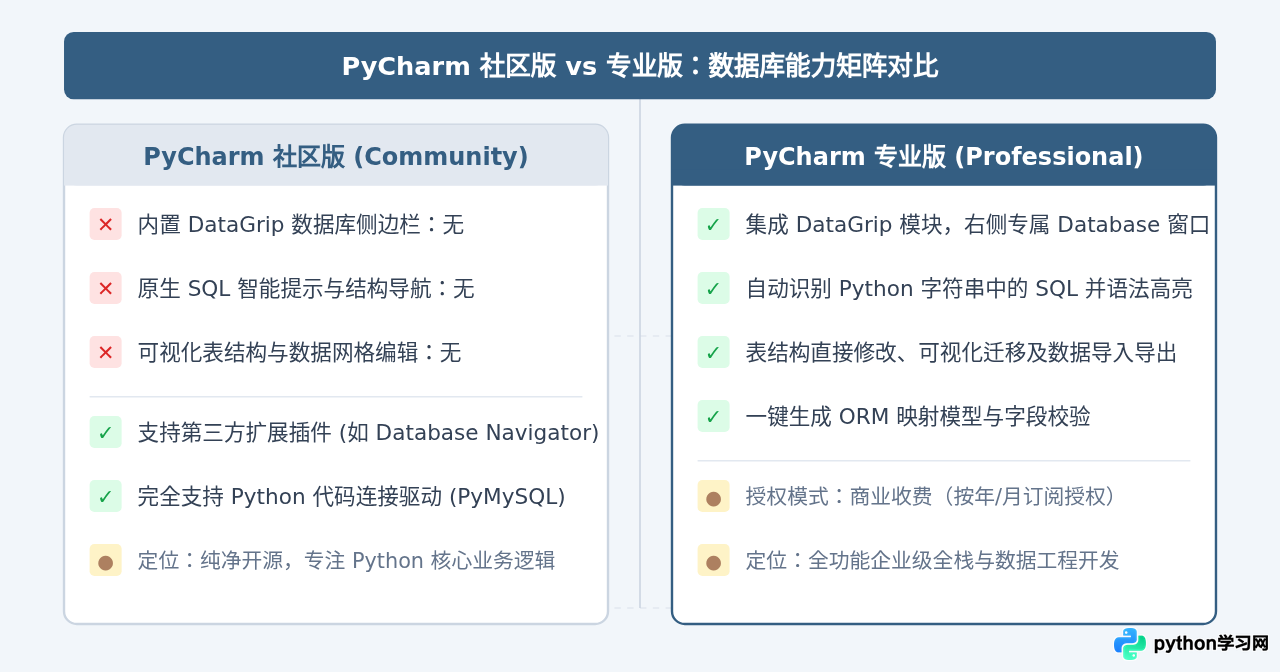
JetBrains对PyCharm的产品线做了清晰的功能划分。专业版(Professional Edition)整合了多项企业级能力,其中最关键的就是集成了旗下独立的数据库管理软件DataGrip。在专业版的右侧边栏中,默认提供“Database”窗口,支持配置驱动、可视化建表、智能SQL补全以及直接编辑表内数据。
社区版作为完全免费且开源的轻量版本,剥离了所有专有Web与数据库企业套件。在社区版的界面中,无论是主菜单、视图工具窗口还是默认设置项中,都找不到“Database”或数据源配置选项。如果开发者在社区版中双击.sql文件,编辑器仅能提供基础的文本高亮,无法直接连接远程或本地实例执行查询。
二、方案一:在社区版中安装第三方数据库插件
如果希望像专业版那样,直接在PyCharm界面内部浏览MySQL表结构并运行临时SQL脚本,安装社区插件是最直接的替代方案。在JetBrains官方插件市场中,最成熟且长期维护的免费数据库插件是Database Navigator(部分市场简称为DB Navigator)。
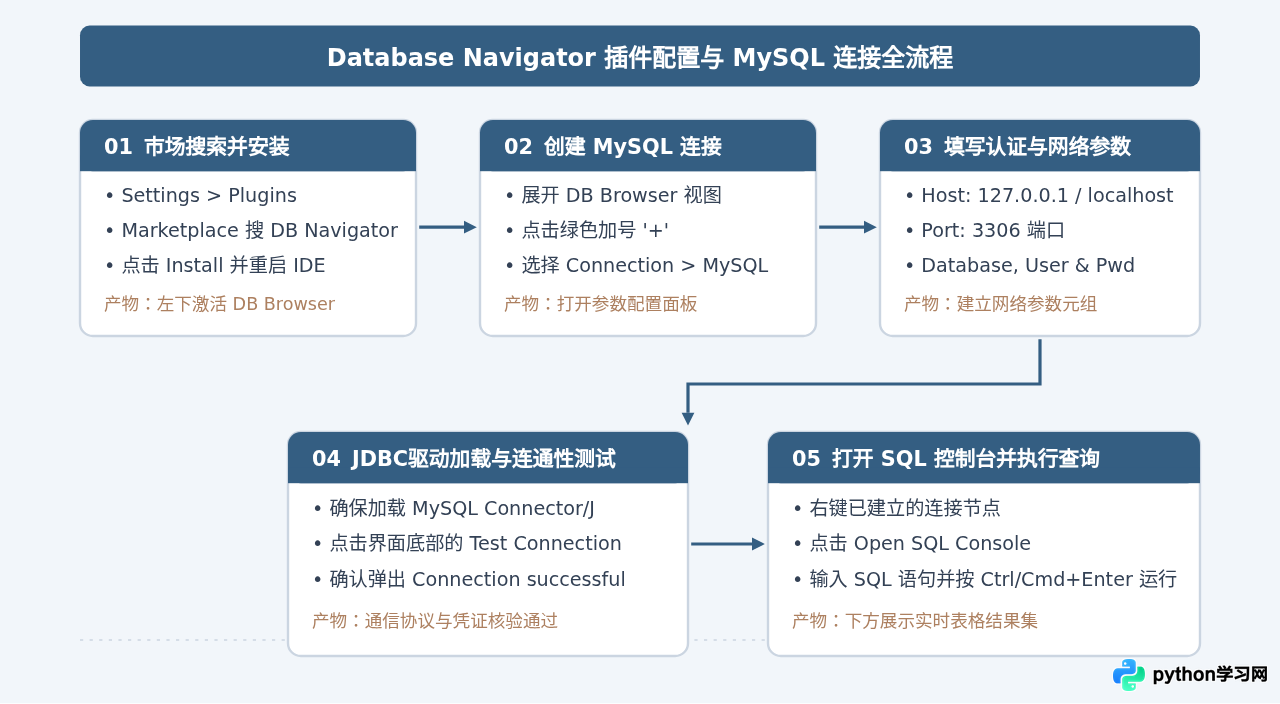
1. 插件安装步骤
- 打开PyCharm社区版,在顶部菜单栏依次点击
File->Settings(macOS系统为PyCharm->Preferences或Settings)。 - 在左侧导航树中选中
Plugins,并在右侧窗口上方切换到Marketplace选项卡。 - 在搜索输入框中键入
Database Navigator。 - 在检索结果中找到由 Dan Cioca 开发的 Database Navigator,点击绿色的
Install按钮。 - 安装完成后,根据提示点击
Restart IDE重启PyCharm使插件生效。
2. 配置MySQL数据源与连接
- 重启后,在PyCharm左侧或左下方会新增一个名为 DB Browser 的工具窗口,点击展开该面板。
- 在 DB Browser 窗口顶部工具栏中,点击绿色加号
+图标,在弹出的下拉列表中依次选择Connection->MySQL。 - 在弹出的连接配置对话框中,逐项填写连接信息:
- Host:MySQL服务所在的主机地址(本地通常为
localhost或127.0.0.1)。 - Port:服务监听端口,默认填
3306。 - Database:要访问的目标数据库名称。
- User 与 Password:具有读取权限的数据库账号密码(如
root或开发专用账号)。
- Host:MySQL服务所在的主机地址(本地通常为
- 配置下方驱动(Driver):Database Navigator 基于 Java JDBC 运行。如果提示缺少驱动,可选择内置提供的驱动链接,或指定本地已有的
mysql-connector-j-x.x.x.jar路径。 - 点击窗口底部的
Test Connection按钮。当弹出提示框显示绿色勾选及连接耗时,表明握手成功;随后点击Apply与OK保存配置。
三、方案二:搭配独立的专业数据库客户端(推荐)
在实际生产开发中,许多专业后端工程师即使使用PyCharm专业版,也习惯使用专门的数据库管理软件。专业客户端在连接会话管理、数据备份还原、SQL执行计划分析以及大表分页展示方面,比任何IDE内置插件更加健壮稳定。
常见且适配MySQL的优秀客户端包括:
- DBeaver(通用开源,强烈推荐):基于Java开发的开源免费数据库工具,内置支持几乎所有主流关系型与非关系型数据库。内置JDBC驱动自动下载机制,提供极为完善的ER图生成、数据过滤与批量导出功能。
- Navicat for MySQL:商业软件,界面直观,国内知名度极高,备份、数据同步与模型设计功能完备,适合对易用性要求极高的场景。
- HeidiSQL(Windows平台轻量首选):免费开源,启动极快,内存占用极低,针对MySQL做了深度优化,适合Windows用户日常排查问题。
- MySQL Workbench:MySQL官方出品的免费管理工具,专注于设计、建模与系统运行状态监控。
日常工作流通常是:在PyCharm社区版中编写Python业务代码,同时在操作系统副屏或分屏中保持DBeaver等客户端开启。当代码执行报错或需要确认表内数据变化时,直接在客户端中刷新查看。这种“代码与数据库分工明确”的工作模式在业内被广泛采纳。
四、方案三:在Python代码中直连MySQL
无论IDE是否具备可视化数据库面板,程序本身的运行都是脱离IDE界面的。在Python项目内部,与MySQL通信的核心依赖于底层的数据库API规范(PEP 249)实现驱动。只要在PyCharm社区版配置的虚拟环境中安装对应依赖,即可完成数据读写。
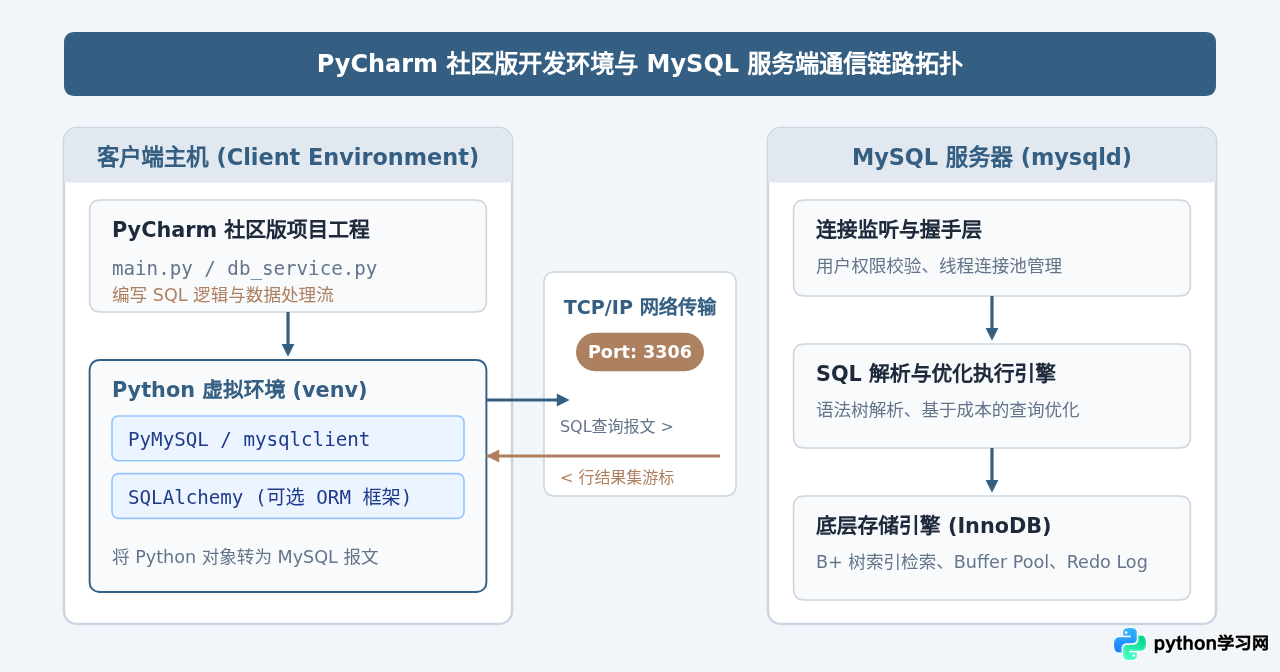
1. 环境准备与依赖安装
在PyCharm底部的 Terminal 终端中运行以下命令,为当前项目的虚拟环境安装纯Python实现的驱动 pymysql(无需本地安装C/C++编译工具链,安装最为顺畅):
pip install pymysql2. 编写测试连接脚本
在项目根目录下新建一个名为 test_mysql_conn.py 的文件,输入以下代码测试连通性:
import pymysql

# 数据库连接参数
db_config = {
    "host": "localhost",
    "port": 3306,
    "user": "root",
    "password": "your_password",  # 替换为实际数据库密码
    "database": "test_db",        # 替换为实际存在的数据库名
    "charset": "utf8mb4",
    "cursorclass": pymysql.cursors.DictCursor
}

def check_connection():
    try:
        connection = pymysql.connect(**db_config)
        with connection.cursor() as cursor:
            # 执行简易心跳检测查询
            cursor.execute("SELECT VERSION() AS db_version, NOW() AS server_time;")
            result = cursor.fetchone()
            print("MySQL连接成功!")
            print(f"数据库版本: {result['db_version']}")
            print(f"服务器当前时间: {result['server_time']}")
        connection.close()
    except pymysql.MySQLError as err:
        print(f"连接失败,错误代码: {err.args[0]},错误信息: {err.args[1]}")

if __name__ == "__main__":
    check_connection()
运行结果示例:
MySQL连接成功!
数据库版本: 8.0.35
服务器当前时间: 2026-10-17 20:25:01
五、常见连接报错与排查清单
初次连接MySQL时,无论使用插件还是代码,经常会遇到以下几类典型报错:
| 错误表现 / 错误码 | 根本原因 | 排查与修复方法 |
|---|---|---|
2003: Can't connect to MySQL server |
MySQL 服务未启动,或端口被防火墙阻拦 | 检查本地 services.msc(Windows)或执行 systemctl status mysqld(Linux)确认服务状态;确认端口 3306 未被占用。 |
1045: Access denied for user |
用户名或密码错误,或用户无远程连接授权 | 核对账号密码;若连接远程服务器,确认用户 host 是否为 '%' 而非 'localhost'。 |
Client does not support authentication protocol |
MySQL 8.0 默认采用 caching_sha2_password 加密插件,旧驱动不兼容 |
在 MySQL 中执行 ALTER USER 'root'@'localhost' IDENTIFIED WITH mysql_native_password BY '密码';,并执行 FLUSH PRIVILEGES;。 |
1049: Unknown database |
配置中指定的数据库名称不存在 | 登录数据库先执行 CREATE DATABASE 库名 CHARACTER SET utf8mb4;。 |
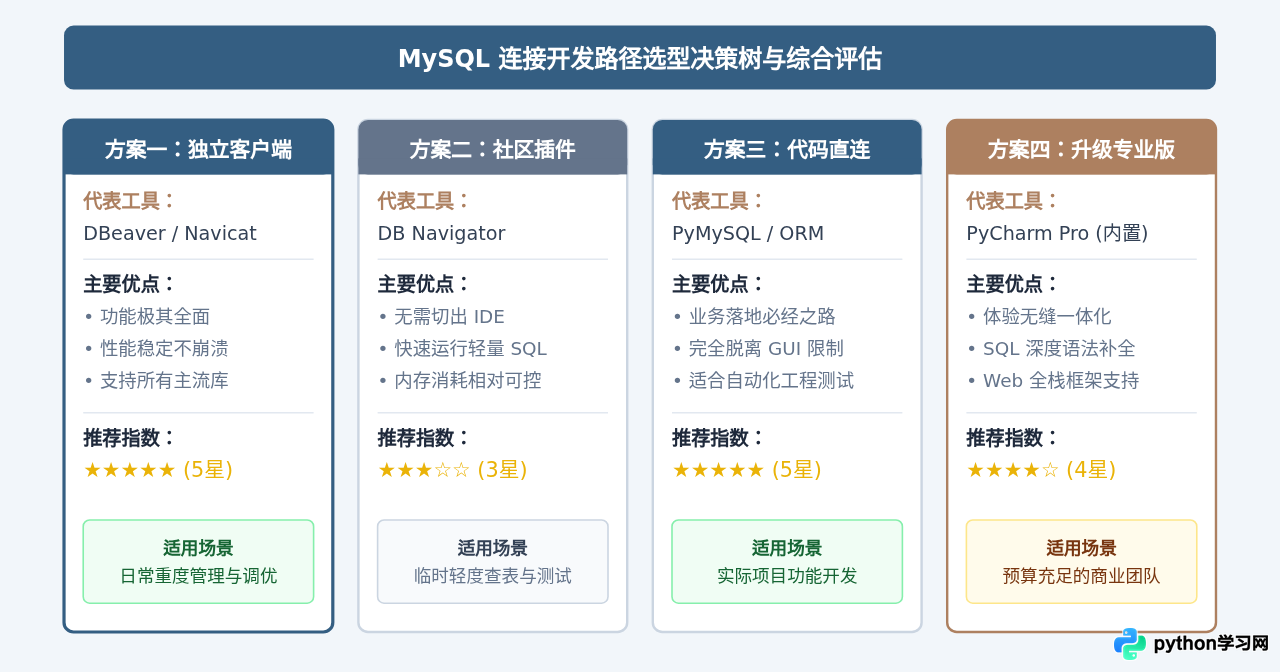
六、方案选型总结与建议
面对PyCharm社区版不带数据库界面的现状,开发者应根据自身的实际需求灵活选择替代方案:
免责声明:本文内容仅供参考,不代表本站观点。转载或引用请注明出处。









